Enregistreur d'écran VRecorder
- 5.19K
- 4,5
- Installations
- 100.00M
- Prix
- Free

Captures d’écran
Analyse par Reviewed
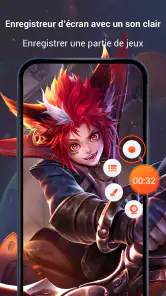
Quand je veux garder une séquence de jeu, montrer une manipulation sur mon téléphone ou conserver une explication que je pourrais oublier, mon premier besoin est simple : lancer la capture sans transformer la tâche en projet de montage. C’est dans ce genre de situation que Enregistreur d'écran VRecorder trouve sa place. L’application Android sert à enregistrer l’écran, notamment avec le son, puis à effectuer quelques retouches vidéo. Je la vois surtout comme un outil pratique pour passer rapidement d’une action sur le téléphone à un fichier que je peux revoir ou partager.
Le déroulement compte autant que les fonctions. Il faut penser à ce qu’on veut capturer, démarrer au bon moment, vérifier que le son correspond au résultat attendu, puis retrouver la vidéo et décider si elle est prête à être envoyée. VRecorder réunit plusieurs de ces étapes dans une même application, ce qui évite parfois de basculer entre un outil de capture et un éditeur séparé. En revanche, une interface accessible ne garantit pas que chaque enregistrement sera réussi : pour une vidéo importante, je prends quelques instants pour préparer l’écran et faire un essai.
Avant d’appuyer sur enregistrer
Une capture utile commence par un choix très concret : est-ce que je veux montrer ce qui se passe à l’écran, expliquer une action avec ma voix, ou conserver le son d’un jeu ? Ces objectifs ne produisent pas la même vidéo. Pour un tutoriel envoyé à un proche, une voix claire et une démonstration courte comptent davantage qu’un montage élaboré. Pour un extrait de jeu, l’action doit rester lisible et le son doit rendre la scène compréhensible. Je préfère donc décider à l’avance de ce que je veux montrer et fermer les écrans qui n’ont rien à faire dans la séquence.
Ce petit travail de préparation évite aussi de capturer des moments inutiles : le lancement d’une application, une recherche hésitante ou une longue pause au milieu d’une explication. Sur un téléphone, ces secondes s’accumulent vite et rendent la vidéo moins agréable à regarder. Je garde en tête une structure simple — montrer le point de départ, réaliser l’action, puis laisser voir le résultat — plutôt que d’enregistrer longtemps en espérant trouver ensuite quelque chose d’intéressant. C’est une façon très pratique de limiter les retouches après coup.
VRecorder est particulièrement pertinent si l’on veut enregistrer un jeu avec son ou faire une démonstration directement depuis Android. Il peut aussi servir à garder une trace d’une démarche numérique, comme les étapes d’un réglage à expliquer à un membre de la famille. Pour ce dernier usage, je veille à ne pas faire apparaître de conversations privées ou d’informations personnelles dans la capture : une vidéo qui semble anodine lorsqu’on la filme peut montrer davantage que prévu une fois transmise.
De la capture au premier visionnage
Une fois le scénario prêt, le flux de travail reste facile à comprendre : lancer l’enregistrement, effectuer l’action sans se précipiter, puis arrêter la capture quand le résultat est visible. Le résumé de l’application met en avant l’enregistrement de l’écran avec son et l’enregistreur vocal ; cela correspond à des besoins différents, qu’il vaut mieux ne pas confondre. Si je veux commenter une démonstration, je pense à la voix comme à une partie de la vidéo, pas comme à un ajout que je pourrai forcément réparer après coup. Parler à un rythme régulier et éviter de couvrir le micro aide davantage qu’un montage ultérieur.
Pour une session de jeu, je ne lancerais pas une longue capture avant d’avoir vérifié le contexte. Un court essai permet de constater si le son du jeu et le commentaire éventuel s’équilibrent comme je le souhaite, et si la scène choisie est bien lisible sur l’écran. Cette vérification est utile même lorsque tout semble simple : un enregistrement peut être techniquement présent, mais peu exploitable si l’on n’entend pas l’explication ou si l’on a commencé trop tard. Je préfère perdre quelques secondes à tester plutôt que de découvrir le problème après une partie entière.
Plus d’actualités de notre rédaction

Dream League Soccer 2025 : des matchs plaisants, à condition d’aimer progresser longtemps

La Bible App pour les Enfants : des récits qui se prolongent en famille

Passer à Uber : un vrai gain de simplicité, ou une nouvelle habitude à prendre ?

Temple Run, la fuite sans fin qui transforme l’attente en rituel

Webex Meetings : la réunion mobile doit se faire oublier

Ball Run 2048 : le jeu tient-il le coup quand une partie déraille ?
Le même réflexe est utile pour un tutoriel. Je peux d’abord repérer les étapes, puis enregistrer la démonstration d’un seul mouvement cohérent au lieu de filmer toutes mes hésitations. Si je dois expliquer où appuyer, je laisse à l’image le temps de montrer le bouton avant de passer à l’étape suivante. Cette cadence rend le résultat plus facile à suivre sur un petit écran, sans exiger de montage complexe. Pour un proche qui veut simplement reproduire une manipulation, une vidéo courte et claire est souvent plus utile qu’une présentation travaillée.
Retoucher sans compliquer le partage
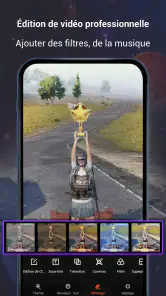
Après la capture, l’éditeur intégré permet de faire des ajustements simples, comme couper une séquence, la modifier et ajouter de la musique. Le principal avantage, à mes yeux, est de pouvoir nettoyer une vidéo immédiatement : retirer un début où je cherche mes mots, supprimer une attente inutile ou resserrer la fin avant l’envoi. C’est un gain de temps lorsque le but est de partager une explication ou un moment de jeu sans produire un film complet. Je garde toutefois une copie de la capture d’origine tant que je ne suis pas sûr que le montage final contient bien tout ce que je voulais conserver.
La musique peut donner un rythme à un extrait de jeu, mais elle n’est pas toujours une bonne idée. Pour une démonstration vocale, elle risque de détourner l’attention ou de masquer les indications. Je ne l’ajouterais que si elle sert réellement la vidéo et reste discrète par rapport aux sons importants. De même, couper au plus court n’est pas toujours préférable : un tutoriel a besoin d’un instant pour que la personne qui regarde repère le menu ou le résultat. Le bon montage n’est donc pas forcément celui qui va le plus vite, mais celui qui garde les étapes compréhensibles.
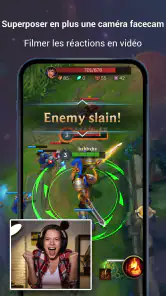
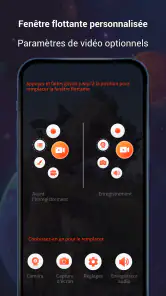
La facecam, mentionnée parmi les possibilités de l’application, peut apporter une réaction personnelle à une séquence de jeu. Elle n’est pas nécessaire pour chaque capture. Si l’objectif est d’expliquer un réglage, l’écran et une voix bien posée suffisent souvent ; ajouter son visage peut réduire la place disponible et compliquer la composition. J’utiliserais cette option lorsque l’expression fait partie du contenu, par exemple pour partager une réaction, et je l’éviterais pour une consigne où chaque détail de l’interface doit rester visible.
À qui ce flux convient le mieux
Je conseillerais VRecorder à quelqu’un qui veut réunir capture et retouches élémentaires sur son appareil Android, sans devoir apprendre d’emblée un logiciel de montage plus lourd. Un joueur occasionnel peut s’en servir pour garder un passage et le partager. Une personne qui aide régulièrement ses proches à utiliser leur téléphone peut enregistrer une marche à suivre au lieu de répéter la même explication par messages. Pour ces usages, la simplicité du trajet entre l’écran filmé et la vidéo retouchée est plus importante qu’une longue liste d’outils avancés.
En revanche, si mon travail exige un montage précis, des pistes audio séparées, une organisation poussée de nombreux clips ou un contrôle minutieux de chaque détail visuel, je choisirais plutôt un éditeur vidéo spécialisé. Une application de capture intégrée au téléphone peut aussi suffire si je veux seulement enregistrer une séquence ponctuelle et que je n’ai pas besoin de retoucher ou commenter le résultat. Le choix dépend donc moins d’une prétendue supériorité que de l’étape qui me prend le plus de temps : VRecorder est intéressant quand je veux capturer et faire quelques ajustements au même endroit, moins quand le montage lui-même est le cœur du travail.
Ce qu’il faut vérifier avant de transmettre la vidéo
Une fois le montage terminé, je regarde toujours le fichier du début à la fin avant de le partager. Je vérifie que l’action attendue apparaît, que la voix reste audible quand elle est nécessaire et que la coupe finale ne retire pas une étape importante. Je fais aussi attention aux notifications susceptibles de s’afficher pendant une capture et aux informations personnelles visibles à l’écran. Ce contrôle est particulièrement utile pour une vidéo destinée à un groupe ou publiée largement : le contenu enregistré peut montrer des détails que je n’avais pas l’intention de communiquer.
Le transfert constitue une étape distincte de la capture. L’application peut m’aider à produire la vidéo, mais je dois ensuite choisir le canal approprié et tenir compte de la personne qui la recevra. Pour une explication, je privilégie une séquence assez courte pour être consultée facilement et un cadrage qui rend l’action visible. Pour un extrait de jeu, je coupe les attentes sans effacer le contexte qui rend le moment intéressant. Dans les deux cas, le premier visionnage sur le téléphone aide à repérer un défaut évident avant que le fichier quitte l’appareil.
Si un enregistrement ne donne pas le résultat souhaité, je commence par isoler le problème au lieu de tout recommencer à l’aveugle. Est-ce le début qui manque, la voix qui n’est pas assez claire, ou la séquence qui dure trop longtemps ? Cette distinction permet de décider si une nouvelle prise est nécessaire ou si une coupe suffit. Pour une vidéo importante, un bref essai suivi d’une vérification reste le moyen le plus simple de réduire le risque de devoir refaire une longue session.
Sur Android, VRecorder est proposé gratuitement et sa fiche affiche une note moyenne de 4,5 sur la base d’environ 1,7 million d’évaluations ; l’application compte plus de 100 millions d’installations. Ces chiffres indiquent qu’elle est largement utilisée, mais ils ne disent pas si son approche conviendra à mon usage particulier. Je la juge surtout sur la façon dont elle s’insère dans une tâche réelle : enregistrer sans détour, corriger les passages superflus et obtenir une vidéo assez claire pour son destinataire.
Une simplicité qui séduit
Dès que j'ai installé Enregistreur d'écran VRecorder, j'ai été frappé par sa simplicité. Pas besoin de plonger dans des menus compliqués pour démarrer un enregistrement. Un simple clic sur le bouton d'enregistrement et hop, c'est parti ! L'interface utilisateur est aussi intuitive que possible, ce qui est un véritable soulagement pour quelqu'un comme moi qui n'a pas envie de passer des heures à comprendre comment ça fonctionne.
Fonctionnalités qui impressionnent
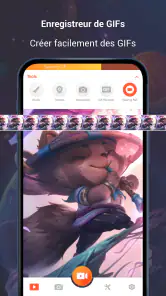
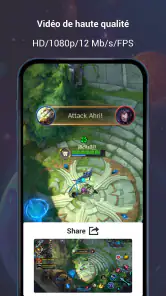
Loin de se contenter de capturer votre écran, l'application offre une variété de fonctionnalités qui rendent l'expérience vraiment agréable. Par exemple, on peut enregistrer en haute définition, ajouter une réaction en facecam, ou même éditer les vidéos directement après l'enregistrement. Oui, vous avez bien entendu, vous pouvez couper, ajuster et même ajouter de la musique à vos vidéos sans avoir à passer par un logiciel tiers.
Un autre point qui m'a beaucoup plu est la possibilité de programmer des enregistrements. Imaginez que vous souhaitez enregistrer un webinaire ou une conférence en ligne qui commence en pleine nuit ; il vous suffit de programmer l'enregistrement et de laisser l'application faire le travail pendant que vous dormez paisiblement.
Performance et compatibilité
En termes de performance, Enregistreur d'écran VRecorder est vraiment au rendez-vous. Je n'ai remarqué aucune latence ou ralentissement pendant mes sessions d'enregistrement, même lorsque je jouais à des jeux gourmands en ressources. De plus, l'application est compatible avec la plupart des appareils Android, ce qui est une bonne nouvelle pour ceux d'entre nous qui ne possèdent pas le dernier modèle de smartphone.
En outre, l'application ne nécessite pas de root, ce qui est idéal pour les utilisateurs soucieux de la sécurité de leur appareil. Vous pouvez donc profiter de toutes ses fonctionnalités sans compromettre la sécurité de votre téléphone.
Un mot de la fin
En fin de compte, VRecorder est une application qui mérite vraiment votre attention si vous cherchez un moyen simple et efficace de capturer l'écran de votre appareil Android. Que vous soyez un gamer, un professionnel ou simplement quelqu'un qui aime partager des moments de sa vie numérique, cette application a de quoi vous satisfaire. Alors, pourquoi ne pas lui donner une chance ? Vous pourriez être surpris par tout ce qu'elle a à offrir !
Le nom d’usage « Enregistreur d'écran VRecorder » correspond à un outil de la famille des lecteurs et éditeurs vidéo, développé par VIDEOSHOW Video Editor & Maker & AI Chat Generator. La version actuelle est 8.2.1.2 et Android 5.0 constitue la version minimale indiquée. Son classement PEGI 3 la rend adaptée à un public très large, même si je garderais les mêmes précautions de confidentialité que pour toute capture d’écran : l’âge conseillé ne change rien au contenu privé qui peut apparaître dans une vidéo.
L’installation est gratuite, avec des achats intégrés proposés entre 1,99 € et 199,99 € lorsqu’ils sont facturés via Play. Je trouve utile de distinguer le coût de départ de ces options : on peut commencer par tester le flux de capture et voir si l’application répond à son besoin, puis examiner les achats affichés avant de décider d’en utiliser un. Si mon objectif se limite à enregistrer ponctuellement une manipulation et à couper quelques secondes, je commencerais par les possibilités accessibles sans achat plutôt que de supposer qu’une dépense est indispensable.
Il reste une limite pratique à garder en tête : enregistrer l’écran et monter la vidéo se font sur le même téléphone, qui doit aussi afficher le jeu ou l’application filmée. Une longue session peut donc être moins commode qu’une capture courte préparée à l’avance, surtout si je veux conserver plusieurs prises ou comparer différentes versions. Pour une vidéo destinée à un usage professionnel ou à une publication soignée, je prévoirais une étape de contrôle supplémentaire et, si nécessaire, un éditeur spécialisé après la capture. VRecorder me paraît le plus convaincant lorsque la rapidité et la simplicité priment sur un contrôle de production approfondi.
Mon conseil est de commencer par une petite tâche réelle, pas par une longue session : enregistrer une étape de réglage, un bref passage de jeu ou une explication destinée à une seule personne. On découvre ainsi si la capture du son, le rythme de l’enregistrement et les retouches intégrées correspondent à sa manière de travailler. Si le résultat est clair après un visionnage, l’application a probablement trouvé son rôle ; si l’on passe plus de temps à corriger la vidéo qu’à la produire, une solution plus spécialisée sera sans doute mieux adaptée.
Enregistreur d'écran VRecorder Foire aux questions
Quelle version d’Android faut-il pour utiliser Enregistreur d’écran VRecorder ?
VRecorder est une application de lecteurs et d’éditeurs vidéo proposée sur Android. Elle nécessite Android 5.0 ou une version ultérieure ; vérifiez donc la version installée sur votre appareil avant le téléchargement. L’application est destinée à enregistrer l’écran, notamment pendant une partie, et sa présentation mentionne aussi l’enregistrement audio et vocal ainsi que l’édition vidéo.
Qu'est-ce que l'application Enregistreur d'écran VRecorder?
L'application Enregistreur d'écran VRecorder est un outil puissant qui permet aux utilisateurs de capturer facilement leur écran sous forme de vidéos de haute qualité. Elle est idéale pour enregistrer des jeux, des vidéos en streaming, des appels vidéo, et bien plus encore. Avec des fonctionnalités d'édition intégrées, elle offre une solution complète pour créer du contenu vidéo directement depuis votre appareil mobile.
Quels sont les principaux avantages de l'utilisation de VRecorder?
VRecorder se distingue par sa simplicité d'utilisation, ses options de personnalisation avancées, et sa capacité à enregistrer en haute définition. Il propose également des fonctions d'édition vidéo intégrées, telles que le découpage, l'ajout de musique et de sous-titres, ce qui en fait un outil polyvalent pour les créateurs de contenu. De plus, il ne nécessite aucun accès root, ce qui le rend accessible à tous les utilisateurs.
L'application Enregistreur d'écran VRecorder est-elle gratuite?
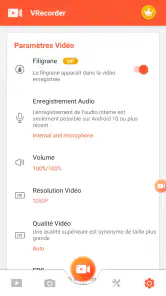
VRecorder est disponible en version gratuite, mais propose également une version premium qui débloque des fonctionnalités supplémentaires telles que l'absence de filigrane, des enregistrements illimités et une qualité vidéo améliorée. La version gratuite est toutefois suffisante pour un usage basique et permet d'explorer la plupart des fonctionnalités essentielles sans frais. Des achats intégrés sont proposés, avec des montants allant de 1,99 € à 199,99 € lorsqu’ils sont facturés via Google Play.
Comment puis-je partager mes vidéos enregistrées avec VRecorder?
Une fois votre vidéo enregistrée avec VRecorder, vous pouvez facilement la partager directement depuis l'application vers diverses plateformes sociales telles que YouTube, Facebook, Instagram, et autres. L'application offre des options de partage rapide qui facilitent la publication de votre contenu en quelques clics seulement, rendant le processus pratique et efficace.
Avantages
- Interface intuitive et conviviale.
- Options d'édition intégrées.
- Supporte l'enregistrement HD.
- Fonctionnalité de partage rapide.
- Peut enregistrer l'audio interne.
Inconvénients
- Présence de publicités intrusives.
- Consomme beaucoup de batterie.
- Peut ralentir certains appareils.
- Quelques fonctionnalités payantes.
- Problèmes de compatibilité sur certains modèles.
- Catégorie
- Lecteurs et éditeurs vidéo
- Version
- 8.2.1.2