ClipPlay: Smart AI Video
- 0.00
- 0.0
- Installations
- 10.00K
- Prix
- Free

Captures d’écran
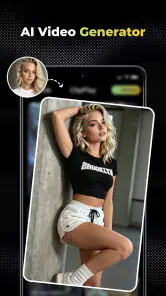
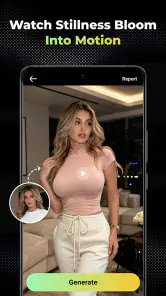

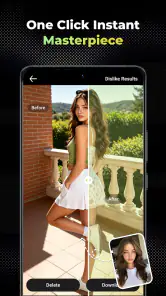
Analyse par Reviewed
J’ai abordé ClipPlay comme une application de divertissement destinée à transformer rapidement des photos en petites vidéos. L’idée est séduisante pour quelqu’un qui veut donner du mouvement à un souvenir sans passer par un logiciel de montage complexe. Dans mon usage, son intérêt tient surtout à cette promesse de simplicité : partir d’images déjà présentes sur le téléphone et obtenir un résultat partageable avec peu d’étapes.
Cette approche ne vise pas le même public qu’un éditeur vidéo complet. Ici, je ne cherche pas une timeline détaillée, des réglages professionnels ou un contrôle précis de chaque image. Je vois plutôt ClipPlay comme un outil de création rapide, pratique pour préparer un souvenir de voyage, une publication familiale ou une courte présentation visuelle. Son vrai avantage est de réduire le nombre de décisions techniques à prendre, ce qui peut rendre la création plus accessible aux débutants.
Une prise en main pensée pour aller droit au résultat
ClipPlay est développé par Astro88Dev et se présente comme une application mobile de divertissement. Sa version actuelle est la 1.0.0, ce qui donne une impression de produit encore jeune. Je le précise parce que cette maturité a une conséquence concrète : l’expérience peut sembler plus directe qu’avec des outils installés depuis longtemps, mais elle laisse aussi moins de recul sur la manière dont l’application évoluera.
À l’ouverture, le parcours attendu est facile à comprendre : choisir des photos, lancer la transformation, puis examiner le rendu. Cette logique est rassurante pour une personne qui n’a jamais monté de vidéo. Elle évite le vocabulaire technique que l’on rencontre souvent dans les applications de montage, où il faut distinguer une piste, une transition, une séquence ou un format d’export avant même de commencer.
La lisibilité ne dépend toutefois pas seulement de boutons simples. Pour être vraiment confortable, une application de ce type doit expliquer clairement ce qui se passe après la sélection des images. Je conseille donc de vérifier chaque écran avant de valider une création, surtout si l’on utilise des photos personnelles. Une interface minimaliste aide à démarrer, mais elle peut aussi masquer certaines options derrière des intitulés courts ou des icônes peu explicites.
Pour un parent qui souhaite créer une vidéo avec un enfant, ou pour une personne peu habituée aux applications créatives, le meilleur workflow consiste à préparer d’abord un petit groupe de photos cohérentes. Des images prises dans le même contexte donnent généralement un résultat plus lisible qu’un mélange de portraits, de captures d’écran et de paysages. Cette méthode réduit aussi le temps passé à corriger une composition confuse.
J’apprécie particulièrement ce type de sélection limitée, car elle oblige à raconter quelque chose plutôt qu’à empiler toutes les images de la galerie. Une série de photos d’un anniversaire, d’une promenade ou d’un animal de compagnie fonctionne mieux qu’un choix sans fil conducteur. Ce n’est pas une fonction cachée, mais c’est une manière plus efficace d’utiliser ClipPlay que de lui confier une galerie entière au hasard.
Plus d’actualités de notre rédaction

Dream League Soccer 2025 : des matchs plaisants, à condition d’aimer progresser longtemps

La Bible App pour les Enfants : des récits qui se prolongent en famille

Passer à Uber : un vrai gain de simplicité, ou une nouvelle habitude à prendre ?

Temple Run, la fuite sans fin qui transforme l’attente en rituel

Webex Meetings : la réunion mobile doit se faire oublier

Ball Run 2048 : le jeu tient-il le coup quand une partie déraille ?
Une lecture plus facile avec une préparation simple
La question de la lisibilité concerne aussi le résultat final. Une vidéo créée à partir de photos très différentes peut changer rapidement de cadrage, de luminosité ou de sujet. Pour une personne ayant des difficultés à suivre les changements visuels rapides, je recommande de privilégier des images nettes, bien éclairées et proches les unes des autres. Le contenu devient alors plus agréable à regarder, même si l’application ne propose pas les réglages avancés d’un logiciel de montage.
Les personnes qui ont besoin d’un affichage très agrandi ou d’un contraste particulièrement marqué devront également observer leur confort directement sur leur appareil. Les systèmes Android et iOS proposent leurs propres réglages d’affichage, mais leur effet peut varier selon la façon dont l’application présente ses commandes. Je ne considérerais donc pas ClipPlay comme un choix automatique pour tous les besoins visuels spécifiques.
Pour une utilisation occasionnelle, cette réserve reste raisonnable. Je peux imaginer ClipPlay convenir à quelqu’un qui veut créer une vidéo sans apprendre une interface chargée. En revanche, si la lisibilité des textes, la taille des commandes ou la prévisibilité de la navigation sont des critères indispensables, il vaut mieux tester quelques écrans avant de consacrer du temps à une création importante.
Des gestes simples, mais des situations qui demandent de l’attention
La création sur téléphone repose souvent sur des gestes familiers : toucher pour sélectionner, faire défiler une galerie, puis appuyer pour lancer une action. Cette simplicité est un point positif pour les utilisateurs qui ont une bonne mobilité fine et qui veulent travailler rapidement. Elle peut être moins confortable pour les personnes qui tremblent, qui utilisent le téléphone d’une seule main ou qui ont du mal à maintenir un appui précis.
Dans ce cas, je conseille de poser le téléphone sur une surface stable et de travailler avec une sélection préparée à l’avance. Cela évite de tenir l’appareil tout en parcourant une longue galerie. Le conseil paraît évident, mais il change vraiment l’expérience : le choix des photos devient plus précis et l’on risque moins de toucher une commande voisine.
Un autre point important est la tolérance aux erreurs. Dans une application de création rapide, je veux savoir si je peux revenir en arrière facilement après avoir sélectionné une mauvaise image. Lorsqu’un parcours offre peu de contrôles visibles, une erreur de toucher peut interrompre le rythme et obliger à recommencer une partie du processus. C’est une friction plus gênante pour les personnes qui ont besoin de mouvements lents ou de pauses entre les actions.
Pour un usage à une main dans les transports, ClipPlay peut être pratique pour préparer une idée ou sélectionner quelques images, mais ce n’est pas le contexte que je privilégierais pour une création soignée. Les secousses, les reflets et les interruptions rendent les gestes moins précis. À la maison, avec le téléphone posé et un peu de temps, l’expérience me paraît beaucoup plus confortable.
Le côté visuel de ce type de contenu mérite aussi une nuance. Une vidéo animée peut attirer l’attention, mais elle peut devenir fatigante si les changements sont trop nombreux ou si l’utilisateur la regarde dans un environnement déjà chargé. Pour une présentation destinée à une personne sensible aux mouvements, je choisirais des photos calmes, avec des sujets bien centrés, plutôt qu’une succession d’images très contrastées.
Le son, le rythme et les contextes sensibles
Le contexte sonore est un autre élément à anticiper. Dans une salle d’attente, une bibliothèque ou un open space, je ne lancerais pas une création sans vérifier le volume du téléphone. Une application de vidéos peut être agréable dans un environnement détendu mais moins adaptée dans un lieu où l’on doit rester discret. Le mode silencieux du téléphone reste une précaution simple, surtout lorsqu’on montre le résultat à plusieurs personnes.
Pour une personne malentendante, une vidéo dont l’intérêt dépendrait principalement du son serait moins inclusive. Je préfère donc utiliser ClipPlay pour des récits visuels : photos de famille, étapes d’un projet manuel, évolution d’une plante ou souvenirs de vacances. Le contenu garde ainsi son sens même lorsque le son est coupé. C’est un choix éditorial utile, car il ne dépend pas d’une fonction particulière de l’application.
À l’inverse, une personne ayant une vision réduite pourrait trouver plus de valeur dans les photos originales, les descriptions vocales du téléphone ou un outil proposant des réglages précis. ClipPlay donne une transformation visuelle rapide, mais il ne remplace pas une solution conçue autour de l’agrandissement, de la lecture d’écran ou d’un contrôle détaillé de l’affichage.
Quand ClipPlay devient vraiment utile au quotidien
Le cas d’usage le plus convaincant, à mes yeux, est celui d’une personne qui revient d’une sortie et veut envoyer un souvenir plus vivant qu’une simple série de photos. Je peux sélectionner quelques images d’une promenade, garder un ordre logique, puis produire une courte vidéo à partager dans une conversation familiale. Le résultat est plus expressif qu’un album désordonné et demande moins d’effort qu’un montage manuel.
ClipPlay peut également servir à préparer une présentation informelle. Un étudiant peut réunir des photos d’un projet, un artisan peut montrer les différentes étapes d’une réalisation, et une famille peut créer un souvenir pour quelqu’un qui n’était pas présent. Dans ces situations, la rapidité compte davantage que la précision professionnelle. L’application répond bien à ce besoin si l’on accepte de laisser une partie des choix créatifs à l’automatisation.
Un conseil moins évident consiste à penser au destinataire avant de choisir les photos. Pour une personne âgée, je privilégierais des images avec des visages reconnaissables et peu de détails en arrière-plan. Pour un enfant, des couleurs et des sujets clairement séparés seront plus faciles à suivre. Pour un groupe, je sélectionnerais des moments qui racontent une progression, plutôt que plusieurs photos presque identiques.
Cette préparation permet aussi de comparer honnêtement ClipPlay aux alternatives habituelles. Une application de montage classique est préférable si je veux couper une séquence, régler précisément la durée d’une image, ajouter plusieurs éléments ou contrôler chaque transition. Un diaporama intégré au téléphone peut suffire si je veux seulement faire défiler des photos sans chercher un rendu plus travaillé. ClipPlay occupe l’espace entre les deux : plus créatif qu’un défilement automatique, mais moins précis qu’un éditeur complet.
Cette position intermédiaire est intéressante pour les personnes qui abandonnent les outils complexes avant de terminer leur projet. Elle devient moins pertinente pour les créateurs qui ont déjà leurs habitudes dans une application de montage avancée. Dans ce dernier cas, la simplicité de ClipPlay peut être perçue comme une limitation plutôt qu’un avantage.
Le coût à comprendre avant de s’engager
L’application est gratuite au téléchargement, ce qui permet de l’essayer sans achat initial. Elle comporte toutefois des achats intégrés compris entre 5,49 € et 104,99 € lorsqu’ils sont facturés par Google Play. Pour moi, cette amplitude mérite une attention particulière : il ne faut pas confondre la gratuité d’accès avec une expérience entièrement gratuite.
Je recommande de regarder attentivement l’écran de validation avant toute dépense et de vérifier quelle option est réellement nécessaire pour son usage. Une personne qui veut créer une vidéo de temps en temps n’a pas forcément intérêt à choisir l’offre la plus élevée. Cette vigilance est encore plus importante lorsque l’application est utilisée par un enfant ou sur un téléphone partagé.
Le modèle économique peut influencer l’accessibilité financière. Une personne qui cherche simplement à animer quelques souvenirs peut préférer une solution intégrée au téléphone si elle ne veut aucun achat supplémentaire. À l’inverse, quelqu’un qui réalise régulièrement des contenus courts peut considérer que le gain de temps justifie une dépense, à condition que le parcours gratuit permette de juger correctement le résultat.
Les limites qui comptent pour les utilisateurs ayant des besoins différents
La première limite est liée au contrôle. Transformer des photos en vidéo en quelques actions est pratique, mais cette automatisation ne garantit pas que chaque visage, texte ou détail important sera mis en valeur comme je le souhaite. Si le contenu a une fonction documentaire, professionnelle ou pédagogique, je préfère conserver une solution de montage permettant de vérifier chaque étape.
La deuxième concerne la compréhension du résultat. Une personne peut obtenir une vidéo plaisante sans savoir exactement pourquoi certaines images semblent mieux fonctionner que d’autres. Pour progresser, il faut donc expérimenter avec des séries courtes et comparer les rendus. Ce fonctionnement par essais peut être amusant, mais il peut aussi décourager quelqu’un qui a besoin d’instructions très explicites.
La troisième limite touche aux interruptions. Une création sur mobile peut être perturbée par une notification, une batterie faible ou un changement de contexte. Pour une personne ayant besoin de temps supplémentaire, je conseille de désactiver les distractions lorsque c’est possible et de préparer les photos avant de commencer. Ce n’est pas une garantie de confort, mais cela rend le parcours plus prévisible.
Le classement des images est également important. Si la galerie contient beaucoup de photos, le défilement peut devenir fatigant et augmenter les erreurs de sélection. Une bonne stratégie consiste à créer d’abord un album temporaire consacré au projet. On réduit ainsi la charge visuelle, on évite de chercher au milieu de captures d’écran et on facilite le travail d’une personne qui préfère avancer étape par étape.
Enfin, ClipPlay n’est pas le meilleur choix pour quelqu’un qui a besoin d’un contrôle précis de la durée, d’un montage sonore élaboré ou d’un ajustement minutieux de chaque élément. Dans ces situations, une application vidéo traditionnelle offre davantage de repères, même si elle demande plus d’apprentissage. Le choix dépend donc moins de la puissance théorique que du niveau de contrôle réellement nécessaire.
Pour qui l’application fonctionne le mieux
Je la conseillerais d’abord aux débutants, aux familles et aux utilisateurs qui veulent obtenir rapidement une création visuelle à partir de photos existantes. Elle peut aussi convenir à une personne qui trouve les logiciels de montage intimidants et qui préfère une expérience courte, guidée par des choix simples.
Je serais plus réservé pour les utilisateurs qui ont besoin d’une accessibilité très spécialisée, d’un contrôle professionnel ou d’une précision constante. Dans ces cas, il faut privilégier une application dont les commandes, les réglages d’affichage et le parcours de correction correspondent clairement aux besoins de la personne. La meilleure solution n’est pas toujours celle qui promet le résultat le plus rapide.
La classification d’âge indique un accord parental. Je recommande donc aux adultes de rester attentifs lorsque l’application est utilisée par un mineur, notamment à cause des achats intégrés et du partage potentiel de photos personnelles. Cette précaution ne retire rien à l’intérêt créatif du service ; elle rappelle simplement qu’une application de divertissement peut être utilisée dans un cadre familial avec des règles claires.
Mon verdict sur une création mobile plus inclusive
ClipPlay m’apparaît comme une porte d’entrée agréable vers la création de vidéos à partir de photos. Son parcours court peut aider les personnes qui se sentent perdues devant une timeline complexe, et son usage se prête bien aux souvenirs familiaux, aux projets personnels et aux partages rapides. J’aime surtout le fait qu’il encourage à raconter quelque chose avec une petite sélection d’images plutôt qu’à se perdre dans des réglages.
Je garde néanmoins une opinion mesurée. L’application est récente dans sa version actuelle, et son approche automatisée ne répondra pas à toutes les attentes en matière de contrôle, de lisibilité ou de personnalisation. Les personnes ayant des besoins visuels, moteurs ou sensoriels précis devront évaluer leur confort directement sur leur appareil. Une interface simple n’est pas automatiquement une interface adaptée à tout le monde.
Avec plus de 10 000 installations, ClipPlay reste une solution que l’on peut essayer sans engagement initial, mais je conseille de prendre le temps de comprendre les achats intégrés avant de poursuivre. Son minimum requis est Android 9, ce qui la rend pertinente pour de nombreux téléphones compatibles, sans que cela suffise à garantir la même expérience sur chaque écran.
Au final, je recommande ClipPlay: Smart AI Video à la personne qui veut transformer quelques photos en souvenir animé sans apprendre le montage vidéo. Je choisirais une alternative plus complète pour un projet exigeant, et une solution plus contrôlable pour un besoin d’accessibilité spécifique. Pour le bon public, la simplicité est ici une vraie qualité, à condition de préparer ses images, de surveiller le coût et de vérifier que le résultat reste confortable à regarder.
ClipPlay: Smart AI Video Foire aux questions
ClipPlay: Smart AI Video fonctionne-t-elle sur mon téléphone ?
ClipPlay: Smart AI Video nécessite un système d’exploitation Android 9 ou une version ultérieure. Avant le téléchargement, vérifiez la version installée sur votre appareil afin d’éviter les problèmes de compatibilité. L’application est présentée comme un outil de divertissement destiné à transformer des photos en vidéos, et son utilisation peut aussi dépendre des capacités générales de votre téléphone et de l’espace disponible.
Qui développe ClipPlay: Smart AI Video et quel est son niveau de contrôle parental ?
ClipPlay: Smart AI Video est développée par Astro88Dev et relève de la catégorie divertissement. Son contenu est classé « Accord parental », ce qui signifie qu’il est préférable que les parents consultent l’application et ses fonctions avant de la laisser utiliser par un enfant. Cette précaution est particulièrement utile si l’enfant souhaite importer des photos ou créer des vidéos à partir de contenus personnels.
Qu’est-ce que ClipPlay: Smart AI Video et à quoi sert cette application ?
ClipPlay: Smart AI Video est une application orientée vers la création et la lecture de contenus vidéo à l’aide de fonctions basées sur l’intelligence artificielle. Elle peut aider à générer, modifier ou organiser des vidéos plus rapidement, selon les outils disponibles dans la version installée. Sa présentation met notamment en avant la transformation de photos en vidéos en quelques clics, ce qui peut convenir à ceux qui veulent donner vie à leurs images sans se lancer dans un montage complexe.
ClipPlay: Smart AI Video est-elle facile à utiliser pour les débutants ?
Lors de la prise en main, ce type d’application se montre généralement accessible grâce à une interface guidée et à des modèles ou commandes simplifiés. Toutefois, la facilité d’utilisation dépend du résultat recherché : créer une courte vidéo peut être rapide, tandis qu’obtenir un montage précis demande davantage d’essais. Une connexion internet stable peut également être nécessaire pour certaines fonctions d’intelligence artificielle.
L’application ClipPlay: Smart AI Video est-elle gratuite ou propose-t-elle des achats intégrés ?
ClipPlay: Smart AI Video est gratuite à télécharger, mais elle propose aussi des achats intégrés. Sur Google Play, leur prix indiqué va de 5,49 € à 104,99 € lorsqu’ils sont facturés via la plateforme. Les options payantes peuvent concerner des fonctions ou ressources de l’application. Avant de commencer un projet, consultez les conditions affichées dans la boutique et vérifiez attentivement tout achat avant de le valider.
Avantages
- Création rapide de vidéos à partir de simples instructions textuelles.
- Outils d’édition assistés par IA accessibles même aux débutants.
- Formats adaptés aux réseaux sociaux et au partage mobile.
- Interface claire facilitant la découverte des fonctions principales.
- Permet d’expérimenter facilement différents styles visuels et montages.
Inconvénients
- La qualité des résultats varie selon la précision de la demande.
- Certaines fonctions avancées peuvent nécessiter un abonnement payant.
- Le rendu des vidéos peut prendre du temps sur les appareils modestes.
- Les options de personnalisation restent limitées face à un éditeur classique.
- Une connexion Internet stable est souvent nécessaire pour utiliser l’IA.
- Catégorie
- Divertissement
- Version
- 1.0.0