Microsoft Word: Edit Documents
- 25.58K
- 4,7
- Installations
- 1.00B
- Prix
- Free

Captures d’écran


Analyse par Reviewed
Si vous êtes comme moi, jongler avec des documents sur votre téléphone ou votre tablette peut parfois être un véritable casse-tête. Heureusement, il existe une application qui facilite grandement la tâche : Microsoft Word: Edit Documents. Que vous soyez étudiant, professionnel ou simplement un amateur de rédaction, cette appli est un incontournable pour tous ceux qui aiment garder leurs documents à portée de main.
Avant de commencer, choisir la bonne tâche
Je ne considère pas Word sur mobile comme un remplacement automatique de la version pour ordinateur. Son intérêt est plutôt de me permettre de garder un document en mouvement : préparer un brouillon, vérifier une information, corriger une phrase ou répondre à une demande sans attendre de retrouver mon bureau. Pour ces gestes, l’application de traitement de texte évite de devoir convertir le fichier dans un autre outil puis de le remettre en forme ensuite.
Un exemple concret : je reçois un document à relire avant une réunion, je repère une formulation ambiguë dans le bus et je la corrige sur le téléphone. Plus tard, je reprends le même texte sur un écran plus grand pour vérifier les titres et la présentation. Cette façon de travailler est efficace si le fichier est bien identifié et si je garde les modifications ciblées ; elle l’est beaucoup moins si je tente de refaire toute la mise en page entre deux arrêts.
Un démarrage rapide, avec quelques limites sur petit écran
Pour une correction ponctuelle, l’application répond vite aux gestes simples : ouvrir un texte, ajuster une phrase ou corriger une faute se fait sans transformer le téléphone en poste de travail encombrant. Je la trouve surtout pratique quand il faut intervenir immédiatement, plutôt que remettre une modification à plus tard. Sur un grand document ou avec beaucoup de mise en forme, en revanche, l’écran tactile rend les déplacements et les sélections moins précis qu’avec une souris et un clavier.
Mon conseil est de réserver le mobile aux changements ciblés : corriger un passage, relire une page ou ajouter une note. Pour réorganiser tout un rapport, revoir des tableaux complexes ou peaufiner chaque détail de présentation, je préfère reprendre l’ordinateur. Cette répartition évite de perdre du temps à lutter contre le format de travail.
Ce qui se passe quand le document devient lourd
Word est plus convaincant pour le suivi d’un document que pour sa création intégrale sur téléphone. Une longue rédaction reste possible, mais la fatigue de saisie et les manipulations de mise en page se font sentir. Si je dois préparer un texte à plusieurs, je peux rédiger les grandes lignes sur mobile, puis laisser les corrections et la structure définitive à une session plus confortable sur tablette ou ordinateur.
Un usage malin consiste à distinguer le contenu de sa présentation : écrire d’abord le texte, puis vérifier les titres, espacements et sauts de page lorsque l’écran le permet. Cela limite les corrections répétées dues à une mise en page difficile à contrôler au doigt. Pour un formulaire ou une lettre courte, cette précaution est moins nécessaire ; pour un dossier destiné à être imprimé, elle devient utile.
Plus d’actualités de notre rédaction

Dream League Soccer 2025 : des matchs plaisants, à condition d’aimer progresser longtemps

La Bible App pour les Enfants : des récits qui se prolongent en famille

Passer à Uber : un vrai gain de simplicité, ou une nouvelle habitude à prendre ?

Temple Run, la fuite sans fin qui transforme l’attente en rituel

Webex Meetings : la réunion mobile doit se faire oublier

Ball Run 2048 : le jeu tient-il le coup quand une partie déraille ?
Une continuité utile, à condition de bien gérer ses fichiers
La synchronisation peut simplifier le passage d’un appareil à l’autre, mais elle dépend du fait de retrouver le bon fichier et la bonne version. J’évite donc les noms ambigus et je vérifie le document ouvert avant d’éditer, surtout lorsqu’un dossier partagé contient plusieurs brouillons. Pour un travail important, enregistrer clairement les étapes et relire le résultat sur l’appareil qui servira à le finaliser est une habitude rassurante.
La collaboration est intéressante lorsque chacun a une contribution précise : une personne relit, une autre complète une section, puis le groupe tranche les commentaires. Elle devient moins confortable si plusieurs personnes modifient en même temps la structure sans se coordonner. Dans ce cas, je préfère répartir les parties ou convenir d’une personne chargée de consolider le texte ; l’outil ne remplace pas une méthode de travail commune.
Fonctionnalités qui changent la donne
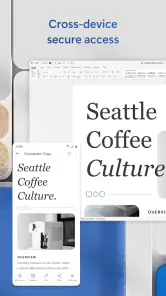
L'une des premières choses que j'ai remarquées en utilisant Microsoft Word: Edit Documents, c'est sa capacité à s'intégrer parfaitement avec d'autres applications Microsoft. Cela signifie que vous pouvez facilement synchroniser vos fichiers avec OneDrive ou les partager via Outlook. La transition entre les appareils est fluide, ce qui est un énorme avantage si, comme moi, vous passez souvent de l'ordinateur à la tablette.
Une interface à prendre en main selon le contexte
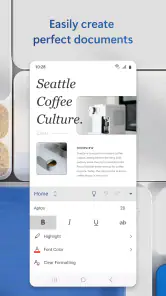
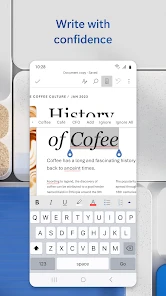
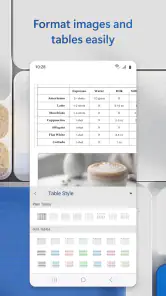
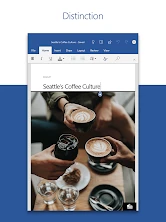
Ce qui m'a le plus plu, c'est l'interface utilisateur. Elle est claire, nette et incroyablement intuitive. Même si vous êtes novice en matière de technologies, vous trouverez votre chemin sans problème. Les outils de formatage sont facilement accessibles et utiliser les fonctions principales comme le copier-coller ou l'édition de texte est un jeu d'enfant.
Je garde néanmoins en tête que la simplicité dépend de ce que je cherche à faire. Pour remplacer un mot ou relire un passage, les commandes sont faciles à retrouver ; pour sélectionner précisément un élément au milieu d’un paragraphe ou corriger une présentation détaillée, je dois parfois ralentir et contrôler le résultat. Quand je travaille au doigt, je fais de petites modifications, puis je relis la phrase entière : cela évite qu’une correction rapide introduise une maladresse que je n’aurais pas vue dans le seul mot sélectionné.
Collaborer sans perdre le fil
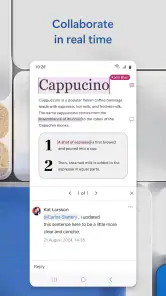
Un autre aspect très pratique est la fonctionnalité de collaboration en temps réel. Imaginez travailler sur un document avec plusieurs collègues ou amis, chacun pouvant apporter ses modifications et suggestions instantanément. C'est un véritable atout pour ceux qui travaillent sur des projets de groupe ou des documents partagés.
En outre, vous pouvez ajouter des commentaires, surveiller les modifications et même discuter directement dans le document. Ces options de collaboration renforcent l'aspect interactif et permettent de gagner un temps précieux.
Pour que ce partage reste lisible, je trouve utile de séparer les remarques des changements de fond : un commentaire peut signaler une question à résoudre sans imposer tout de suite une nouvelle formulation. Avant de transmettre le texte, je relis les modifications en cherchant les points encore ouverts, plutôt que de supposer que chaque annotation a été traitée. C’est une petite discipline, mais elle aide à éviter qu’un document partagé devienne un assemblage de corrections difficiles à interpréter.
Confort de lecture et accessibilité
En termes d'accessibilité, Microsoft Word: Edit Documents offre plusieurs options de personnalisation. Que vous ayez besoin d'ajuster la taille de la police, le contraste ou même de passer en mode sombre pour soulager vos yeux, tout est faisable. Ces petites touches font une grande différence, surtout lors de longues sessions de travail.
Je m’en sers aussi pour adapter une lecture à la situation : agrandir le texte quand je relis un passage sur un écran étroit, puis revenir à une présentation plus proche du document final quand je vérifie son aspect général. Ce ne sont pas deux opérations équivalentes. Une police confortable sur téléphone ne garantit pas que les pages seront bien équilibrées à l’impression ; pour les documents formels, je fais donc une dernière vérification dans un format d’affichage plus adapté.
À qui Word convient le mieux
Cette application de productivité me paraît particulièrement adaptée aux personnes qui reçoivent des fichiers Word, doivent les corriger en déplacement ou alternent régulièrement entre téléphone et ordinateur. Dans une journée ordinaire, je peux relire un compte rendu dans les transports, noter une correction, puis reprendre le document plus tard sur une tablette pour harmoniser les titres. C’est ce relais entre les moments courts et les sessions de travail plus longues qui donne son intérêt au mobile.
Face aux outils de notes, Word est plus approprié lorsque la présentation du document compte et que le fichier doit rester un texte structuré. Une application de prise de notes sera souvent plus légère pour capturer une idée à la volée ; un éditeur de bureau sera préférable pour une mise en page exigeante. Je ne choisirais donc pas Word pour chaque mémo personnel, mais je le garde volontiers pour les lettres, les devoirs et les documents à partager.
Je le conseillerais aussi à quelqu’un qui doit annoter ou corriger des textes déjà organisés, mais pas forcément à une personne qui veut uniquement tenir une liste de courses ou noter une idée en quelques secondes. Pour ce besoin, une note rapide demande moins de manipulations et se consulte plus directement. À l’inverse, si le document doit conserver des titres, des paragraphes et une présentation cohérente au fil des échanges, rester dans Word réduit les détours et les risques de perdre cette structure.
Un choix qui dépend aussi du matériel
Sur un téléphone ancien, peu puissant ou doté d’un écran étroit, je limiterais les tâches aux corrections et à la lecture : les documents élaborés demandent davantage de patience, même lorsque l’application reste utilisable. Une tablette avec clavier offre un compromis plus agréable pour rédiger, tandis qu’un ordinateur garde l’avantage pour les longues sessions. La fluidité ressentie dépend aussi de la taille du fichier et de la connexion utilisée pour accéder aux documents synchronisés ; je ne considérerais pas le mobile comme une solution garantie pour chaque situation hors ligne.
Je ne peux pas déduire la réactivité de chaque appareil à partir d’une seule expérience : l’âge du téléphone, l’espace disponible et la complexité du fichier influencent forcément le confort ressenti. Mon approche reste donc pragmatique. Pour une urgence, je garde le document utile et les corrections simples ; si l’application ou le fichier ne répond pas comme je le souhaite, je note ce qui reste à faire et je reprends sur un appareil mieux adapté plutôt que de multiplier les gestes incertains.
Gratuit au départ, avec une réserve à connaître
Word est développé par Microsoft Corporation. L’application est gratuite au téléchargement, mais certains achats intégrés peuvent être facturés de 0,80 € à 219,00 € via Google Play. Elle est classée PEGI 3, affiche une moyenne de 4,7 sur 16 millions de notes et a été installée plus d’un milliard de fois. Ces chiffres témoignent d’un outil très répandu, sans signifier pour autant que toutes ses options conviendront à chaque utilisateur.
En pratique, je commencerais par vérifier si les tâches que je veux faire au quotidien me conviennent avec l’accès gratuit, avant de payer pour une option dont je n’ai pas encore besoin. Les achats intégrés sont un point à prendre en compte, notamment si l’application est destinée à un usage occasionnel ou à un appareil partagé. La disponibilité d’une application ne signifie pas que chaque fonction avancée est incluse sans frais : mieux vaut regarder ce qui est proposé au moment où l’on en a réellement l’usage.
Pour une utilisation fiable, garder de bonnes habitudes
Pour les documents importants, la fiabilité ne repose pas seulement sur l’application : elle dépend aussi de la façon dont je vérifie les fichiers et les changements. Je m’assure d’avoir ouvert la bonne version, j’évite de modifier deux brouillons portant presque le même nom, puis je contrôle le texte après une correction significative. Quand je sais que je vais changer d’appareil, je préfère anticiper cette transition plutôt que d’attendre le dernier moment pour retrouver un document essentiel.
Cette prudence est particulièrement utile quand le réseau est irrégulier ou quand le travail doit être remis à une heure précise. Je prépare alors le document avant de partir et je ne mise pas toute ma tâche sur une synchronisation faite à la dernière minute. Pour un texte sans enjeu, cette vérification peut sembler superflue ; pour une lettre, un devoir ou un compte rendu attendu, elle apporte une sécurité simple sans transformer le travail en procédure compliquée.
Mon verdict sur Word au quotidien
En résumé, Microsoft Word: Edit Documents est bien plus qu'une simple application de traitement de texte. C'est un outil puissant et flexible qui s'adapte à vos besoins, que ce soit pour rédiger un rapport, préparer une présentation ou simplement prendre des notes. De plus, avec sa compatibilité sur toutes les plateformes, c'est un allié de taille pour rester productif, où que vous soyez.
Alors, si vous ne l'avez pas encore essayé, je vous recommande vivement de télécharger cette application et de la tester par vous-même. Vous ne serez pas déçu, c'est promis !
Le meilleur usage, à mon avis
Je nuancerais toutefois cette recommandation : Word sur téléphone est surtout convaincant quand il prolonge un travail commencé ailleurs, ou quand une correction ne peut pas attendre. Pour écrire longtemps, préparer une mise en page délicate ou travailler sur un appareil contraint, le confort d’un clavier et d’un écran plus grand compte davantage que le fait d’avoir le document sous la main. Si votre priorité est la simplicité d’une note personnelle, choisissez un outil plus léger ; si vous manipulez régulièrement des documents structurés, cette application mérite sa place sur votre appareil.
Microsoft Word: Edit Documents Foire aux questions
À quoi sert Microsoft Word sur mobile ?
Microsoft Word est une application de productivité conçue pour créer, partager et modifier des documents depuis un téléphone ou une tablette. Elle peut servir à rédiger un texte, apporter des corrections à un fichier existant ou consulter un document lorsque vous êtes en déplacement. Elle intéressera surtout les personnes qui utilisent déjà des documents Word dans leurs activités personnelles, scolaires ou professionnelles.
Qui développe l’application Microsoft Word ?
Microsoft Word sur mobile est développé par Microsoft Corporation. Son nom est familier à de nombreuses personnes qui utilisent déjà des documents Word sur d’autres appareils, ce qui peut rendre la prise en main plus naturelle. L’application mobile permet de retrouver des outils pour créer, partager et modifier des documents, avec un usage adapté aux besoins courants de rédaction et de consultation.
L’application est-elle adaptée aux étudiants et aux usages scolaires ?
Word peut être utile aux étudiants pour rédiger des travaux, relire un document reçu ou apporter rapidement des corrections depuis un appareil mobile. L’application permet de créer, modifier et partager des documents, ce qui accompagne différentes étapes du travail scolaire. Pour les tâches de mise en page longues ou détaillées, un écran plus grand peut toutefois rendre les manipulations plus confortables.
Quel âge minimum est indiqué pour Microsoft Word ?
Microsoft Word est classé PEGI 3, ce qui correspond à une application adaptée à un très large public. Elle sert principalement à créer, consulter, modifier et partager des documents. Cette classification peut aider les familles à se repérer avant l’installation, mais l’usage concret dépendra surtout des besoins de la personne qui l’utilise, par exemple pour l’école, le travail ou la rédaction personnelle.
Peut-on ouvrir et modifier des documents Word reçus par e-mail avec l’application ?
Oui, Word sur mobile est conçu pour consulter et modifier des documents, y compris lorsqu’ils vous sont transmis pour le travail, les études ou un usage personnel. Vous pouvez ouvrir un fichier compatible, apporter vos changements et poursuivre la rédaction depuis votre téléphone ou votre tablette. Pour partager ensuite une version modifiée, choisissez une méthode adaptée, comme l’envoi par e-mail ou le partage du document.
Avantages
- Interface intuitive et conviviale
- Compatible avec divers formats de fichiers
- Fonctionnalités de collaboration en temps réel
- Sauvegarde automatique pour éviter les pertes de données
- Accès facile via OneDrive
Inconvénients
- Nécessite un abonnement pour toutes les fonctionnalités
- Peut être lourd sur les appareils plus anciens
- Certains outils avancés sont complexes à utiliser
- Dépendance à une connexion Internet pour certaines fonctionnalités
- Consommation de batterie élevée sur appareils mobiles
- Catégorie
- Productivité
- Version
- Varie selon l’appareil