Microsoft Excel: Spreadsheets
- 10.70K
- 4,7
- Installations
- 1.00B
- Prix
- Free

Captures d’écran
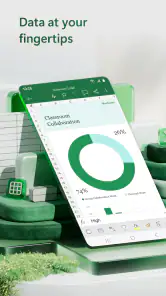
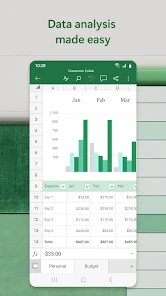
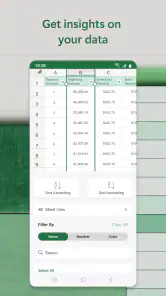
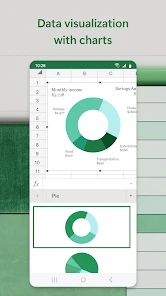
Analyse par Reviewed
Je gagne le plus de temps avec Excel quand une information arrive au mauvais moment : un prix envoyé dans un message, une quantité à corriger pendant un déplacement ou une liste à vérifier avant de répondre à quelqu’un. Sans tableau partagé, ces détails finissent souvent dans des notes séparées, et je dois ensuite les rapprocher à la main. Microsoft Excel m’aide à centraliser ces éléments et à faire un contrôle rapide, à condition de garder le tableau assez simple pour être lisible sur un téléphone.
Le bon fichier commence par une structure légère
Au premier démarrage, je ne cherche pas à construire un modèle complet. Je crée quelques colonnes aux noms explicites, je distingue les données que je saisis des cellules de calcul, puis je teste le tableau avec quelques lignes réelles. Cette étape évite une erreur fréquente sur mobile : ajouter trop de colonnes, puis perdre le fil en faisant défiler l’écran pour savoir à quoi correspond une valeur.
Pour un suivi de dépenses, par exemple, « date », « catégorie » et « montant » suffisent souvent au départ. Si je dois ensuite savoir qui a payé ou si une dépense est remboursée, j’ajoute ces colonnes seulement à ce moment-là. Cette façon de procéder rend la feuille plus facile à remplir au clavier tactile et limite le besoin de zoomer ou de faire défiler dans plusieurs directions.
Les dernières actualités sur Microsoft Excel: Spreadsheets
Je donne aussi un nom précis au fichier dès sa création. Quand plusieurs versions circulent, des intitulés comme « budget événement » et « budget événement corrigé » deviennent vite ambigus. Une date ou un nom de projet dans le titre m’aide à reconnaître la bonne feuille, surtout si je passe du téléphone à l’ordinateur avec OneDrive.
Un dépannage efficace quand on est loin de son bureau
Excel est une application de productivité de Microsoft Corporation, proposée gratuitement sur Android et iOS. Sa note moyenne est de 4,7, fondée sur environ huit millions d’évaluations, et elle dépasse le milliard d’installations. Ces chiffres reflètent une familiarité utile : si vous échangez un fichier avec une école, un collègue ou un proche, il y a de bonnes chances que le format soit déjà connu de l’autre côté.
Pour un premier usage, je conseille de commencer avec une feuille très simple, puis d’agrandir le tableau seulement quand le besoin apparaît. Sur mobile, des colonnes courtes et des en-têtes explicites évitent de perdre le contexte en faisant défiler l’écran. Je garde aussi les formules séparées des cellules de saisie : cela réduit les modifications accidentelles lorsqu’on corrige rapidement une valeur avec le clavier tactile.
Le compagnon parfait pour les chiffres
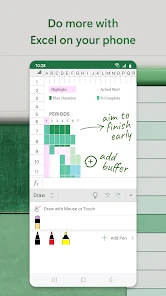
Microsoft Excel, disponible sur Android et iOS, est bien plus qu'une simple feuille de calcul. C'est un outil puissant qui peut transformer vos données en quelque chose de vraiment remarquable. Avec son interface intuitive, même ceux qui ne sont pas des experts en informatique peuvent rapidement s'y retrouver. J'ai trouvé que l'application s'adapte bien à l'écran de mon smartphone, ce qui rend la manipulation des feuilles de calcul en déplacement incroyablement fluide.
Plus d’actualités de notre rédaction

Passer à Uber : un vrai gain de simplicité, ou une nouvelle habitude à prendre ?

Temple Run, la fuite sans fin qui transforme l’attente en rituel

Webex Meetings : la réunion mobile doit se faire oublier

Ball Run 2048 : le jeu tient-il le coup quand une partie déraille ?

Tic Tac Toe - 2 Player XO : Le Retour d'un Jeu Classique

Localiser de Google : Un Outil Essentiel Face à la Concurrence
Fonctionnalités qui font la différence
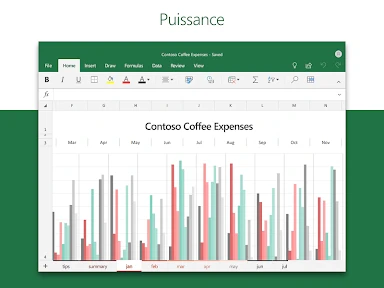
Ce qui est génial avec Excel, c'est la multitude de fonctionnalités qu'il propose. Que ce soit pour créer des graphiques dynamiques ou utiliser des formules complexes, il y a toujours quelque chose de nouveau à découvrir. Personnellement, j'adore la fonction de remplissage automatique, qui peut prédire ce que je veux entrer ensuite. C'est comme si Excel lisait dans mes pensées !
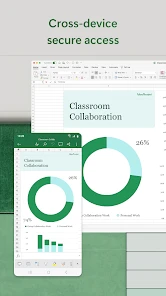
L'intégration avec OneDrive est un autre atout majeur. Vous pouvez commencer une feuille de calcul sur votre ordinateur et la terminer sur votre téléphone, sans aucun souci. La synchronisation est rapide et efficace, ce qui est parfait pour ceux d'entre nous qui travaillent sur plusieurs appareils.
Des usages concrets, au-delà des calculs
Imaginez une journée de courses pour une association : chacun vous envoie le prix d’un article, vous ajoutez les montants au tableau pendant le trajet, puis vous repérez les lignes encore incomplètes avant de transmettre le récapitulatif. C’est là que l’application me semble la plus utile : le téléphone sert à saisir ou vérifier l’information sur le moment, tandis qu’un écran plus grand reste préférable pour réorganiser tout le fichier.
Pour un budget personnel, je trouve pratique de créer une colonne pour la dépense, une autre pour la catégorie et une troisième pour la date. Un total par catégorie peut ensuite révéler où part l’argent sans devoir relire chaque reçu. Pour une liste d’événement, une colonne « responsable » aide à distinguer les tâches attribuées de celles qui attendent encore quelqu’un. Ce sont des tableaux modestes, mais ils évitent de multiplier les messages et les listes concurrentes.
Le remplissage automatique peut aussi réduire les saisies répétitives, mais je vérifie toujours les premières cellules proposées : une suite qui semble évidente à l’application n’est pas nécessairement celle que je voulais. De même, avant de partager un fichier, je relis les intitulés et les formules sur quelques lignes. Sur un petit écran, une erreur de sélection est facile à manquer, et un résultat calculé juste en apparence peut induire en erreur.
Des vérifications utiles avant de transmettre un tableau
Pour éviter qu’un total fiable en apparence repose sur une ligne oubliée, je prends l’habitude de vérifier les bornes de la formule après avoir ajouté des données. Une formule qui additionnait les lignes déjà présentes ne couvre pas forcément les nouvelles cellules ajoutées plus bas. Sur téléphone, je préfère contrôler le résultat sur un petit échantillon connu plutôt que de supposer que tout s’est étendu comme prévu.
Autre détail pratique : je réserve une ligne d’en-tête et j’évite les abréviations que seul moi comprends. Un tableau peut sembler évident à son auteur et devenir difficile à remplir pour un collègue qui le découvre. Des intitulés comme « montant payé » ou « à confirmer » réduisent les échanges de clarification et rendent la feuille plus utile au moment du partage.
Quand Excel est le bon choix — et quand il l’est moins
Si votre entourage utilise déjà des classeurs Excel, le format familier et la continuité entre téléphone et ordinateur sont de vrais avantages. Par rapport à une simple application de notes, Excel structure mieux les données, calcule les totaux et permet de comparer des lignes. Face aux feuilles de calcul en ligne concurrentes, son intérêt dépend surtout de vos habitudes et des fichiers que vous devez échanger : je ne choisirais pas une application uniquement pour sa popularité si tout mon groupe travaille déjà ailleurs.
Je le recommande aux étudiants qui suivent des dépenses ou des résultats, aux indépendants qui vérifient une liste de commandes, et à toute personne qui doit modifier un tableau sans attendre de retrouver son ordinateur. En revanche, si vous voulez seulement noter trois idées ou cocher quelques courses, une note ou une liste dédiée sera plus rapide et moins encombrante. Et pour construire un modèle complexe, manipuler de nombreuses colonnes ou comparer des données avec précision, je préfère retrouver un clavier, une souris et un grand écran.
La synchronisation via OneDrive est pratique quand on passe d’un appareil à l’autre, mais elle suppose de garder une organisation claire : des noms de fichiers distincts et des dossiers faciles à retrouver valent mieux qu’une succession de versions ambiguës. Si plusieurs personnes interviennent, convenez aussi de la feuille à modifier et des colonnes à remplir. Ce petit accord évite les doublons et les corrections difficiles à retracer.
Le temps gagné a ses limites
Excel est gratuit au téléchargement et classé PEGI 3. Des achats intégrés peuvent être facturés via Play, dans une fourchette allant d’environ 0,80 € à 129 €. Avant de compter sur toutes les possibilités de l’application, je vérifierais donc que les fonctions nécessaires à mon usage correspondent bien à ce que je peux utiliser. La présence d’options avancées ne signifie pas que chaque tâche sera plus rapide sur un téléphone : certaines opérations restent simplement plus confortables sur ordinateur.
J’apprécie surtout de pouvoir corriger une donnée, consulter un total ou compléter un tableau sans interrompre ma journée. Mais si l’écran réduit ralentit la lecture, si les formules deviennent difficiles à contrôler ou si le fichier est essentiel, mieux vaut prendre le temps de le vérifier sur un ordinateur. C’est un outil de secours mobile très capable, pas une raison de transformer chaque petit besoin en tableur.
La communauté autour d'Excel est immense, avec des tonnes de tutoriels et de forums en ligne. J'ai souvent trouvé des solutions à mes problèmes simplement en cherchant un peu sur Google. C'est rassurant de savoir que je ne suis jamais seul avec mes problèmes de feuilles de calcul.
Un choix qui dépend surtout de votre façon de travailler
Si vous commencez souvent sur ordinateur puis consultez vos chiffres en déplacement, la continuité avec OneDrive peut être plus importante que les fonctions les plus poussées. En revanche, si votre groupe travaille déjà dans une autre feuille de calcul collaborative, rester dans cet outil évitera les copies de fichiers et les versions parallèles. Le meilleur choix n’est pas toujours celui qui offre le plus de possibilités : c’est celui qui permet à tout le monde de retrouver et de mettre à jour la même information sans hésiter.
Au quotidien, je vois Excel comme un bon compromis entre une note trop sommaire et un tableur de bureau trop lourd à ouvrir pour une simple correction. Il est particulièrement pertinent quand les chiffres doivent être organisés, additionnés ou comparés, mais qu’on n’a besoin que d’intervenir sur quelques cellules. Pour une saisie importante ou une décision fondée sur un tableau complexe, je reporte plutôt le travail à un écran plus confortable.
Un usage mobile plus fiable avec quelques habitudes
Sur un tableau partagé, je préfère demander aux autres de remplir des cellules précises plutôt que de leur laisser deviner où ajouter leurs informations. Par exemple, une ligne par commande et une colonne réservée à son état rendent les ajouts plus faciles à relire. Cette organisation aide aussi à repérer une valeur manquante sans avoir à parcourir toute une conversation pour savoir qui devait répondre.
Quand je travaille sans clavier physique, je limite les retouches de mise en page. Modifier une valeur ou compléter une ligne est généralement plus direct que déplacer plusieurs colonnes ou reprendre la présentation d’un classeur entier. Si une feuille comporte beaucoup d’onglets, je prends également le temps de vérifier le nom de l’onglet actif avant de saisir : une correction dans la mauvaise feuille peut être plus coûteuse à repérer que quelques secondes consacrées à ce contrôle.
Ce qu’il faut prévoir avant de s’y fier
On peut utiliser l’application gratuitement pour commencer, mais il est utile de distinguer ce besoin de départ des fonctions qui pourraient demander un achat intégré. Les montants affichés peuvent aller d’environ 0,80 € à 129 € lorsqu’ils sont facturés via Play. Je ne partirais donc pas du principe qu’une fonction avancée sera incluse sans frais : mieux vaut vérifier les conditions au moment où l’on en a réellement besoin, plutôt que de bâtir tout son flux de travail autour d’une possibilité supposée.
Autre question pratique : faut-il une connexion pour modifier un tableau ? Pour le travail entre appareils, OneDrive est le point de continuité mis en avant dans mon usage, et la synchronisation permet de retrouver le classeur sur téléphone et ordinateur. Je garde néanmoins en tête que la saisie sur mobile et la mise à jour partagée ne sont pas la même chose. Si la version la plus récente est importante pour plusieurs personnes, je vérifie que les changements ont bien été synchronisés avant de m’appuyer dessus ou de transmettre un résultat.
Le bon outil pour la bonne taille de tâche
Excel se distingue d’une application de notes dès qu’il faut relier des valeurs : une liste de quantités peut devenir un total, et des dépenses classées permettent une comparaison que des lignes de texte rendent pénible. À l’inverse, pour noter rapidement une adresse ou une idée, ouvrir un classeur ajoute une étape inutile. Les feuilles concurrentes peuvent être plus adaptées si tous les participants les utilisent déjà et si le travail repose surtout sur leur façon de collaborer. Je privilégie alors la continuité du groupe plutôt que de déplacer tout le monde pour conserver un format familier à une seule personne.
Le meilleur scénario mobile reste celui où je sais à l’avance ce que je veux corriger : vérifier un montant reçu, compléter une quantité ou confirmer l’état d’une tâche. Pour explorer des données, comparer plusieurs versions ou préparer une feuille destinée à durer, je préfère un ordinateur. Ce partage des rôles n’est pas un défaut ; il évite de demander à un écran réduit de remplacer un environnement de travail plus précis.
Excel est une application gratuite de Microsoft Corporation, lancée le 6 janvier 2015 et classée PEGI 3. Sa note moyenne de 4,7 repose sur environ huit millions d’évaluations, avec quelque onze mille avis, et l’application compte plus d’un milliard d’installations. Ces repères expliquent pourquoi le format est souvent reconnu, sans garantir que chaque personne autour de vous utilise la même méthode de partage ou la même organisation de fichiers.
Mon verdict après l’avoir intégré au quotidien
Pour une personne qui consulte déjà des classeurs et doit parfois intervenir loin de son bureau, l’application fait gagner du temps en évitant d’attendre pour une petite correction. Elle est particulièrement intéressante pour les étudiants, les petites équipes et les indépendants qui veulent garder des chiffres organisés sans transformer chaque déplacement en session de travail complète. En revanche, les personnes qui n’ont que des listes simples à gérer seront souvent plus rapides avec une note ou une application dédiée, et celles qui construisent des modèles complexes gagneront en confort sur ordinateur.
En résumé, Microsoft Excel est surtout utile quand une information doit être structurée, vérifiée et retrouvée facilement sur plusieurs appareils. Je l’utilise volontiers pour saisir quelques données, contrôler un total ou mettre à jour une liste partagée ; je ne lui confie pas aveuglément les vérifications qui demandent une vue d’ensemble. Avec un tableau léger, des intitulés clairs et un contrôle des formules, il rend les petites tâches chiffrées moins dispersées. Pour le reste, choisir un outil plus simple ou reprendre le travail sur grand écran est souvent la décision la plus efficace.
Microsoft Excel: Spreadsheets Foire aux questions
Microsoft Excel est-il disponible sur Android et iOS ?
Oui, Microsoft Excel est proposé sur les appareils mobiles Android et iOS. Vous pouvez ainsi retrouver l’application sur votre téléphone ou votre tablette pour consulter, créer et modifier des feuilles de calcul en déplacement. Avant le téléchargement, vérifiez simplement que votre appareil répond aux exigences indiquées dans sa boutique d’applications afin de profiter d’une expérience adaptée.
À quoi sert Microsoft Excel sur un téléphone ou une tablette ?
Excel est une application de productivité conçue autour des feuilles de calcul. Elle permet de créer, modifier et partager des tableaux lorsque vous n’êtes pas devant un ordinateur, mais aussi de consulter des documents déjà préparés. Elle peut servir pour des tâches personnelles ou professionnelles, par exemple pour suivre des informations et effectuer des calculs. L’écran mobile demande parfois plus de manipulations qu’un grand écran.
Puis-je créer une feuille de calcul sans partir d’un document existant ?
Oui, Microsoft Excel permet de créer des feuilles de calcul directement sur mobile. Vous pouvez commencer un nouveau classeur, saisir des informations et les organiser dans un tableau, puis revenir dessus pour le modifier. C’est utile pour noter des données ou préparer un document en déplacement. Pour des tableaux très complexes, il peut toutefois être plus confortable de travailler sur un écran plus grand.
Faut-il créer un compte Microsoft pour utiliser Excel ?
Un compte Microsoft est utile pour enregistrer des classeurs dans OneDrive, y accéder depuis différents appareils et les partager avec d’autres personnes. Excel propose aussi des fonctions de modification sur mobile. Avant de commencer, réfléchissez à l’endroit où vous souhaitez conserver vos documents : les enregistrer dans un emplacement auquel vous avez accès facilite leur récupération et leur suivi.
Puis-je ouvrir et modifier des fichiers Excel reçus par e-mail ou via une autre application ?
Oui, Microsoft Excel est utile pour reprendre un classeur que vous avez reçu plutôt que de repartir de zéro. Vous pouvez ouvrir une feuille de calcul sur votre téléphone, la consulter et y apporter des modifications. C’est pratique pour vérifier rapidement un tableau ou corriger une information en déplacement. Pour retrouver facilement le document plus tard, pensez à l’enregistrer dans un emplacement auquel vous avez accès.
Avantages
- Interface intuitive et conviviale
- Excellente compatibilité avec d'autres logiciels
- Grande variété de formules intégrées
- Support pour de grandes quantités de données
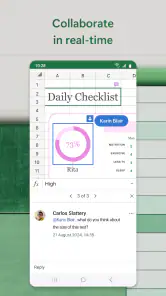
- Fonctionnalités de collaboration en temps réel
Inconvénients
- Consommation élevée de ressources système
- Steep learning curve pour les débutants
- Fonctionnalités avancées payantes
- Peut être lent sur les appareils plus anciens
- Support limité pour certains formats de fichiers
- Catégorie
- Productivité
- Version
- Varie selon l’appareil













