Microsoft OneDrive
- 20.95K
- 4,5
- Installations
- 5.00B
- Prix
- Free

Captures d’écran


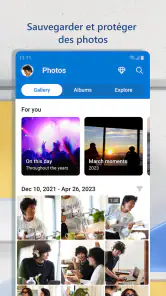

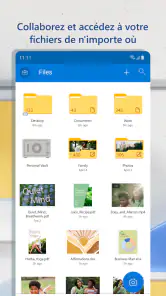

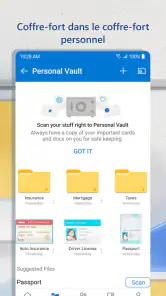
Analyse par Reviewed
Si vous êtes comme moi, jonglant constamment entre plusieurs appareils et cherchant à garder tous vos fichiers importants à portée de main, alors Microsoft OneDrive est peut-être l'application qu'il vous faut. J'ai eu l'occasion de tester cette application pendant quelques semaines, et je suis ici pour partager mes impressions avec vous.
Le fichier reste au centre du travail
Ce que je trouve le plus utile dans OneDrive, ce n'est pas seulement de déposer des fichiers en ligne, mais de pouvoir reprendre un document là où je l'ai laissé, même en changeant d'appareil. Pour un travail en cours, cela évite de s'envoyer des versions par courriel et de se demander laquelle est la bonne. Je garde une version de référence dans mon espace, puis je la consulte ou la partage au besoin. Cette habitude est particulièrement appréciable pour les documents que je corrige souvent.
Dans une journée ordinaire, je peux par exemple retrouver sur mon téléphone un fichier préparé sur mon ordinateur avant un rendez-vous, puis envoyer à un collègue un accès au même document plutôt qu'une pièce jointe supplémentaire. Le gain n'est pas spectaculaire à chaque étape, mais il limite les petites pertes de temps et les doublons. Pour que cela reste clair, je conseille de choisir dès le départ quelques dossiers simples et des noms de fichiers explicites : le cloud ne remplace pas une organisation cohérente.
Les dernières actualités sur Microsoft OneDrive
Une intégration fluide avec l'écosystème Microsoft
L'une des premières choses que j'ai remarquées avec OneDrive, c'est à quel point il s'intègre parfaitement avec d'autres produits Microsoft. Si vous utilisez déjà Office 365, OneDrive devient une extension naturelle de votre flux de travail. J'ai particulièrement apprécié la facilité avec laquelle je pouvais enregistrer et synchroniser mes documents Word, Excel et PowerPoint directement depuis l'application. C'est presque comme si toutes mes applications Microsoft travaillaient main dans la main pour me simplifier la vie.
Accès et partage simplifiés
Avec OneDrive, accéder à vos fichiers depuis n'importe quel appareil est un jeu d'enfant. Que vous soyez sur votre ordinateur de bureau, votre tablette ou votre téléphone, vos fichiers sont toujours à portée de clic. J'ai trouvé cela particulièrement utile lors de mes déplacements, lorsque je devais consulter des documents importants sans avoir à transporter mon ordinateur portable partout. De plus, partager des fichiers avec d'autres utilisateurs est aussi simple que d'envoyer un lien, ce qui est idéal pour la collaboration en temps réel.
Un autre aspect que j'ai trouvé très pratique est la possibilité de définir différents niveaux d'accès pour les fichiers partagés. Cela signifie que vous pouvez choisir qui peut modifier, voir ou commenter vos documents, ce qui ajoute une couche supplémentaire de sécurité et de contrôle.
Un partage utile, à condition de bien le cadrer
Pour éviter les erreurs, je vérifie toujours les autorisations avant de transmettre un fichier : un lien destiné à la lecture seule n'a pas le même usage qu'un accès permettant les modifications. C'est un détail facile à négliger quand on partage rapidement depuis un mobile, mais il compte dès que le document contient des informations de travail ou une version encore provisoire. Je recommande aussi de prévenir les personnes concernées lorsqu'un fichier est modifié, plutôt que de supposer qu'elles regardent automatiquement la dernière version.
Plus d’actualités de notre rédaction

Dream League Soccer 2025 : des matchs plaisants, à condition d’aimer progresser longtemps

La Bible App pour les Enfants : des récits qui se prolongent en famille

Passer à Uber : un vrai gain de simplicité, ou une nouvelle habitude à prendre ?

Temple Run, la fuite sans fin qui transforme l’attente en rituel

Webex Meetings : la réunion mobile doit se faire oublier

Ball Run 2048 : le jeu tient-il le coup quand une partie déraille ?
Face aux services de stockage en ligne plus généralistes, OneDrive me paraît surtout intéressant si l'on travaille déjà avec des documents Microsoft et si l'on veut les retrouver dans le même environnement. Un autre cloud peut mieux convenir à quelqu'un dont les proches ou les collègues utilisent déjà un service différent, ou qui veut éviter de dépendre des outils Microsoft. Le choix pratique tient souvent moins à une différence abstraite de qualité qu'aux habitudes de partage du groupe avec lequel on travaille.
Le quotidien, au-delà des documents de bureau
Je trouve aussi le stockage à distance utile pour alléger les échanges ordinaires, pas seulement pour le travail. Après une sortie, je peux ranger des photos dans un dossier dédié et partager ce dossier avec les personnes concernées au lieu d'envoyer plusieurs fois les mêmes fichiers. Pour éviter qu'un espace partagé devienne un tiroir fourre-tout, je préfère séparer les photos à conserver des documents temporaires et donner aux dossiers des noms compréhensibles par tous.
Cette méthode demande un peu de discipline : un dossier partagé ne trie pas les contenus à votre place. Avant d'y déposer des images personnelles, je vérifie aussi qui a accès au dossier et si le lien convient bien aux destinataires. C'est un petit contrôle qui aide à garder le partage pratique sans rendre tout son espace visible par erreur.
Sécurité et stockage
OneDrive offre également une solution de stockage sécurisée. Avec la vérification en deux étapes et le chiffrement des fichiers, j'ai eu l'impression que mes données étaient entre de bonnes mains. Le fait que Microsoft soit derrière cette application me rassure également quant à la fiabilité et à la durabilité du service.
En termes de capacité de stockage, OneDrive offre une quantité décente d'espace gratuit, mais si vous êtes comme moi et que vous avez des tonnes de fichiers, vous pourriez envisager de passer à une option payante pour obtenir plus d'espace.
Avant de déplacer toute une bibliothèque, je conseille de commencer par les fichiers auxquels on doit réellement accéder depuis plusieurs appareils. Cela permet de voir si l'organisation et la synchronisation correspondent à sa façon de travailler, et de surveiller l'espace consommé avant d'y ajouter des archives volumineuses. Le service est plus convaincant comme espace de travail vivant que comme endroit où tout entasser sans distinction.
À qui le service convient le mieux
Microsoft OneDrive est proposé gratuitement par Microsoft Corporation, avec des achats intégrés qui peuvent varier selon la facturation via Play. L'application relève de la productivité, affiche une moyenne de 4,5 sur 5 à partir d'environ 7,1 millions d'évaluations et a été installée plus de cinq milliards de fois. Son classement PEGI 3 le rend accessible à un large public. Ces repères témoignent de son adoption, mais ne disent pas à eux seuls si son fonctionnement correspondra à vos habitudes.
Je le conseillerais d'abord aux personnes qui utilisent déjà les outils Microsoft, aux étudiants qui consultent leurs documents sur plusieurs appareils et aux équipes qui échangent souvent des fichiers bureautiques. Pour un usage familial centré sur des photos, il peut aussi servir de point de rangement partagé, à condition que chacun sache où déposer ses fichiers. En revanche, si vous ne voulez qu'une copie locale de quelques documents, ou si votre entourage est installé dans un autre écosystème, adopter un nouveau service risque d'ajouter une étape plutôt que d'en retirer.
Le choix se joue souvent sur une question simple : où vos fichiers doivent-ils circuler ? Si vos échanges reposent déjà sur Word, Excel et PowerPoint, OneDrive évite de créer un circuit parallèle. Si vos proches organisent tout ailleurs, le service qu'ils utilisent déjà sera parfois plus commode, même si OneDrive vous semble agréable en solo. Je ne changerais pas d'écosystème uniquement pour stocker quelques fichiers isolés.
Quelques petits bémols
Bien que l'application soit globalement excellente, j'ai remarqué quelques petites frustrations. Par exemple, la synchronisation peut parfois être lente, surtout si vous travaillez avec des fichiers très volumineux ou si votre connexion Internet n'est pas stable.
Dans ces moments-là, je ne considérerais pas immédiatement un fichier récemment modifié comme disponible partout : je laisse le temps à la synchronisation de se terminer et je vérifie le document avant de compter dessus hors de mon appareil principal. Pour un déplacement important, cette prudence évite de découvrir au dernier moment qu'une version n'est pas à jour. Les fichiers volumineux et les connexions irrégulières restent donc un vrai point de vigilance, même si le service est pratique au quotidien.
Il faut également garder en tête qu'un fichier en ligne n'est pas automatiquement une copie de secours indépendante : si l'on supprime ou remplace le mauvais document, le partage et la synchronisation ne remplacent pas une stratégie de sauvegarde réfléchie. Pour les pièces irremplaçables, je conserverais une autre copie dans un endroit distinct. OneDrive simplifie l'accès et le travail commun, mais je ne lui confierais pas à lui seul toute la responsabilité de mes archives.
De plus, bien que l'interface soit généralement intuitive, elle peut sembler un peu encombrée pour les nouveaux utilisateurs qui ne sont pas familiers avec l'écosystème Microsoft. Mais honnêtement, ce sont des détails mineurs par rapport aux avantages que l'application offre.
Mon verdict pour un usage concret
Pour un étudiant qui prépare un exposé sur plusieurs appareils, ou pour une petite équipe qui corrige régulièrement le même document, le bénéfice est facile à comprendre : garder une version commune et partager l'accès au lieu de multiplier les pièces jointes. Je commencerais par un dossier de projet, des noms de fichiers datés ou explicites et des autorisations adaptées. Cette organisation rend les changements plus lisibles et réduit les confusions lorsqu'un travail avance par étapes.
En revanche, ceux qui cherchent surtout un outil spécialisé dans la retouche photo, la gestion poussée d'archives ou le partage ponctuel de gros dossiers peuvent préférer une solution conçue autour de cet usage. OneDrive reste le plus intéressant lorsque le fichier doit accompagner une activité quotidienne et circuler entre appareils ou collaborateurs. À mes yeux, sa valeur vient moins de l'accumulation de fonctions que de cette continuité.
En conclusion, Microsoft OneDrive est une application robuste qui simplifie considérablement la gestion de vos fichiers. Que vous soyez étudiant, professionnel ou simplement quelqu'un qui aime garder ses fichiers organisés, je vous recommande vivement de l'essayer. Avec sa capacité à synchroniser, partager et sécuriser vos fichiers, il pourrait bien devenir votre nouveau meilleur ami numérique.
Microsoft OneDrive Foire aux questions
Dois-je disposer d’un compte Microsoft pour commencer à utiliser OneDrive ?
Pour utiliser OneDrive et retrouver vos fichiers dans le cloud, il faut pouvoir se connecter à l’application avec un compte. Une fois connecté, vous pouvez enregistrer des photos, des vidéos et des documents dans votre espace en ligne, puis les retrouver depuis vos appareils connectés. Si vous utilisez déjà des services Microsoft, vérifier le compte sélectionné dès le départ peut aussi vous aider à garder vos fichiers au bon endroit.
Combien coûte le téléchargement de Microsoft OneDrive ?
L’application OneDrive est gratuite à télécharger et son âge conseillé est PEGI 3. Des achats intégrés peuvent toutefois être proposés, avec des tarifs allant de 1 à 129 euros lorsqu’ils sont facturés via Play. Avant de choisir une option payante, vérifiez les conditions affichées dans l’application et assurez-vous qu’elle correspond à vos besoins de stockage et à votre budget.
Puis-je utiliser OneDrive pour travailler à plusieurs sur des fichiers ?
OneDrive permet de partager des fichiers avec d’autres personnes, ce qui peut faciliter le travail en équipe sur des documents conservés en ligne. Vous pouvez choisir les personnes avec lesquelles vous partagez et les autorisations qui leur sont accordées. Pour éviter les modifications ou consultations inattendues, prenez le temps de vérifier ces paramètres avant d’envoyer un accès, surtout lorsque les fichiers concernent votre travail.
OneDrive peut-il m’aider à retrouver mes documents lorsque je change de téléphone ?
OneDrive est conçu pour stocker des photos, des vidéos et des fichiers dans un cloud sécurisé, afin de les retrouver depuis vos appareils connectés. Cette approche est utile lorsque vous changez de téléphone ou passez d’un appareil à un autre : vos contenus enregistrés dans le cloud restent accessibles après connexion. L’application convient donc à ceux qui veulent éviter de dépendre d’une seule copie conservée sur leur appareil.
Puis-je utiliser OneDrive pour partager des photos et des documents avec mes proches ?
Oui, le partage fait partie des usages de OneDrive : vous pouvez y conserver des photos, des vidéos et des fichiers, puis les partager avec d’autres personnes. C’est pratique pour transmettre des documents ou donner accès à des souvenirs stockés en ligne. Avant de partager, prenez le temps de vérifier les personnes concernées et les autorisations associées, afin que chacun puisse consulter ou modifier uniquement ce que vous souhaitez.
Avantages
- Intégration transparente avec Windows.
- Stockage cloud sécurisé et fiable.
- Accès aux fichiers hors ligne.
- Partage de fichiers facile et rapide.
- Synchronisation automatique des documents.
Inconvénients
- Espace gratuit limité à 5 Go.
- Coût élevé pour plus de stockage.
- Peut ralentir les appareils plus anciens.
- Dépendance à une connexion Internet.
- Problèmes occasionnels de synchronisation.
- Catégorie
- Productivité
- Version
- Varie selon l’appareil