Microsoft 365 Copilot
- 8.68K
- 4,5
- Installations
- 1.00B
- Prix
- Free

Captures d’écran

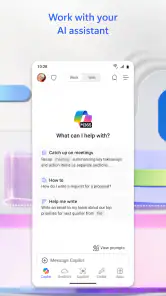
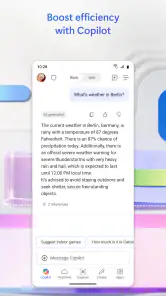
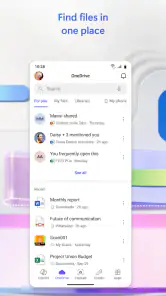

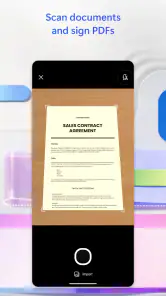
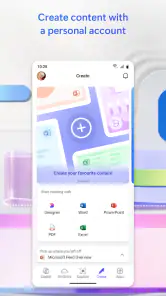
Analyse par Reviewed
J’ai surtout remarqué que le premier obstacle avec Microsoft 365 n’est pas de trouver Word ou Excel, mais de savoir où reprendre son travail quand on passe d’un outil à l’autre. Sur téléphone, les fichiers, les fonctions de Copilot et les différentes applications Microsoft peuvent donner l’impression d’un espace unique, alors que le résultat dépend beaucoup du compte utilisé et du document ouvert. Mon conseil est simple : avant de modifier un fichier important, vérifiez le nom du document et le compte affiché. Cela évite de commencer au mauvais endroit ou de chercher ensuite une modification dans un autre espace.
Les vérifications utiles avant de commencer
L’application est gratuite à télécharger, mais cela ne signifie pas que chaque fonction ou chaque usage avancé est forcément inclus sans frais. Microsoft Corporation propose aussi des achats intégrés, dont le montant peut varier selon la formule et la facturation via Play. Si vous comptez surtout lire ou retoucher ponctuellement un document, commencez par essayer votre propre routine avant de payer : ouvrez un fichier, modifiez quelques lignes, puis vérifiez que vous pouvez retrouver le résultat. Pour une utilisation régulière ou des besoins liés à Copilot, prenez le temps de vérifier les conditions du compte concerné avant de vous organiser autour d’une fonction.
Je trouve également utile de distinguer l’application mobile d’un ordinateur. Word et Excel dépannent bien pour une correction, une note ou une petite mise à jour, mais un grand tableau, une mise en page précise ou une longue rédaction restent plus confortables sur un écran plus large. Sur téléphone, je prépare volontiers le contenu et je fais les ajustements simples ; je garde les tâches qui demandent beaucoup de sélection ou de comparaison pour un autre appareil. Cette répartition évite de confondre mobilité et remplacement complet du bureau.
Les dernières actualités sur Microsoft 365 Copilot
Microsoft 365 Copilot : Révolutionner votre productivité au quotidien
Dream League Soccer 2025 : des matchs plaisants, à condition d’aimer progresser longtemps
La Bible App pour les Enfants : des récits qui se prolongent en famille
Passer à Uber : un vrai gain de simplicité, ou une nouvelle habitude à prendre ?
Reprendre un document sans perdre le fil
Dans une journée ordinaire, je peux recevoir un document à relire entre deux déplacements, corriger une phrase depuis mon téléphone, puis revenir au fichier plus tard pour compléter une section. Pour rendre ce passage plus fiable, je vérifie que j’ai bien rouvert le même document et que les changements sont visibles avant de quitter l’écran. Si je ne retrouve pas une modification, je ne la retape pas tout de suite : je rouvre d’abord le fichier, je contrôle le compte, puis je regarde si je suis bien dans la version attendue. C’est une petite routine, mais elle limite les doublons et les corrections faites au mauvais endroit.
Autre astuce pratique : pour une feuille de calcul que d’autres personnes doivent consulter, je réserve le téléphone aux changements courts et clairement identifiables. Modifier une cellule isolée est une chose ; réorganiser des données ou vérifier plusieurs formules sur un petit écran demande davantage de prudence. Avant de partager, je relis le document comme le ferait le destinataire. Ce contrôle est particulièrement utile quand le fichier circule entre collègues, proches ou membres d’un groupe de travail.
Quand le blocage vient du contexte
Si une action ne se déroule pas comme prévu, je commence par séparer le problème de l’application de celui du fichier ou de la connexion utilisée. Est-ce le bon compte ? Le bon document ? Le contenu est-il déjà à jour sur l’appareil où je l’avais modifié ? Ces questions sont plus utiles que de répéter la même manipulation. Pour un travail partagé, je demande aussi à un collaborateur de vérifier qu’il ouvre bien le fichier attendu, plutôt que d’envoyer immédiatement plusieurs copies par message.
Enfin, je ne confierais pas aveuglément une décision importante à une réponse générée par Copilot. Je traite l’assistance comme un point de départ, puis je relis, corrige et vérifie ce qui doit être exact, notamment dans un document professionnel ou un tableau de chiffres. L’intérêt est de gagner du temps sur certaines étapes, pas de renoncer à son jugement. Si vous avez surtout besoin d’un éditeur très simple, sans les outils Microsoft autour, une application spécialisée et plus légère peut être moins déroutante.
Plus d’actualités de notre rédaction

Temple Run, la fuite sans fin qui transforme l’attente en rituel

Webex Meetings : la réunion mobile doit se faire oublier

Ball Run 2048 : le jeu tient-il le coup quand une partie déraille ?

Tic Tac Toe - 2 Player XO : Le Retour d'un Jeu Classique

Localiser de Google : Un Outil Essentiel Face à la Concurrence

Fishing Clash : jeu de sport - La référence des simulations de pêche
Qui n'a jamais entendu parler de Microsoft 365 ? L'application qui se targue d'être le couteau suisse des outils de productivité. Je suis récemment tombé sur cette application et j'ai décidé de la tester pour voir si elle tenait ses promesses. Spoiler alert : j'ai été agréablement surpris.
Un bureau dans votre poche
Imaginez avoir Word, Excel, PowerPoint et d'autres outils de Microsoft directement dans votre poche. Oui, vous avez bien lu. Avec Microsoft 365, c'est tout à fait possible. Vous pouvez créer, éditer et partager des documents en temps réel depuis votre smartphone. La synchronisation est un jeu d'enfant, et je dois dire que c'est un soulagement de pouvoir accéder à mes fichiers importants n'importe où, n'importe quand.
Interface utilisateur
L'interface utilisateur est soignée et intuitive. Déplacer des fichiers, les modifier ou encore les partager se fait en quelques clics. Et pour ceux qui, comme moi, ne sont pas vraiment amis avec la technologie, l'application propose des tutoriels simples pour vous guider à travers ses fonctionnalités. C'est un peu comme avoir un assistant personnel, mais en mieux.
Dans la catégorie des suites bureautiques mobiles, je la préfère aux outils qui ne servent qu’à afficher ou annoter des fichiers quand je dois aussi rédiger, présenter et manipuler des tableaux. En revanche, une application de prise de notes dédiée peut être plus directe pour capturer une idée en quelques secondes, et un logiciel de bureau reste préférable pour les tâches exigeant une mise en page minutieuse. Le vrai avantage ici est de retrouver plusieurs types de travail dans un même environnement, pas de gagner dans chaque usage particulier.
Collaboration en temps réel
Le partage de documents à plusieurs n'a jamais été aussi simple. Vous pouvez collaborer en temps réel avec vos collègues ou amis. Fini les allers-retours par e-mail pour les corrections. Tout se fait dans l'application, et chacun peut voir les modifications effectuées instantanément. C'est un véritable gain de temps. J'ai particulièrement apprécié cette fonctionnalité lors de la rédaction de projets de groupe.
Pour ceux qui ont toujours rêvé de travailler depuis leur canapé en pyjama, c'est l'outil qu'il vous faut. Avec Microsoft Teams intégré, vous pouvez organiser des réunions, discuter par chat ou même partager votre écran. Quoi de plus pratique ?
Une suite vaste, mais pas toujours légère à apprivoiser
Cette variété a un revers : si vous ne connaissez que Word, la place accordée aux autres outils et à Copilot peut sembler superflue au début. Je conseille de commencer par une tâche concrète plutôt que de parcourir toutes les options. Par exemple, préparer une présentation depuis des notes, corriger un document reçu ou ajuster un tableau partagé. Une fois le besoin précis identifié, l’application devient plus facile à évaluer et les fonctions secondaires cessent de distraire.
Elle convient surtout aux personnes qui jonglent déjà entre des documents Microsoft, aux étudiants qui travaillent en groupe et à ceux qui veulent effectuer de petites tâches sans attendre d’être devant un ordinateur. Je la recommanderais moins à quelqu’un qui n’a besoin que d’un bloc-notes élémentaire, ou qui préfère éviter un environnement riche en outils et en options de compte. Dans ces cas, une solution plus ciblée peut être plus agréable au quotidien.
La sécurité avant tout
On sait tous que les données personnelles, c'est sacré. Microsoft l'a bien compris et propose donc des mesures de sécurité robustes pour protéger vos informations. Avec l'authentification à deux facteurs et le chiffrement des données, vous pouvez dormir sur vos deux oreilles. J'ai ressenti un véritable sentiment de sécurité en utilisant cette application, ce qui est un énorme plus à mes yeux.
Microsoft 365 est une application de productivité gratuite de Microsoft Corporation, dont la fiche affiche une moyenne de 4,5 sur 5 et plus d’un milliard d’installations. Elle est classée « Accord parental » ; les achats intégrés peuvent aller de 0,19 € à 219,00 € s’ils sont facturés via Play. Ces repères donnent une idée de son ampleur, mais le meilleur test reste de voir si ses outils correspondent à votre façon de travailler. Pour ma part, je la trouve convaincante quand Word, Excel, PowerPoint et Copilot ont une place réelle dans la journée, moins quand je cherche une seule fonction sans détour.
Un usage mobile qui gagne à être préparé
Pour éviter de transformer le téléphone en poste de travail inconfortable, je prépare souvent le document avant de partir : je lui donne un nom facile à reconnaître et je garde les passages à corriger bien repérables. Quand je reprends le fichier dans un moment libre, je peux alors faire une intervention précise au lieu de parcourir toutes les pages. Ce réflexe est particulièrement utile pour une présentation : relire les titres et corriger une faute en déplacement est réaliste, refaire toute la mise en page l’est beaucoup moins.
Une autre bonne habitude consiste à séparer la rédaction de la vérification. Je peux noter une idée dans un document, puis vérifier plus tard les chiffres ou la formulation sur un écran plus grand. Copilot peut aider à démarrer ou à reformuler, mais le résultat doit rester adapté à la personne qui le lira. Pour un devoir, un compte rendu ou un message destiné à un client, je garde ma voix et je contrôle les détails au lieu d’accepter une proposition telle quelle.
À qui la suite rend vraiment service
Je la conseillerais à quelqu’un qui reçoit déjà des fichiers Word, des feuilles Excel ou des présentations et qui veut pouvoir les consulter puis effectuer de petites corrections sans changer d’environnement. Elle est aussi pratique pour un groupe qui se répartit un travail : une personne peut relire un passage, une autre corriger une donnée, et le fichier reste au centre de l’échange plutôt que de se multiplier en pièces jointes. Pour un usage occasionnel, l’intérêt est moins évident si l’installation ajoute plus de choix que de confort.
Si votre besoin se limite à saisir une liste de courses ou garder quelques idées, une application de notes simple sera probablement plus rapide à ouvrir et à comprendre. Si vous devez comparer de nombreuses colonnes, produire une mise en page très précise ou travailler longtemps sur une présentation, je choisirais plutôt un ordinateur. La suite mobile est un bon relais entre ces situations, pas une réponse universelle à chacune d’elles.
Comprendre ce qui peut coincer
Quand un document semble différent d’un appareil à l’autre, je vérifie d’abord si j’ai ouvert le même fichier, puis si le compte correspond. Pour un changement récent, je laisse aussi le temps de vérifier que la bonne version apparaît avant de créer une copie ou de recommencer les corrections. Cette méthode paraît élémentaire, mais elle évite de multiplier les versions portant presque le même nom et de ne plus savoir laquelle partager.
La connexion peut également peser sur le confort d’usage : si un fichier ou une modification ne se présente pas comme prévu, je reporte les changements importants jusqu’à pouvoir contrôler le résultat. Je préfère cela à une série de manipulations rapides dont je ne peux pas confirmer l’effet. Et si un souci ne concerne qu’un document, je teste avec un autre fichier avant de conclure que toute l’application est en cause. Ce diagnostic simple aide à isoler le problème sans perdre le travail déjà fait.
En conclusion, Microsoft 365 n'est pas qu'une simple application bureautique. C'est un outil polyvalent qui s'adapte aux besoins de chacun. Que vous soyez étudiant, professionnel ou simplement quelqu'un qui aime avoir tout à portée de main, cette application est faite pour vous. J'ai été conquis, et je parie que vous le serez aussi.
Microsoft 365 Copilot Foire aux questions
Microsoft 365 Copilot peut-il m’aider à rédiger ou reformuler un texte ?
Copilot fait partie de Microsoft 365 Copilot, qui rassemble aussi des outils comme Word et Excel. Cette combinaison peut être utile si vous cherchez à travailler sur des documents et à retrouver des fonctions de productivité dans une même application. Les possibilités auxquelles vous aurez accès dépendent toutefois de votre situation et des fonctionnalités disponibles. Avant de télécharger l’application, réfléchissez aux tâches de rédaction que vous souhaitez effectuer.
Puis-je ouvrir et modifier des fichiers avec Microsoft 365 Copilot ?
L’application réunit notamment Word et Excel, ce qui la destine aux personnes qui travaillent avec des documents et des feuilles de calcul. Elle peut ainsi être pertinente si vous souhaitez retrouver ces outils avec Copilot dans une même application. L’accès aux fonctions dépend de celles proposées dans l’application et de votre situation. Si vous avez des besoins précis concernant vos fichiers, vérifiez les options disponibles avant de vous lancer.
L’application Microsoft 365 Copilot est-elle adaptée aux débutants ?
Microsoft 365 Copilot regroupe plusieurs outils de productivité, dont Copilot, Word et Excel. Cela peut être pratique pour retrouver différents usages au même endroit, mais l’expérience dépendra de ce que vous souhaitez accomplir et des fonctions auxquelles vous avez accès. Si vous découvrez ces outils, commencez par identifier vos besoins principaux et explorez les possibilités proposées dans l’application afin de voir si elles vous conviennent.
Faut-il un compte Microsoft pour utiliser Microsoft 365 Copilot ?
L’application rassemble des outils Microsoft comme Copilot, Word et Excel, et l’accès aux fonctions peut dépendre de votre situation. Si vous comptez l’utiliser pour consulter ou créer des documents, renseignez-vous sur les conditions de compte affichées lors de la prise en main. Cela vous aidera à déterminer si l’application s’intègre à votre usage, notamment si vous prévoyez d’y gérer des fichiers importants ou de séparer vos activités personnelles et professionnelles.
Microsoft 365 Copilot convient-il pour collaborer avec d’autres personnes ?
Microsoft 365 est associé à des usages de productivité et de collaboration, tandis que l’application Microsoft 365 Copilot rassemble notamment Copilot, Word et Excel. Elle peut donc intéresser les personnes qui travaillent sur des documents dans un contexte partagé. Les options accessibles peuvent dépendre des outils utilisés et de votre situation. Avant de télécharger l’application pour un projet collectif, vérifiez que les fonctions proposées correspondent à votre manière de collaborer.
Avantages
- Intégration fluide avec OneDrive
- Collaboration en temps réel efficace
- Compatibilité multiplateforme
- Mises à jour régulières et automatiques
- Sécurité des données renforcée
Inconvénients
- Abonnement payant nécessaire
- Peut être complexe pour les débutants
- Consommation de ressources élevée
- Dépendance à une connexion Internet
- Fonctionnalités avancées payantes
- Catégorie
- Productivité
- Version
- Varie selon l’appareil













