Epson iPrint
- 8.15K
- 4,5
- Installations
- 50.00M
- Prix
- Free

Captures d’écran


Analyse par Reviewed
Quand je choisis une application qui peut envoyer des documents vers une imprimante, je ne regarde pas seulement si le bouton « Imprimer » est facile à trouver. Je me demande aussi si elle convient à mon matériel, si elle simplifie vraiment les petites tâches du quotidien et si je peux garder la main sur les fichiers que je lui confie. C’est dans cet esprit que j’aborde Epson iPrint : un outil mobile de Seiko Epson Corporation, pensé pour prolonger l’usage d’une imprimante Epson plutôt que remplacer un ordinateur dans toutes les situations.
Une application liée à un besoin précis
Le point de départ est simple : vous avez un document ou une photo sur votre téléphone et vous souhaitez l’imprimer sans passer par un transfert vers un PC ou un Mac. Dans ce cas, une application du fabricant peut être plus directe qu’une solution d’impression généraliste, car elle est conçue autour de ses propres appareils. En revanche, ce choix implique une limite évidente : si votre équipement n’est pas une imprimante Epson compatible, l’intérêt de l’application diminue fortement.
La fiche de l’application la classe parmi les outils et indique une disponibilité gratuite, avec une classification PEGI 3. Sa présence sur les boutiques est ancienne, puisqu’elle est sortie le 8 août 2011, et la version actuelle indiquée est la 7.13.2, pour un système nécessitant au minimum la version 8.0. Ce contexte compte surtout pour savoir à quel type de produit on a affaire : un compagnon d’impression établi, et non une application de création graphique ou de gestion documentaire complète.
Ce que la confiance signifie ici
Je préfère rester prudent lorsqu’il s’agit de confidentialité. Une application d’impression intervient au moment où l’on manipule parfois des factures, des formulaires ou des documents personnels. Je ne déduis donc pas de la seule présence de fonctions d’impression ou de numérisation que les fichiers sont traités d’une manière particulière. Avant de lui confier un document sensible, prenez le temps de lire les informations de confidentialité affichées sur la boutique et les demandes d’accès présentées par votre téléphone.
La bonne habitude consiste à ne sélectionner que le document nécessaire, à vérifier l’imprimante choisie avant l’envoi et à éviter de laisser une impression confidentielle sans surveillance. Ce sont des gestes simples, mais ils comptent davantage que la facilité de l’interface dès qu’un fichier contient des données privées. Pour un document banal, le parcours direct depuis le mobile est appréciable ; pour un dossier sensible, je prends quelques secondes de plus pour contrôler chaque étape.
Une interface intuitive et conviviale
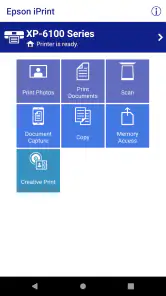
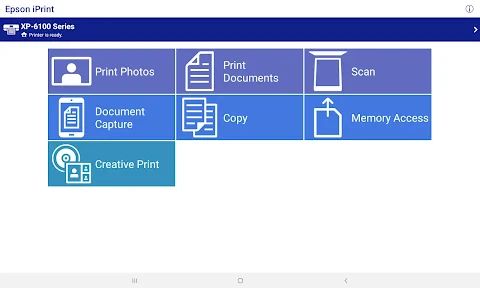
Dès l'ouverture de l'application, j'ai été agréablement surpris par son interface simple et intuitive. Epson iPrint ne vous submerge pas d'options compliquées ou de menus déroutants. Au contraire, tout est bien organisé avec des icônes claires qui vous guident pas à pas. Que vous souhaitiez imprimer une photo de vos dernières vacances ou numériser un document important, tout se fait de manière fluide et rapide.
Fonctionnalités pratiques à portée de main
Ce que j'ai vraiment apprécié avec cette application, c'est la diversité des fonctionnalités offertes. Vous pouvez imprimer directement depuis vos réseaux sociaux, ce qui est pratique pour ceux qui aiment partager leurs moments sur papier. De plus, la fonction de numérisation vers le cloud vous permet de sauvegarder vos documents en toute sécurité. J'ai trouvé cela particulièrement utile pour conserver une copie numérique de mes reçus et documents importants.
Plus d’actualités de notre rédaction

Dream League Soccer 2025 : des matchs plaisants, à condition d’aimer progresser longtemps

La Bible App pour les Enfants : des récits qui se prolongent en famille

Passer à Uber : un vrai gain de simplicité, ou une nouvelle habitude à prendre ?

Temple Run, la fuite sans fin qui transforme l’attente en rituel

Webex Meetings : la réunion mobile doit se faire oublier

Ball Run 2048 : le jeu tient-il le coup quand une partie déraille ?
Ce parcours est surtout intéressant quand on veut éviter une étape intermédiaire. Par exemple, si je reçois un reçu sur mon téléphone et que j’ai besoin d’en garder une version papier, je peux le traiter depuis le mobile au lieu de l’envoyer d’abord vers un ordinateur. Pour une photo, je prends le temps de vérifier le cadrage et le rendu attendu avant de lancer l’impression : l’écran du téléphone ne garantit pas à lui seul que le papier reproduira exactement les couleurs ou les proportions que j’imagine.
Les choix à faire avant d’envoyer un fichier
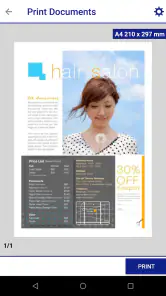
Une application de ce type ne rend pas automatiquement chaque document prêt à imprimer. Un fichier reçu dans une messagerie peut être mal cadré, comporter plusieurs pages inutiles ou ne pas correspondre au format papier chargé dans l’imprimante. Mon conseil est de vérifier le nombre de pages et l’aperçu quand il est proposé, puis de ne lancer que la partie nécessaire. Cela évite de gaspiller du papier et permet de repérer une erreur avant que la feuille ne sorte.
Pour les photos, le compromis est différent : l’impression depuis le téléphone est pratique pour un tirage ponctuel, mais un travail où la fidélité des couleurs et la mise en page sont essentielles mérite souvent un contrôle plus poussé sur ordinateur. L’application est à son meilleur quand la rapidité compte davantage qu’un réglage très fin. Elle ne transforme pas une tâche simple en atelier de retouche, et c’est une distinction utile à garder en tête.
Un usage quotidien réaliste
Imaginez que vous soyez en train de préparer un départ et que vous ayez besoin d’imprimer une confirmation reçue par courriel, puis de numériser un justificatif une fois rempli. Avec un téléphone et une imprimante Epson compatible à portée du réseau, l’application peut réduire les allers-retours entre appareils. Je commencerais par ouvrir le document, contrôler qu’il s’agit bien de la bonne version, puis choisir l’imprimante avant de confirmer. Après le remplissage, je vérifierais l’aperçu de la numérisation et l’emplacement de sauvegarde choisi, au lieu de supposer que le fichier part automatiquement vers le bon endroit.
Ce scénario montre aussi où se situe la limite : il faut que l’imprimante soit disponible et que la connexion fonctionne. Si l’appareil est éteint, hors réseau ou difficile à repérer, l’application ne peut pas remplacer le dépannage de la connexion ou la configuration de l’imprimante. Pour une impression urgente, je garde donc une solution de repli, comme l’envoi du document à un ordinateur déjà relié à l’imprimante.
Numériser sans perdre le fil
La numérisation vers le cloud peut être pratique pour conserver une copie numérique, notamment pour les reçus que l’on veut retrouver plus tard. Mais je ne traiterais pas « sauvegarder » comme synonyme de « classer ». Après la numérisation, un nom de fichier clair et un dossier choisi consciemment rendent la recherche future bien plus facile. Si l’application propose une destination à sélectionner, je la vérifie avant l’envoi ; si le document est personnel, je réfléchis aussi au compte et à l’espace de stockage auxquels cette destination correspond.
Pour un lot de papiers, je préfère avancer page par page ou par petits groupes plutôt que tout numériser d’un coup sans contrôle. Cette méthode prend parfois quelques secondes de plus, mais elle aide à repérer une page à l’envers, une feuille oubliée ou une capture trop pâle. C’est particulièrement utile pour les justificatifs et les reçus, où l’on a besoin de retrouver le contenu lisiblement, pas seulement de posséder un fichier image.
Compatibilité et connectivité
L'un des points forts de Epson iPrint est sa compatibilité avec une large gamme d'imprimantes Epson. Que vous ayez un modèle récent ou un peu plus ancien, il y a de fortes chances que l'application soit compatible. La connectivité est également un jeu d'enfant, grâce à la prise en charge du Wi-Fi Direct et de l'impression à distance. Même lorsque vous êtes en déplacement, vous pouvez envoyer vos documents à imprimer depuis n'importe où.
Je nuancerais toutefois cette promesse pratique par une vérification très concrète : avant de compter sur une impression à distance, assurez-vous que votre modèle, votre configuration et votre connexion permettent bien le parcours voulu. La compatibilité annoncée avec une gamme étendue ne signifie pas que chaque fonction se comporte de façon identique sur chaque imprimante. Si vous installez l’application pour la première fois, le plus utile est de tester d’abord une page sans enjeu et de confirmer que l’imprimante détectée est bien celle que vous souhaitez utiliser.
Quand la détection ne se fait pas immédiatement, je vérifie les bases dans l’ordre : imprimante allumée, téléphone connecté au réseau approprié, puis choix du bon appareil dans l’application. Cette démarche est plus efficace que de relancer plusieurs fois la même impression sans savoir où elle part. Pour une connexion directe ou une impression hors du réseau habituel, je consulte les options proposées pour mon modèle au lieu de supposer que tous les appareils Epson suivent exactement la même procédure.
Face aux autres façons d’imprimer
Par rapport à l’impression intégrée au système du téléphone, une application du fabricant a l’avantage d’offrir un chemin orienté vers les imprimantes Epson et leurs usages associés, notamment l’impression et la numérisation. La fonction native du téléphone peut être plus commode si l’on veut lancer rapidement une tâche depuis plusieurs applications sans ouvrir un outil séparé. Mon choix dépend donc du contexte : pour un fichier déjà ouvert et une impression simple, le raccourci système peut suffire ; pour passer aussi par la numérisation ou retrouver les commandes propres à l’imprimante, iPrint est plus cohérent.
Un ordinateur reste préférable lorsque je dois réorganiser un long document, préparer une mise en page exigeante ou comparer attentivement plusieurs réglages. À l’inverse, pour une page reçue sur le mobile, le téléphone évite le détour par un autre appareil. Les services de copie ou d’impression en magasin répondent encore mieux à un besoin ponctuel sans imprimante à la maison, tandis que cette application prend tout son sens si l’on possède déjà un appareil Epson compatible et qu’on s’en sert régulièrement.
Ce que l’interface simplifie, et ce qu’elle ne règle pas
L’interface claire est un avantage parce qu’elle réduit le temps passé à chercher une commande. Elle ne supprime cependant pas les décisions liées au papier, à la qualité, au recto ou au verso, ni les erreurs de document. Je vérifie toujours que le fichier est complet et que l’aperçu correspond à ce que je veux obtenir. Une impression ratée reste une impression ratée, même si elle a été lancée avec une application agréable à utiliser.
Il faut aussi distinguer la facilité d’envoi de la disponibilité du matériel. L’application peut rendre le transfert depuis le téléphone plus direct, mais elle ne remplace ni l’encre, ni le papier, ni une imprimante correctement configurée. Si vous imprimez rarement et que votre appareil Epson fonctionne déjà bien depuis un ordinateur, l’installation peut ne pas changer grand-chose à votre routine. Sa valeur augmente surtout quand le téléphone est votre source habituelle de documents.
Garder la main sur ses documents
Pour préserver son confort et sa prudence, je n’accorde pas machinalement toutes les autorisations qu’un appareil peut demander. Je lis les demandes au moment où elles apparaissent et je me demande si elles correspondent à l’action que je viens de lancer, par exemple choisir un fichier ou se connecter à une imprimante. Les réglages disponibles peuvent varier selon le téléphone et sa version du système ; l’important est de pouvoir revoir les autorisations dans les paramètres de l’appareil et de retirer celles qui ne sont plus utiles.
Je conseille aussi de séparer les tâches ordinaires des documents que l’on ne souhaite pas laisser dans un espace partagé. Un reçu de faible sensibilité et un formulaire contenant des renseignements personnels ne méritent pas forcément le même parcours de sauvegarde. Avant une numérisation vers le cloud, vérifiez la destination et le compte actif ; avant une impression, vérifiez l’imprimante sélectionnée et récupérez rapidement les feuilles. Ce sont des choix visibles et concrets, plutôt que des suppositions sur ce que l’application ferait en arrière-plan.
À qui je la conseillerais
Je la trouve particulièrement adaptée aux personnes qui ont déjà une imprimante Epson compatible, utilisent souvent leur smartphone comme source de fichiers et veulent imprimer ou numériser sans ouvrir un ordinateur. Elle peut aussi rendre service dans un foyer où plusieurs personnes reçoivent des documents sur leurs propres téléphones, à condition que chacun sache quelle imprimante choisir et où envoyer les numérisations. L’intérêt est moins évident pour quelqu’un qui imprime seulement quelques pages par an ou qui dépend principalement d’une imprimante d’une autre marque.
Si votre priorité est la mise en page précise d’un rapport, la retouche soignée d’une photo ou la gestion méthodique de nombreux documents, un ordinateur ou un outil spécialisé sera souvent plus confortable. Si vous n’avez pas d’imprimante Epson, une fonction d’impression intégrée au téléphone ou l’application du fabricant de votre matériel constitue un choix plus logique. Je vois donc iPrint comme un complément pratique à un équipement existant, pas comme une solution universelle à tous les besoins d’impression.
Sa popularité est notable : l’application dépasse les 50 millions d’installations et affiche une moyenne de 4,5, issue de 784 000 évaluations et de 8 200 avis. Ces chiffres suggèrent qu’elle répond à un besoin courant, mais ils ne disent pas si elle conviendra à votre modèle précis ni à votre réseau. Je les prends comme un indice de présence établie, pas comme une garantie de connexion sans accroc chez tout le monde.
Un choix raisonnable, à condition de rester attentif
Avec Epson iPrint, l'impression devient un jeu d'enfant. Plus besoin de transférer vos fichiers sur un ordinateur pour les imprimer. Tout se fait directement depuis votre téléphone, ce qui est un gain de temps considérable. Alors, si vous cherchez une solution simple et efficace pour gérer vos impressions, je vous recommande vivement de l'essayer. C'est l'application idéale pour moderniser votre expérience d'impression. N'attendez plus pour la télécharger et laissez-vous séduire par sa simplicité et sa praticité.
Je tempérerais simplement cette recommandation : son intérêt dépend d’abord de votre imprimante et de la manière dont vous travaillez. Pour des tâches rapides depuis un téléphone, elle peut éviter des étapes et réunir impression et numérisation dans un même outil. Pour des documents délicats, des réglages exigeants ou un appareil qui n’est pas compatible, je choisirais plutôt une méthode mieux adaptée et je vérifierais chaque destination avant d’envoyer un fichier. C’est une option utile quand elle correspond à votre matériel, avec la prudence ordinaire qu’exige tout document personnel.
Epson iPrint Foire aux questions
Epson iPrint fonctionne-t-elle sur les anciennes versions d’Android et d’iOS ?
La compatibilité dépend du système installé sur votre appareil. La version actuelle d’Epson iPrint nécessite Android 8.0 ou une version ultérieure. Avant de télécharger l’application, vérifiez la version de votre système dans les réglages de votre téléphone ou de votre tablette : cela vous évitera de lancer une installation qui ne pourrait pas aboutir. Epson iPrint est proposée pour les appareils Android et iOS.
Qui développe Epson iPrint et à quel type d’application s’attendre ?
Epson iPrint est développée par Seiko Epson Corporation et appartient à la catégorie des outils. Elle s’adresse surtout aux personnes qui souhaitent gérer des tâches d’impression et de numérisation depuis leur appareil mobile, en lien avec une imprimante Epson compatible. Son objectif est de rendre l’impression plus pratique, que vous prépariez une photo ou un document à imprimer.
Qu'est-ce qu'Epson iPrint et quelles sont ses principales fonctionnalités ?
Epson iPrint est une application mobile qui permet d'imprimer et de numériser directement depuis un appareil Android ou iOS. Parmi ses principales fonctionnalités, on trouve l'impression de documents et de photos à partir de votre smartphone ou tablette, la numérisation vers votre appareil, et la possibilité de contrôler l'imprimante à distance. L'application prend en charge une large gamme d'imprimantes Epson, facilitant ainsi l'impression sans fil.
Epson iPrint est-elle compatible avec toutes les imprimantes Epson ?
Epson iPrint est compatible avec une large gamme d'imprimantes Epson, mais pas toutes. Il est crucial de vérifier la liste des imprimantes compatibles sur le site officiel d'Epson avant de télécharger l'application. Cette compatibilité assure que vous pourrez utiliser pleinement toutes les fonctionnalités disponibles, telles que l'impression et la numérisation sans fil.
Comment configurer Epson iPrint sur mon appareil mobile ?
Pour configurer Epson iPrint, téléchargez l'application depuis le Google Play Store ou l'Apple App Store. Une fois installée, ouvrez l'application et suivez les instructions à l'écran pour connecter votre imprimante Epson à votre réseau Wi-Fi. Assurez-vous que votre appareil mobile est connecté au même réseau Wi-Fi pour une configuration réussie. Cela vous permettra d'imprimer et de numériser sans fil.
Avantages
- Facilité d'utilisation intuitive.
- Compatibilité avec divers modèles.
- Impression rapide et fiable.
- Configuration facile des paramètres.
- Supporte plusieurs formats papier.
Inconvénients
- Peut avoir des bugs occasionnels.
- Fonctionnalité limitée sans Wi-Fi.
- Interface utilisateur parfois lente.
- Options d'édition d'image basiques.
- Pas de support pour certains anciens modèles.
- Catégorie
- Outils
- Version
- 7.13.2