Epson Smart Panel
- 5.27K
- 4,5
- Installations
- 10.00M
- Prix
- Free

Captures d’écran

Analyse par Reviewed
La première semaine avec une application d’impression, on teste volontiers chaque bouton. Ce qui m’intéresse davantage, c’est ce qui reste utile quand la nouveauté passe : est-ce que je peux lancer une tâche sans ressortir les réglages, et est-ce que l’application m’évite vraiment des étapes ? Avec une imprimante ou un scanner Epson à la maison, Epson Smart Panel peut trouver sa place dans cette routine, surtout si vous utilisez déjà votre téléphone pour conserver et envoyer des documents.
Je la vois comme une télécommande pratique plutôt que comme un outil qui transforme l’impression. Son intérêt dépend donc beaucoup de vos habitudes et de votre matériel : si vous imprimez de temps à autre, le gain se joue surtout dans la simplicité d’accès ; si vous numérisez régulièrement, le téléphone peut rendre le passage du papier au fichier plus naturel. En revanche, si vous n’avez pas d’appareil Epson compatible, l’application ne répondra pas à votre besoin simplement parce qu’elle est gratuite.
Ce que l’on découvre au début, et ce qui sert vraiment
À la première ouverture, le bénéfice est assez concret : les fonctions liées à l’imprimante sont accessibles depuis le mobile, au lieu de demander de retourner à l’ordinateur ou de chercher les commandes sur l’appareil. Epson Smart Panel est une application d’outils proposée par Seiko Epson Corporation. Elle est gratuite, classée PEGI 3 et sa version actuelle est la 5.1.0. Elle a été publiée le 24 mars 2020 et fonctionne à partir d’Android 8.0.
Les chiffres de popularité sont élevés, avec plus de 10 millions d’installations et une moyenne de 4,5 sur environ 385 000 notes. Je les prends comme un signe que l’usage est assez courant, pas comme une garantie que la configuration sera immédiate chez tout le monde : l’expérience reste liée à l’imprimante, au réseau et à la manière dont chacun travaille.
Pour juger si l’application mérite de rester sur votre téléphone, je ne regarderais pas seulement le nombre d’options. Je me demanderais plutôt combien de fois par mois je dois imprimer une pièce, envoyer une page scannée ou faire une copie rapide, et si le téléphone est déjà l’endroit où je range les fichiers concernés. C’est cette répétition, plus que l’effet de découverte des premiers jours, qui peut justifier sa place.
Une interface conviviale qui charme dès le départ
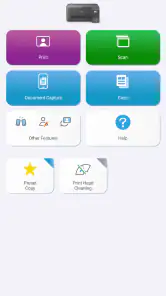
Dès que vous lancez Epson Smart Panel, vous êtes accueilli par une interface intuitive et élégante. Pas besoin d'être un expert en technologie pour s'y retrouver, ce qui est un énorme plus. J'ai apprécié la manière dont l'application organise tout de manière claire, que ce soit pour numériser, copier ou imprimer. Vous avez toutes les fonctionnalités à portée de main, littéralement.
Impression et numérisation en toute simplicité
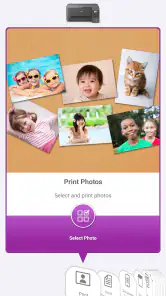
Ce qui m'a frappé, c'est à quel point il est facile de lancer une impression depuis votre téléphone. Vous pouvez sélectionner vos documents ou photos directement depuis la galerie de votre téléphone ou vos fichiers cloud. Et si vous êtes un adepte de la numérisation, l'application vous permet de numériser des documents et de les enregistrer en quelques clics. C'est comme avoir un bureau portable dans votre poche!
Plus d’actualités de notre rédaction

Dream League Soccer 2025 : des matchs plaisants, à condition d’aimer progresser longtemps

La Bible App pour les Enfants : des récits qui se prolongent en famille

Passer à Uber : un vrai gain de simplicité, ou une nouvelle habitude à prendre ?

Temple Run, la fuite sans fin qui transforme l’attente en rituel

Webex Meetings : la réunion mobile doit se faire oublier

Ball Run 2048 : le jeu tient-il le coup quand une partie déraille ?
La fonction de numérisation est particulièrement utile pour ceux d'entre nous qui doivent souvent envoyer des documents numérisés. Fini le temps où il fallait courir à la bibliothèque pour utiliser un scanner.
Des usages où le mobile fait gagner des étapes
Le vrai avantage se voit dans un enchaînement complet, pas dans une impression isolée. Par exemple, si l’école demande un formulaire signé, je peux partir du document reçu sur le téléphone, l’imprimer, le remplir puis le numériser pour le renvoyer. Ce circuit évite de transférer le fichier vers un ordinateur uniquement pour accéder à l’imprimante. Il faut tout de même garder en tête que l’application ne remplace ni la signature manuscrite quand elle est exigée, ni la vérification du fichier avant envoi.
Autre cas utile : une facture ou un justificatif reçu sur papier que je dois transmettre rapidement. Je le numérise avec l’appareil Epson, puis j’enregistre le fichier sur le téléphone pour le joindre à un message ou à un dossier. Pour éviter une mauvaise surprise, je vérifie l’aperçu avant de partager : un bord coupé, une page tournée ou une zone trop sombre se repère mieux à ce moment-là qu’après l’envoi. Cette vérification toute simple est plus importante que de chercher à réduire chaque tâche à un seul geste.
Pour une copie ponctuelle, l’intérêt est différent. L’application peut servir de point de commande depuis le mobile, mais si je suis déjà devant l’imprimante et que ses boutons permettent de faire la copie directement, je choisis souvent le chemin le plus court. Le téléphone devient surtout intéressant quand il centralise plusieurs tâches ou quand l’imprimante n’est pas juste à côté de moi.
Connectivité et compatibilité
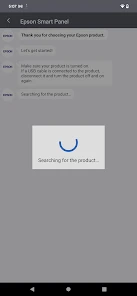
Un autre aspect que j'ai adoré, c'est la connectivité fluide. L'appairage avec votre imprimante Epson est rapide et sans tracas. Plus besoin de se battre avec des câbles ou de reconfigurer votre réseau chaque fois que vous souhaitez imprimer quelque chose. De plus, l'application est compatible avec toute une gamme d'imprimantes Epson, ce qui est idéal si vous avez plusieurs appareils à gérer.
Dans la pratique, je conseille de commencer par vérifier que l’imprimante est bien prête et accessible sur le réseau utilisé par le téléphone. Quand une tâche ne part pas, contrôler d’abord la connexion et l’état de l’appareil est plus efficace que de relancer plusieurs fois la même commande. Une application mobile ne peut pas compenser une imprimante hors ligne ou un réseau instable ; c’est un point de friction à considérer si votre installation Wi-Fi pose déjà problème.
Si vous possédez plusieurs imprimantes Epson, prenez aussi le temps de vérifier le nom de l’appareil sélectionné avant de lancer une tâche. Cela évite d’envoyer un document vers la mauvaise pièce ou vers une imprimante qui n’a pas le papier souhaité. Ce petit contrôle est particulièrement utile dans un foyer partagé, où d’autres personnes peuvent utiliser les appareils et modifier leur disponibilité.
La compatibilité n’est pas à interpréter comme une promesse que chaque modèle Epson offrira exactement les mêmes commandes. Avant de compter sur l’application pour un usage précis, il vaut mieux confirmer que votre imprimante ou votre scanner peut être associé et que la fonction dont vous avez besoin apparaît bien pour cet appareil. Si vous achetez un équipement surtout pour numériser des documents, ne choisissez pas sur la seule présence de l’application : les capacités matérielles du scanner restent déterminantes.
La valeur après le premier mois
Après la période de découverte, l’application a le plus de chances de rester utile chez les personnes qui répètent un petit nombre de tâches : imprimer un document depuis le téléphone, numériser un papier à transmettre, ou retrouver rapidement les commandes de leur imprimante. Ce n’est pas forcément une application que l’on ouvre tous les jours. Sa valeur peut être intermittente, mais réelle lorsqu’un besoin survient et qu’elle évite de chercher un câble, de déplacer un fichier ou d’allumer un ordinateur.
Pour un étudiant, elle peut simplifier les impressions de cours ou de formulaires lorsque les documents sont déjà sur le mobile. Pour une famille, elle peut servir à transmettre des papiers administratifs sans installer un poste de travail complet autour de l’imprimante. Pour une personne qui travaille souvent avec des reçus ou des documents à renvoyer, la numérisation mobile peut également réduire les manipulations. Dans chaque cas, le bénéfice dépend de la fréquence de ces tâches et de la disponibilité d’un appareil Epson adapté.
Je la conseillerais moins à quelqu’un qui imprime presque toujours depuis un ordinateur, n’utilise jamais le scanner et préfère éviter toute application dédiée. Les commandes intégrées au système ou les outils déjà utilisés sur ordinateur peuvent suffire à ce profil. De même, si vous cherchez à piloter une imprimante d’une autre marque, cette application n’est pas une solution universelle : un outil propre au fabricant de votre appareil sera plus pertinent.
Par rapport aux méthodes habituelles, l’application se situe entre les commandes physiques de l’imprimante et les logiciels d’impression sur ordinateur. Les boutons de l’appareil restent souvent plus directs pour une action immédiate sur place ; l’ordinateur peut être plus confortable pour préparer un document complexe ou contrôler précisément sa mise en page. Le téléphone, lui, est pratique quand le fichier s’y trouve déjà ou quand vous voulez numériser puis partager sans changer d’appareil. Je ne remplacerais donc pas systématiquement les autres méthodes : je les choisirais selon l’endroit où se trouve le document et le niveau de contrôle nécessaire.
Les petits coûts d’entretien et les sources de fatigue
Une application de ce type ne supprime pas l’entretien de l’imprimante. Il faut toujours surveiller le papier, l’encre et l’état général de l’appareil, et l’application ne peut pas rendre une impression nette si le matériel manque de consommables ou rencontre un problème. Pour une utilisation occasionnelle, je garderais donc une réserve de papier adaptée à mes besoins et je vérifierais l’imprimante avant une échéance importante, plutôt que de découvrir un souci au moment d’imprimer un document urgent.
La fatigue vient aussi des attentes trop élevées. Le mot « mobile » peut donner l’impression que tout sera instantané, mais il reste plusieurs éléments dans la chaîne : le document doit être accessible sur le téléphone, l’imprimante doit être prête, la connexion doit fonctionner et le résultat doit convenir. Quand l’une de ces étapes bloque, l’application ne fait pas disparaître le problème. Si vous n’imprimez qu’une fois de temps en temps, il est possible que vous deviez réapprendre où se trouve l’option recherchée ; si vous l’utilisez souvent, les mêmes gestes ont davantage de chances de devenir une habitude.
Je recommande aussi de ne pas lancer une impression importante sans relire le document sur l’écran du téléphone. Le petit format peut masquer une page mal cadrée ou un détail que l’on repérerait mieux sur un ordinateur. Pour les papiers officiels, les documents à plusieurs pages ou ceux dont la présentation compte, je préfère contrôler l’ordre et l’aspect du fichier avant de l’envoyer. C’est une étape de prudence, pas une faiblesse propre à Epson Smart Panel.
La gestion des documents mérite la même attention. Une numérisation pratique ne signifie pas automatiquement qu’un fichier est rangé au bon endroit ou partagé avec la bonne personne. Je prends l’habitude de nommer ou de classer les fichiers dès que je les récupère, surtout pour les justificatifs que je devrai retrouver plus tard. Cela rend l’application plus utile sur la durée, car le gain ne s’arrête pas au scan : il dépend aussi de la facilité à remettre la main sur le document.
Un choix adapté à votre matériel et à vos habitudes
Avant de l’installer, la question la plus utile est simple : ai-je une imprimante ou un scanner Epson que je veux utiliser depuis mon téléphone ? Si oui, l’application mérite un essai, notamment pour voir si les tâches que vous faites réellement sont accessibles sans détour. Si vous n’avez pas encore configuré votre appareil, prévoyez de le faire à un moment calme plutôt que juste avant une impression urgente. Une première association réussie rend les usages suivants plus naturels.
Si vous vous demandez si vous avez besoin d’un ordinateur, la réponse dépend de la tâche. Pour les documents déjà présents sur votre téléphone et les numérisations courantes, l’application peut éviter ce détour. Pour une mise en page exigeante, une édition approfondie ou une vérification minutieuse, un ordinateur reste souvent plus confortable. Je la considère comme un complément mobile, pas comme un remplacement total de tous les outils de bureau.
Autre question pratique : faut-il l’ouvrir pour chaque impression ? Pas nécessairement. Si vous êtes déjà près de l’imprimante, une commande directe ou un autre chemin que vous maîtrisez peut être plus rapide. L’application prend davantage de sens lorsque le téléphone est déjà votre point de départ, ou quand vous souhaitez enchaîner une numérisation et l’envoi du fichier. Cette distinction évite de transformer une commodité en étape obligatoire.
Enfin, les mises à jour régulières mentionnées dans l’expérience peuvent faire évoluer l’application, mais je ne bâtirais pas une routine sur une fonction supposée ou sur une option dont je n’ai pas vérifié la disponibilité sur mon appareil. J’explore d’abord les commandes réellement proposées une fois l’imprimante associée, puis je garde seulement celles qui me servent. C’est une façon simple d’éviter de passer du temps à chercher des possibilités qui ne correspondent pas à son modèle ou à son besoin.
En tant qu’outil gratuit, l’application demande surtout un peu de configuration et l’envie de faire passer certaines tâches par le téléphone. Son classement PEGI 3 indique qu’elle convient au grand public, mais le facteur décisif pour moi n’est pas l’âge : c’est la présence d’un appareil Epson et la régularité des impressions ou numérisations. Les quelque 5 300 avis écrits témoignent d’un usage bien établi, sans dispenser chacun de vérifier l’adéquation avec son propre équipement.
Conclusion : une application qui simplifie la vie
Après avoir utilisé Epson Smart Panel pendant un certain temps, je peux dire que c'est un véritable atout pour quiconque utilise une imprimante Epson. Que vous soyez un étudiant, un professionnel ou simplement quelqu'un qui aime l'efficacité, cette application vous facilitera la vie. C'est pratique, efficace, et cela fonctionne tout simplement. Alors, si vous n'avez pas encore essayé, je vous recommande vivement de le faire. Vous ne serez pas déçu!
Mon avis à long terme est un peu plus nuancé : je la garderais si elle devient le raccourci naturel vers quelques tâches récurrentes, surtout la numérisation suivie d’un partage ou l’impression d’un fichier déjà sur le téléphone. Je ne la conserverais pas par principe si l’imprimante sert rarement et que l’ordinateur ou les commandes physiques font déjà le travail sans effort. Son intérêt ne vient pas d’une nouveauté permanente, mais de la possibilité de réduire des manipulations au moment où l’on en a besoin.
Au final, c’est une bonne compagne pour un équipement Epson utilisé de façon concrète, pas une raison à elle seule de changer ses habitudes ni de choisir une imprimante. Je commencerais par un document banal, vérifierais que la connexion et le résultat me conviennent, puis je déciderais si le gain se répète assez souvent pour mériter une place durable sur le téléphone. C’est à cette condition que l’application passe du gadget essayé la première semaine à un outil que l’on retrouve naturellement le mois suivant.
Epson Smart Panel Foire aux questions
Que faut-il préparer avant de connecter Epson Smart Panel à une imprimante ?
Avant de commencer, vérifiez que votre smartphone ou votre tablette et votre imprimante Epson sont prêts à être configurés. L’application sert à contrôler une imprimante ou un scanner depuis un appareil mobile, et la connexion dépend aussi de la compatibilité du modèle. Gardez donc le nom de votre imprimante à portée de main et suivez les instructions affichées dans l’application pour lancer la configuration.
Qu'est-ce que l'application Epson Smart Panel et à quoi sert-elle ?
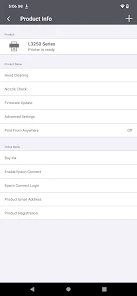
Epson Smart Panel est une application mobile qui permet de contrôler et de gérer facilement les imprimantes Epson directement depuis un smartphone ou une tablette. Elle offre des fonctionnalités telles que l'impression, la numérisation et la gestion des paramètres de l'imprimante, permettant ainsi une utilisation plus conviviale et efficace de votre équipement Epson. Elle s’adresse surtout aux personnes qui souhaitent effectuer ces tâches depuis leur appareil mobile, sans passer systématiquement par un ordinateur.
L'application Epson Smart Panel est-elle compatible avec tous les modèles d'imprimantes Epson ?
Non, l'application Epson Smart Panel n'est pas compatible avec tous les modèles d'imprimantes Epson. Elle est spécifiquement conçue pour fonctionner avec certains modèles récents. Il est recommandé de vérifier la liste de compatibilité sur le site officiel d'Epson ou dans la description de l'application pour s'assurer que votre imprimante est prise en charge. Cette vérification est importante avant le téléchargement, car la présence de l’application sur votre téléphone ne garantit pas que chaque appareil Epson pourra s’y connecter.
Puis-je utiliser l'application Epson Smart Panel sur n'importe quel dispositif mobile ?
L'application Epson Smart Panel est compatible avec les dispositifs mobiles Android et iOS. Cependant, il est nécessaire de s'assurer que votre appareil dispose de la version du système d'exploitation requise, généralement Android 6.0 ou ultérieur, ou iOS 11.0 ou ultérieur, pour garantir un fonctionnement optimal de l'application. Sur Android, l’application demande la version 8.0 ou ultérieure : vérifiez donc ce point dans les paramètres de votre appareil avant de l’installer.
Quels types de documents puis-je imprimer avec l'application Epson Smart Panel ?
Avec l'application Epson Smart Panel, vous pouvez imprimer une variété de documents, y compris des photos, des documents PDF, des courriels et des pages web. L'application offre une flexibilité maximale en permettant aux utilisateurs de sélectionner et de personnaliser les paramètres d'impression directement depuis leur appareil mobile, assurant ainsi une impression de haute qualité. Les options disponibles peuvent toutefois varier selon le modèle d’imprimante utilisé et le type de fichier choisi.
Avantages
- Interface intuitive et conviviale
- Connexion rapide avec les imprimantes Epson
- Large gamme de fonctionnalités utiles
- Mises à jour régulières et améliorations
- Support client réactif
Inconvénients
- Peut nécessiter un compte Epson
- Options limitées sans connexion Internet
- Consommation de batterie élevée
- Compatible uniquement avec les appareils Epson
- Notifications parfois intrusives
- Catégorie
- Outils
- Version
- 5.1.0