Gestionnaire fichiers Alfafile
- 0.00
- 0.0
- Installations
- 10.00K
- Prix
- Free
Captures d’écran
Analyse par Reviewed
Gérer des fichiers stockés en ligne depuis un téléphone peut sembler simple, jusqu’au moment où un transfert s’interrompt, où un dossier n’apparaît pas ou où l’on ne sait plus si le problème vient de l’application, du réseau ou du service distant. C’est dans ce contexte que j’ai essayé Gestionnaire fichiers Alfafile, une application Android de communication développée par Rapid apps. Son objectif est précis : permettre de gérer et de partager les fichiers associés à alfafile.net depuis un appareil Android.
Je préfère être clair dès le départ : ce n’est pas un explorateur de fichiers universel destiné à remplacer toutes les applications de stockage du téléphone. Son intérêt dépend surtout de votre usage d’alfafile.net. Si vous avez déjà des fichiers sur ce service et que vous voulez les consulter ou les partager sans passer systématiquement par un navigateur, l’outil peut être pratique. En revanche, si vous cherchez une solution complète pour classer les documents locaux, synchroniser plusieurs clouds ou travailler en équipe, il risque de vous sembler limité.
Les blocages les plus fréquents commencent avant même le transfert
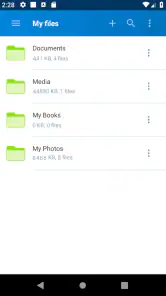
Lors de la première utilisation, le point qui demande le plus d’attention est la distinction entre les fichiers présents sur le téléphone et ceux gérés par le compte alfafile.net. L’application sert d’intermédiaire avec ce service en ligne ; elle ne transforme donc pas automatiquement tout le contenu de la mémoire Android en bibliothèque distante. Cette nuance paraît évidente, mais elle explique beaucoup de confusions lorsqu’un document local n’est pas visible dans la même vue qu’un fichier déjà envoyé.
J’ai aussi trouvé utile de vérifier immédiatement le compte utilisé et l’emplacement choisi avant de lancer une opération. Une interface de gestion de fichiers peut donner l’impression qu’un élément a disparu alors qu’il se trouve simplement dans un autre dossier ou qu’une action n’a pas encore abouti. Pour éviter de multiplier les essais, je conseille de commencer avec un seul fichier facile à identifier, puis de contrôler son apparition sur le service avant d’envoyer un lot plus important.
Le deuxième piège concerne le partage. Partager un fichier ne signifie pas nécessairement le déplacer, le copier dans la mémoire du téléphone ou le rendre disponible hors connexion. Selon l’action choisie, on peut simplement transmettre une référence ou déclencher une opération liée au stockage en ligne. Avant de quitter l’écran, vérifiez toujours si vous vouliez partager, télécharger ou organiser le fichier : ces trois intentions ne produisent pas le même résultat.
La taille et le type du fichier peuvent également rendre l’attente trompeuse. Une opération qui semble ne rien faire n’est pas forcément bloquée, surtout avec une connexion mobile instable. Plutôt que de relancer plusieurs fois le même envoi, je recommande de patienter quelques instants, puis de vérifier l’état du fichier depuis le dossier distant. Des tentatives répétées peuvent créer des doublons ou rendre plus difficile l’identification de la version correcte.
Une préparation simple évite les erreurs d’identification
Avant d’utiliser l’application pour un besoin important, je préparerais les fichiers sur le téléphone. Donner à chaque document un nom compréhensible, éviter les variantes comme « document final », « document final 2 » et « document final nouveau », puis regrouper les éléments liés dans un dossier local rend la suite beaucoup plus nette. Ce conseil n’est pas spectaculaire, mais il devient précieux quand on doit retrouver un fichier depuis un petit écran.
Plus d’actualités de notre rédaction

Dream League Soccer 2025 : des matchs plaisants, à condition d’aimer progresser longtemps

La Bible App pour les Enfants : des récits qui se prolongent en famille

Passer à Uber : un vrai gain de simplicité, ou une nouvelle habitude à prendre ?

Temple Run, la fuite sans fin qui transforme l’attente en rituel

Webex Meetings : la réunion mobile doit se faire oublier

Ball Run 2048 : le jeu tient-il le coup quand une partie déraille ?
Je conseille aussi de tester le parcours avec un fichier sans enjeu. Envoyez une image ou un document de faible importance, retrouvez-le dans alfafile.net, puis essayez de le partager. Ce test permet de comprendre la logique de l’application sans risquer de perdre du temps sur une archive professionnelle ou un dossier personnel. Il répond aussi à une question pratique : le compte ouvert est-il bien celui que vous vouliez utiliser ?
La fiche de l’application indique une compatibilité à partir d’Android 6.0. Cela couvre encore de nombreux appareils, mais la compatibilité minimale ne garantit pas une expérience identique sur tous les téléphones. L’espace disponible, la version du système, la qualité de la connexion et la manière dont le fabricant gère les applications en arrière-plan peuvent influencer les transferts. Si une opération s’arrête lorsque l’écran se verrouille, je commencerais par refaire l’essai avec l’application ouverte et le téléphone branché.
Le téléchargement est gratuit, ce qui permet de faire ce test sans engagement financier initial. La fiche mentionne toutefois des achats intégrés allant de 17,99 € à 119,99 € lorsqu’ils sont facturés via Google Play. Je vérifierais donc attentivement l’écran affiché avant toute validation, surtout si une fonction ou une capacité supplémentaire est proposée pendant une opération. Pour un usage occasionnel, il vaut mieux d’abord confirmer que le flux de base vous convient.
Le bon ordre pour récupérer un transfert interrompu
Lorsqu’un fichier semble bloqué, ma première réaction ne serait pas de désinstaller l’application. Je vérifierais d’abord la connexion en ouvrant une autre page ou un autre service, puis je reviendrais à l’élément concerné. Si le réseau passe du Wi-Fi aux données mobiles, ou si le signal est faible, une opération peut simplement attendre une meilleure stabilité. Recommencer dans un endroit où la connexion est fiable est souvent plus pertinent que modifier plusieurs réglages à la fois.
Ensuite, je regarderais si le fichier existe déjà dans le dossier distant. Cette vérification est importante après une fermeture accidentelle ou un retour en arrière : l’interface locale peut ne pas refléter immédiatement ce qui a été traité côté service. Si le fichier est présent, inutile de lancer un second envoi. S’il n’est pas présent, je relancerais l’action une seule fois, avec le même fichier et un nom facilement reconnaissable.
Pour un partage qui ne fonctionne pas, je testerais d’abord un autre fichier. Si un petit élément passe mais qu’un fichier précis échoue, le problème est probablement lié à cette opération particulière plutôt qu’à l’ensemble de l’application. Si rien ne fonctionne, je vérifierais la session, la connexion et l’accès au service. Cette méthode par comparaison évite de conclure trop vite que l’application est défaillante.
Un autre réflexe utile consiste à ne pas enchaîner immédiatement plusieurs manipulations contradictoires. Télécharger, renommer, déplacer puis partager le même élément en quelques secondes peut rendre le résultat difficile à suivre. Je préfère procéder par étapes : localiser le fichier, effectuer une seule action, contrôler le résultat, puis passer à la suivante. Sur mobile, cette discipline compense l’espace réduit et limite les erreurs de sélection.
Le meilleur dépannage est souvent une vérification progressive, pas une réinitialisation précipitée. Fermer puis rouvrir l’application peut aider après une session qui ne répond plus, mais je garderais cette action après le contrôle du réseau et du dossier distant. Si le problème revient, je noterais le nom du fichier, l’action tentée et le moment où elle échoue. Ces détails sont bien plus utiles pour comprendre la situation qu’un simple « ça ne marche pas ».
Quand le problème vient probablement du téléphone ou du service
Il est facile d’accuser le gestionnaire dès qu’un fichier ne s’affiche pas. Pourtant, l’application dépend d’un service en ligne et d’Android. Une panne de connexion, une session expirée, un manque d’espace local lors d’un téléchargement ou une restriction du système peuvent produire un symptôme identique. Dans ce cas, changer de dossier ou répéter le partage ne résout rien.
Je vérifierais donc l’espace libre du téléphone avant de télécharger plusieurs éléments. Un fichier distant peut être accessible sans que le stockage local soit suffisant pour en conserver une copie. De la même façon, si le téléphone limite l’activité en arrière-plan, un transfert lancé puis laissé sans surveillance peut ne pas se poursuivre comme prévu. Le test le plus simple consiste à garder l’application au premier plan pendant une petite opération.
La qualité du réseau mérite une attention particulière. Un Wi-Fi qui fonctionne pour des messages courts peut être trop irrégulier pour un transfert plus long. Si le résultat change selon le réseau utilisé, l’application n’est probablement pas l’unique responsable. Dans cette situation, je choisirais une connexion stable, j’éviterais de lancer plusieurs transferts simultanés et je contrôlerais le résultat après chaque opération.
Il faut aussi distinguer un fichier absent d’un fichier difficile à retrouver. Une arborescence mal organisée, des noms proches ou un tri différent peuvent donner l’impression d’une suppression. Pour les documents importants, je recommande de conserver une copie locale jusqu’à la confirmation du fichier distant. Cette précaution est particulièrement raisonnable lorsqu’on utilise l’application pour déplacer des photos, des pièces jointes ou des documents de travail.
Un scénario quotidien où l’application a du sens
Imaginez que vous receviez sur votre téléphone un dossier de documents à partager avec une autre personne. Vous pouvez d’abord identifier les fichiers utiles, les renommer de manière cohérente, puis les envoyer vers votre espace alfafile.net. Une fois le transfert confirmé, vous ouvrez l’élément distant et utilisez l’option de partage adaptée à votre besoin. Le fait de réaliser cette chaîne depuis Android évite de devoir allumer un ordinateur uniquement pour une opération ponctuelle.
Dans ce scénario, le vrai avantage n’est pas le nombre d’options, mais la continuité. Les fichiers sont préparés sur le même appareil que celui qui les a reçus, puis gérés depuis une interface dédiée au service. Pour une personne qui utilise régulièrement alfafile.net, cela peut être plus direct qu’un navigateur mobile avec plusieurs onglets et des téléchargements difficiles à suivre.
En revanche, je ne choisirais pas cette application comme outil principal pour organiser toute la mémoire du téléphone. Un explorateur Android classique est généralement plus adapté pour déplacer des fichiers entre dossiers locaux, consulter une carte mémoire ou nettoyer les téléchargements. De même, une solution de stockage intégrée à un écosystème bureautique sera souvent préférable si votre priorité est la modification collaborative, la synchronisation automatique ou le travail entre plusieurs appareils.
Ce que son positionnement change face aux alternatives
Comparée à une utilisation d’alfafile.net dans le navigateur, l’application peut offrir un parcours plus naturel sur Android pour les tâches répétitives liées aux fichiers. Elle évite certaines étapes propres à une page web mobile et place la gestion du service dans un espace dédié. Cet avantage reste surtout sensible si vous consultez souvent le même compte. Pour une visite unique, le navigateur peut être suffisant et ne demande pas d’ajouter une application supplémentaire.
Face aux gestionnaires de fichiers généralistes, son intérêt est inverse : elle est plus spécialisée, mais moins pertinente pour les tâches qui ne concernent pas alfafile.net. Cette spécialisation peut être une qualité lorsqu’on veut réduire les intermédiaires, mais elle devient une contrainte si l’on souhaite réunir plusieurs services dans une seule vue. Avant l’installation, je me demanderais donc où se trouvent réellement mes fichiers et quelle action je répète le plus souvent.
La version actuelle est la 0.2.7, et l’application a été publiée le 25 mai 2020. Pour moi, ces éléments invitent surtout à garder des attentes réalistes : il s’agit d’un outil ciblé, pas nécessairement d’un gestionnaire moderne réunissant toutes les fonctions de stockage, de synchronisation et de collaboration. Son classement dans la communication correspond d’ailleurs à son rôle de passerelle pour partager et gérer des fichiers, plutôt qu’à celui d’un explorateur local complet.
Avec plus de 10 000 installations, elle s’adresse à une communauté de taille modeste comparée aux services de stockage les plus répandus. Ce n’est pas un défaut automatique, mais cela renforce l’intérêt d’un essai prudent avant de lui confier un flux essentiel. Je commencerais par des fichiers non critiques, puis j’adopterais l’application pour des usages plus importants seulement après avoir vérifié que le transfert, la récupération et le partage correspondent à mes habitudes.
À qui je la conseillerais réellement
Je la conseillerais d’abord aux utilisateurs d’alfafile.net qui veulent effectuer des opérations depuis un téléphone Android sans repasser constamment par un ordinateur. Elle peut aussi convenir à quelqu’un qui partage régulièrement des fichiers déjà stockés sur ce service et qui préfère une application dédiée à une navigation web moins confortable sur petit écran.
Je serais plus réservé pour une personne qui cherche une application capable de gérer plusieurs clouds, de synchroniser automatiquement des dossiers locaux ou de modifier des documents. Dans ces cas, une alternative conçue autour de ces besoins précis sera probablement plus efficace. L’âge de contenu PEGI 3 indique une classification adaptée à un large public, mais cela ne change pas le fait que la pertinence de l’outil dépend surtout du service de stockage utilisé.
Pour un usage familial, je recommande de garder une organisation simple : un dossier par projet, des noms explicites et une vérification après chaque partage. Pour un usage professionnel, je conserverais une copie de secours et je ne supprimerais jamais l’original local avant d’avoir confirmé l’accès au fichier distant. Ce sont des précautions de workflow, mais elles font une vraie différence lorsque l’application sert de relais à des documents importants.
Mon verdict après l’avoir utilisée
Gestionnaire fichiers Alfafile remplit une mission étroite mais compréhensible : rapprocher l’usage d’alfafile.net du quotidien Android. J’apprécie cette orientation lorsque le besoin est clairement défini, notamment pour envoyer, retrouver et partager des fichiers sans ouvrir systématiquement un ordinateur. La gratuité facilite l’essai, et la prise en main devient plus prévisible dès que l’on distingue bien stockage local, espace distant et partage.
Ses limites sont tout aussi importantes. Elle ne devrait pas être choisie simplement parce que son nom contient « fichiers » : elle n’a de véritable intérêt que pour les personnes qui utilisent le service associé. Les transferts dépendent de la connexion, de l’espace disponible et du comportement d’Android en arrière-plan. Une organisation négligée peut également donner l’impression que des fichiers ont disparu, alors qu’ils sont seulement mal classés ou encore en cours de traitement.
Mon conseil final est donc concret : installez-la si alfafile.net occupe déjà une place dans votre façon de stocker ou de partager des documents, commencez par un petit test et gardez une copie locale pendant la période d’adaptation. Si vous voulez un explorateur complet du téléphone ou une plateforme de travail collaborative, choisissez plutôt une application conçue pour cela. Dans son domaine précis, cet outil vaut surtout par sa simplicité ciblée, à condition de ne pas lui demander davantage que la gestion mobile de votre espace Alfafile.
Gestionnaire fichiers Alfafile Foire aux questions
À quoi sert la gestion des fichiers sur alfafile.net dans cette application ?
Gestionnaire fichiers Alfafile est une application de communication qui permet de gérer et de partager des fichiers sur alfafile.net à partir d’un appareil Android. Elle s’adresse donc aux personnes qui souhaitent accéder à leurs fichiers liés à ce service depuis leur téléphone. Avant de la télécharger, vérifiez que cette utilisation correspond à votre besoin : elle est présentée comme un gestionnaire de fichiers associé à alfafile.net, plutôt que comme un outil général de communication.
Quelle version d’Android faut-il pour installer Gestionnaire fichiers Alfafile ?
L’application fonctionne sur les appareils équipés d’Android 6.0 ou d’une version ultérieure. Si votre téléphone utilise une version plus ancienne, vous ne pourrez pas l’installer dans les conditions requises. La compatibilité peut aussi dépendre de votre appareil et de son système : vérifiez la version d’Android dans les réglages avant le téléchargement afin d’éviter une installation impossible ou des problèmes d’utilisation.
Qu’est-ce que Gestionnaire fichiers Alfafile et à quoi sert-il ?
Gestionnaire fichiers Alfafile est une application destinée à faciliter la gestion des fichiers sur un appareil mobile. Elle permet généralement de parcourir les dossiers, d’ouvrir différents types de documents, de déplacer ou copier des éléments et de mieux organiser le stockage. Elle peut être utile pour retrouver rapidement des téléchargements, vérifier l’espace disponible ou administrer des fichiers enregistrés localement.
L’application Gestionnaire fichiers Alfafile est-elle facile à utiliser pour un débutant ?
L’interface de Gestionnaire fichiers Alfafile est conçue autour d’actions courantes comme la navigation entre les dossiers, la sélection de fichiers et l’accès aux options de gestion. Un utilisateur débutant peut donc la prendre en main assez rapidement. Toutefois, certaines fonctions, notamment les autorisations d’accès, les fichiers cachés ou les opérations multiples, peuvent demander quelques minutes d’exploration avant d’être parfaitement maîtrisées.
Quels types de fichiers peut-on gérer avec Gestionnaire fichiers Alfafile ?
L’application sert principalement à organiser les fichiers présents sur le téléphone, notamment les images, vidéos, fichiers audio, documents, archives et éléments téléchargés. La possibilité d’ouvrir directement un format dépend toutefois des applications installées sur l’appareil. Dans certains cas, Gestionnaire fichiers Alfafile permet seulement de sélectionner, déplacer, renommer ou partager le fichier avec une application compatible.
Avantages
- Interface simple pour parcourir
- copier et déplacer les fichiers
- Prise en charge de nombreux formats et dossiers de stockage
- Accès rapide aux fichiers récemment ouverts ou téléchargés
- Outils pratiques pour renommer
- supprimer et organiser les éléments
- Fonctionne correctement sur des appareils Android peu puissants
Inconvénients
- Certaines fonctions peuvent nécessiter des autorisations de stockage étendues
- La présence de publicités peut gêner la navigation
- Les options de personnalisation de l’interface restent limitées
- La gestion des fichiers cloud n’est pas toujours très complète
- Les performances peuvent diminuer avec de très grands dossiers
- Catégorie
- Communication
- Version
- 0.2.7