YouCut - Video Editor & Maker
- 27.03K
- 4,8
- Installations
- 100.00M
- Prix
- Free

Captures d’écran



Analyse par Reviewed
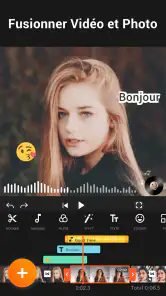
Quand je choisis un éditeur vidéo mobile, je me demande d’abord si je peux comprendre son fonctionnement sans y consacrer toute ma soirée, puis si le résultat reste assez soigné pour être partagé. YouCut - Video Editor & Maker s’adresse à ceux qui veulent faire le montage sur leur téléphone, avec des outils de coupe, d’assemblage et de personnalisation accessibles dans une même application. Pour mes petites vidéos du quotidien, cette approche est pratique : je peux passer du tournage au montage sans déplacer les fichiers vers un ordinateur.
À qui le montage mobile convient le mieux
Je le conseillerais surtout aux personnes qui montent des souvenirs de vacances, des vidéos familiales ou de courtes séquences destinées aux réseaux sociaux. Son approche convient bien si l’essentiel est de couper, réunir des plans, ajuster le cadrage et ajouter une ambiance sonore. Pour une publication rapide, pouvoir faire ces opérations sur le même appareil que celui qui a filmé les images évite des transferts et des étapes inutiles.
Un exemple concret : après une sortie, je peux sélectionner quelques clips, retirer les débuts où la caméra bouge, les mettre dans un ordre plus clair, puis ajouter une musique ou un titre avant l’export. Je conseille de choisir d’abord les séquences vraiment utiles, plutôt que d’importer tout le dossier et de tout trier dans le montage. Ce petit réflexe rend le travail plus rapide et évite de se perdre dans une longue suite de plans.
Les dernières actualités sur YouCut - Video Editor & Maker
Des choix de montage qui changent le résultat
Un conseil qui vaut particulièrement pour une vidéo courte : vérifiez le ratio avant de faire les coupes fines. Un cadrage prévu pour un écran vertical ne montre pas toujours la même chose qu’une vidéo horizontale ; si je change ce réglage à la fin, un visage ou un détail important peut se retrouver trop près du bord. Je préfère donc décider tôt de la destination du montage, puis contrôler le cadrage de chaque plan avant de poursuivre.
La musique mérite aussi un peu d’attention. Une piste peut donner de la cohérence à plusieurs clips, mais elle risque de couvrir les voix si elle est trop présente. Je réécoute le résultat avec des écouteurs et je vérifie les passages parlés avant de l’envoyer. Pour une vidéo où le son d’origine raconte autant que l’image — un discours, une scène de rue ou un moment en famille — je privilégie les sons captés sur place et je n’ajoute une bande-son que si elle ne les écrase pas.
Quand une autre solution est préférable
Face aux éditeurs mobiles plus dépouillés, YouCut offre davantage de possibilités de personnalisation que le simple découpage et l’assemblage. En revanche, si je veux seulement raccourcir un clip une fois, l’éditeur déjà présent sur mon téléphone peut suffire et demander moins de manipulations. À l’autre extrême, un logiciel de bureau ou un outil mobile plus spécialisé sera plus approprié pour un projet long qui exige une organisation poussée des pistes, des réglages précis ou un flux de travail avancé.
Il faut aussi distinguer simplicité et absence d’effort : ajouter des filtres, des transitions et du texte peut vite rendre une vidéo chargée. Mon meilleur résultat vient souvent d’un montage sobre, avec des coupes nettes et un seul choix visuel cohérent. L’application facilite les retouches, mais c’est à moi de garder une intention claire et de vérifier le rendu complet, pas seulement chaque effet isolément.
Plus d’actualités de notre rédaction

La Bible App pour les Enfants : des récits qui se prolongent en famille

Passer à Uber : un vrai gain de simplicité, ou une nouvelle habitude à prendre ?

Temple Run, la fuite sans fin qui transforme l’attente en rituel

Webex Meetings : la réunion mobile doit se faire oublier

Ball Run 2048 : le jeu tient-il le coup quand une partie déraille ?

Tic Tac Toe - 2 Player XO : Le Retour d'un Jeu Classique
Des outils accessibles, avec des choix à faire
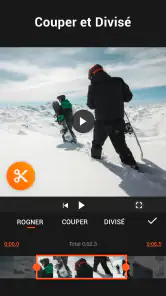
Ce qui m'a immédiatement séduit avec YouCut, c'est la richesse de ses fonctionnalités. On y trouve tous les outils essentiels pour éditer une vidéo de manière professionnelle, sans avoir besoin d'un ordinateur. Vous pouvez couper, fusionner, et ajuster vos vidéos avec une facilité déconcertante. De plus, l'interface utilisateur est super intuitive, même si vous n'êtes pas un pro de la technologie.
Un export propre pour les partages ordinaires
L'un des plus grands atouts de YouCut, c'est qu'il ne laisse aucun filigrane sur vos créations. Oui, vous avez bien lu ! Contrairement à de nombreuses autres applications de montage vidéo gratuites, YouCut vous permet de garder vos vidéos propres et professionnelles. Personnellement, je trouve cela génial, surtout quand on veut partager ses vidéos sur les réseaux sociaux ou les envoyer à des proches.
Personnaliser sans perdre le fil
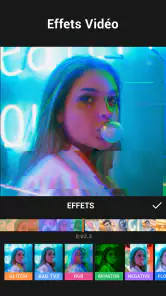
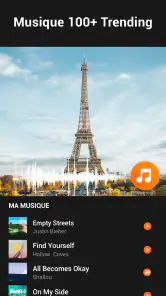
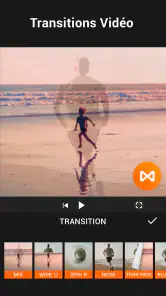
Avec YouCut, vous pouvez véritablement personnaliser vos vidéos. L'application propose une panoplie de filtres, d'effets, et de transitions qui donneront à votre projet une touche unique. J'ai particulièrement apprécié la possibilité d'ajouter de la musique libre de droits directement depuis l'application. Cela rend l'ajout d'une bande-son à vos vidéos incroyablement simple.
Et pour ceux qui aiment ajouter du texte ou des emojis, YouCut ne vous décevra pas. Les options de texte sont variées et permettent d'ajouter des titres accrocheurs ou des légendes amusantes à vos vidéos. C'est un excellent moyen de rendre vos vidéos encore plus engageantes.
Une prise en main pour différents niveaux
Que vous soyez un débutant en montage vidéo ou un créateur chevronné, YouCut s'adapte à tous les niveaux. L'application propose une expérience utilisateur fluide, avec des outils qui répondent aux besoins de chacun. En tant qu'utilisateur, j'ai trouvé que la courbe d'apprentissage était douce, ce qui est parfait pour ne pas se décourager dès le début.
Préparer le montage avant les effets
Pour un montage destiné à plusieurs formats, je préparerais d’abord une version principale, puis je vérifierais séparément le cadrage avant de publier ailleurs. Un recadrage automatique ou rapide peut couper une main, un panneau ou un visage placé sur le côté ; regarder l’aperçu du début à la fin est donc plus utile que de se fier à la première image. Ce contrôle évite aussi de découvrir après l’export qu’un titre touche le bord de l’écran.
Si le projet rassemble des clips de durées très différentes, je les trierais par ordre narratif avant de me concentrer sur les effets. L’assemblage devient alors plus lisible et les transitions décoratives ne servent pas à masquer un enchaînement confus. Pour une séquence de recette, par exemple, je garderais les gestes essentiels, retirerais les attentes entre deux étapes et réserverais le texte aux indications qui ne sont pas évidentes à l’image.
Ce type d’éditeur est particulièrement pratique quand le résultat doit être prêt sur le téléphone : une courte vidéo de voyage à envoyer à la famille, un souvenir à conserver ou un extrait vertical à partager. Je le trouve moins indiqué si le montage demande des retouches minutieuses sur de nombreuses pistes, une synchronisation complexe ou des allers-retours fréquents entre plusieurs versions. Dans ces cas, le confort d’un grand écran et les outils d’un logiciel spécialisé comptent davantage que le fait de tout faire sur mobile.
Ce que l’application permet de vérifier
Avant de l’installer, je regarderais aussi le cadre pratique : l’application est développée par InShot Video Editor, elle est gratuite au téléchargement et classée PEGI 3. Elle existe depuis le 15 octobre 2014, et sa version actuelle est la 1.693.1212 ; Android 8.0 est le minimum indiqué pour son usage sur Android. Sa note moyenne de 4,8, issue d’environ 8,2 millions d’évaluations, ainsi que plus de 100 millions d’installations, témoignent d’une adoption très large, sans garantir pour autant que chaque outil conviendra à mon propre rythme de travail.
Pour savoir si l’application me convient, je commencerais par un essai modeste plutôt que par un projet important. Le montage d’un petit événement permet de juger le confort des commandes, le rendu du cadrage et la facilité avec laquelle je retrouve les clips utiles. Si je veux ensuite produire régulièrement, je peux observer si ce parcours reste agréable quand je dois reprendre une vidéo ou décliner le même contenu dans plusieurs formats.
Garder la main sur son projet
Sur le plan de la confiance, je préfère séparer ce que je peux juger à l’écran de ce qui relève des pratiques de données. Je peux évaluer les commandes de montage visibles et décider quels plans intégrer, mais je ne déduis pas de la seule interface comment les données sont traitées. Pour une vidéo sensible, mon réflexe est de limiter le projet aux séquences nécessaires, de vérifier soigneusement le résultat avant de le partager et d’éviter d’ajouter des images privées par simple commodité.
Il est utile de penser aussi au contenu sonore et visuel avant l’export. Une vidéo familiale peut montrer des personnes qui ne souhaitent pas être publiées, tandis qu’un extrait filmé dans un lieu public peut contenir des conversations ou des détails que je n’avais pas remarqués au tournage. Je prends donc le temps de revoir le fichier final, pas seulement le montage dans l’éditeur, et je partage uniquement la version que j’ai réellement l’intention d’envoyer.
Les achats intégrés sont un autre point à garder en tête : l’application est gratuite, mais certains achats peuvent être facturés via Google Play entre 3,09 € et 28,99 €. Je prends le temps de vérifier les options affichées avant de valider quoi que ce soit, surtout si je teste une fonction que je n’utiliserai qu’une fois. Si je cherche une expérience entièrement centrée sur des réglages avancés, ou si je ne veux pas gérer d’options payantes dans une application gratuite, je comparerais d’abord avec un outil plus ciblé.
Pour un premier essai, je commencerais par un petit projet sans enjeu : quelques clips que je connais bien, un cadrage choisi dès le départ et une seule piste sonore. Cela permet de se familiariser avec le rythme du montage et de voir si les commandes correspondent à ma façon de travailler, sans devoir reprendre une longue vidéo. Je vérifierais également les choix proposés au moment de l’export et toute option payante affichée, plutôt que de les découvrir au dernier moment.
Un choix pratique, à condition de rester sobre
Je vois YouCut comme un compromis entre l’éditeur intégré du téléphone et les logiciels de montage plus complets. Il donne de quoi personnaliser une vidéo ordinaire sans exiger un apprentissage lourd, mais la quantité d’effets ne remplace pas une organisation précise ni des réglages avancés. Pour un usage ponctuel, son intérêt est surtout de réunir les opérations courantes dans un même parcours ; pour une production suivie ou très exigeante, une solution spécialisée peut offrir un meilleur contrôle.
Au quotidien, je le choisirais pour transformer rapidement une poignée de clips en souvenir bien cadré, avec une musique discrète ou quelques indications en texte. Je le laisserais de côté pour un documentaire, une vidéo de travail qui exige une finition minutieuse ou un projet où plusieurs versions doivent rester parfaitement organisées. Ce n’est pas une faiblesse particulière : c’est la limite normale d’un montage pensé pour être fait directement sur mobile, et mieux vaut choisir l’outil en fonction de la tâche plutôt que de vouloir tout faire dans la même application.
En conclusion, YouCut - Video Editor & Maker est un outil fantastique pour quiconque souhaite éditer des vidéos directement depuis son smartphone. C'est simple, efficace, et surtout, accessible à tous. Alors, si vous êtes prêt à donner vie à vos idées créatives, je ne peux que vous recommander de télécharger cette application et de l'essayer par vous-même. Vous ne serez pas déçu !
YouCut - Video Editor & Maker Foire aux questions
YouCut permet-il d’ajouter de la musique à une vidéo ?
Oui, l’ajout de musique fait partie des possibilités de YouCut. Vous pouvez l’utiliser pour accompagner un montage, un diaporama ou une suite de séquences et ainsi donner une ambiance plus personnelle à votre création. Avant de publier la vidéo, prenez le temps de vérifier que le son et les images s’accordent bien et que le résultat correspond à ce que vous souhaitez partager.
Peut-on assembler plusieurs clips ou créer un diaporama avec YouCut ?
YouCut propose des outils de fusion et de rognage qui permettent de travailler sur plusieurs séquences et de les réunir dans un montage. L’application peut aussi servir à créer un diaporama, par exemple pour mettre en ordre des images ou des moments filmés. Vous pouvez ensuite ajouter de la musique et choisir un cadrage adapté au résultat recherché.
YouCut est-il adapté pour retoucher rapidement une vidéo sur téléphone ?
YouCut est une application de montage vidéo mobile destinée à modifier des séquences directement sur un appareil Android. Ses outils de rognage, de fusion, de filtres et d’ajout de musique peuvent convenir lorsqu’on veut préparer une vidéo sans passer par un logiciel de bureau. Le résultat dépendra du type de montage envisagé et du temps que vous souhaitez consacrer aux retouches.
Faut-il créer un compte pour commencer à utiliser YouCut ?
Pour démarrer, le plus important est de pouvoir installer l’application et d’accéder aux vidéos enregistrées sur votre appareil. YouCut est présenté comme un outil de montage mobile, avec des fonctions de rognage, de fusion, de filtres et d’ajout de musique. Une fois l’application ouverte, vous pouvez explorer son interface et choisir une séquence à travailler selon votre besoin.
YouCut est-il disponible en français ?
Avant de télécharger un éditeur vidéo, il est utile de savoir si l’on pourra en comprendre facilement les menus. YouCut est conçu pour guider l’utilisateur à travers des outils de montage accessibles, comme le rognage, les filtres et l’ajout de musique. Vérifiez les paramètres de langue de votre appareil et de l’application au premier lancement afin de retrouver une interface adaptée à vos préférences.
Avantages
- Interface intuitive et conviviale.
- Grande variété d'effets et de filtres.
- Exportation rapide des vidéos.
- Compatible avec plusieurs formats.
- Pas de filigrane sur les vidéos.
Inconvénients
- Contient des publicités fréquentes.
- Certaines fonctionnalités sont payantes.
- Peut être gourmand en ressources.
- Pas de version pour iOS.
- Options d'édition audio limitées.
- Catégorie
- Lecteurs et éditeurs vidéo
- Version
- 1.693.1212













