Magic Doodle: Glow Art Drawing
- 23.00
- 4,5
- Installations
- 1.00M
- Prix
- Free

Captures d’écran
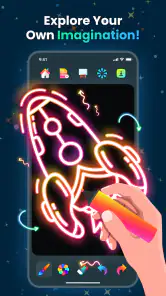
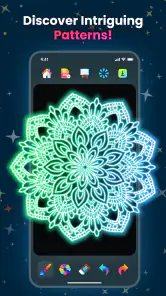
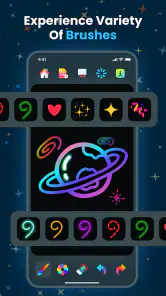
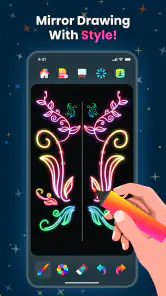
Analyse par Reviewed
Quand je lance Magic Doodle: Glow Art Drawing pour la première fois, je ne m’attends pas à apprendre le dessin ni à retrouver un logiciel d’illustration complet. Je viens plutôt chercher un petit espace pour tracer, jouer avec la lumière et obtenir rapidement une image amusante, même sans idée précise. C’est une application de dessin et de création artistique pensée autour du gribouillage lumineux : son intérêt est dans l’effet visuel immédiat, pas dans la précision d’un atelier professionnel.
Cette différence aide à savoir si elle vous conviendra. Si vous voulez occuper quelques minutes, faire un dessin décoratif ou partager une création spontanée, le principe est séduisant. Si votre objectif est de construire une illustration en plusieurs calques, de retoucher finement une image ou de préparer un fichier pour l’impression, vous serez probablement mieux servi par un outil conçu pour ces tâches. Ici, je privilégie l’envie d’essayer un trait plutôt que la recherche d’un résultat parfaitement contrôlé.
À quoi s’attendre avant de commencer
La promesse pratique est simple : ouvrir l’application, choisir un outil et voir apparaître des tracés lumineux. Le côté « magique » tient surtout au contraste entre le geste ordinaire du doigt et son rendu éclatant à l’écran. Pour une première séance, je conseille de ne pas chercher à dessiner un portrait ou un objet compliqué. Une forme, une lettre décorée ou quelques lignes qui se croisent suffisent à comprendre le style et à décider si l’effet vous plaît.
Le nom peut laisser penser à un programme de dessin très complet ; je le prends plutôt comme une invitation au dessin expressif et ludique. Les pinceaux, effets lumineux et textures évoqués dans l’expérience servent à varier l’apparence des traits, mais ils ne remplacent pas les outils de précision d’une application d’illustration avancée. C’est une distinction utile : le plaisir vient de l’expérimentation visuelle, tandis que la maîtrise fine demande de la patience et un outil mieux adapté.
Éclat et créativité au bout des doigts
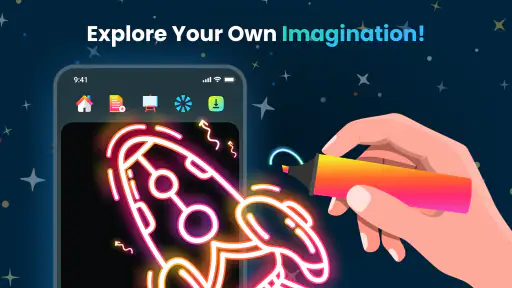
L'une des premières choses qui m'a frappé avec Magic Doodle: Glow Art Drawing, c'est à quel point elle est intuitive. L'interface est fluide et facile à naviguer, ce qui est un plus pour ceux qui n'ont pas envie de passer des heures à essayer de comprendre comment tout fonctionne. Dès que vous ouvrez l'application, vous êtes accueilli par une palette de couleurs brillantes et une variété d'outils qui vous permettent de créer des œuvres d'art qui brillent littéralement.
Bien démarrer sans se compliquer la vie
Pour une première prise en main, je procéderais en deux temps : d’abord tester un trait simple, puis seulement ensuite explorer les variations de pinceau et d’effet. Cette petite méthode évite de passer la première minute à hésiter devant les choix disponibles. Faites quelques courbes, une spirale ou un contour, puis observez comment le rendu lumineux change l’impression générale. Ce n’est pas un exercice de dessin académique ; c’est une façon concrète de trouver rapidement les gestes et les couleurs qui vous amusent.
Si vous dessinez sur un téléphone, gardez votre idée à une échelle adaptée à l’écran. Les petits détails peuvent être difficiles à tracer au doigt, même lorsque l’interface paraît accessible. Je trouve plus satisfaisant de composer avec des formes larges et des lignes visibles que de tenter une minuscule scène riche en détails. Sur une tablette, l’espace de travail plus confortable peut aider, mais l’intérêt de l’application reste le même : produire un dessin lumineux sans devoir maîtriser une boîte à outils complexe.
Plus d’actualités de notre rédaction

Dream League Soccer 2025 : des matchs plaisants, à condition d’aimer progresser longtemps

La Bible App pour les Enfants : des récits qui se prolongent en famille

Passer à Uber : un vrai gain de simplicité, ou une nouvelle habitude à prendre ?

Temple Run, la fuite sans fin qui transforme l’attente en rituel

Webex Meetings : la réunion mobile doit se faire oublier

Ball Run 2048 : le jeu tient-il le coup quand une partie déraille ?
L’application est gratuite, ce qui permet de l’essayer sans paiement à l’installation. Elle est développée par CEM SOFTWARE LTD, classée dans la catégorie art et design, et sa fiche affiche une note moyenne de 4,5 fondée sur environ 29 000 évaluations, ainsi que plus d’un million d’installations. Elle est indiquée PEGI 3, fonctionne à partir d’Android 8.0 et sa version actuelle est la 1.1.15. Des achats intégrés peuvent être facturés via Play, avec des montants allant de 2,09 € à 20,99 € : je vérifierais donc les éventuelles options payantes avant de laisser un enfant explorer l’application sans accompagnement.
Une palette d’outils pour tous
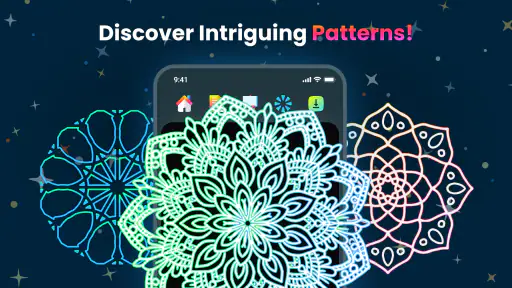
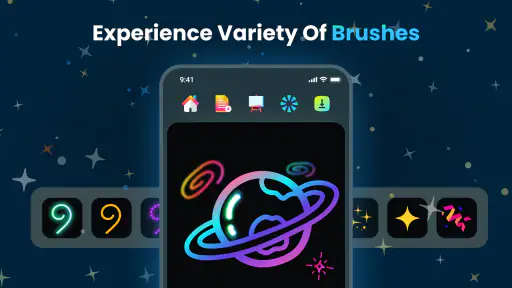
L'application offre une gamme d'outils de dessin qui satisferont aussi bien les débutants que les artistes accomplis. Vous pouvez choisir parmi différents pinceaux, effets de lumière et textures pour donner vie à vos idées. Personnellement, j'ai adoré l'outil de brosse lumineuse qui permet de tracer des lignes étincelantes comme si vous dessiniez avec des étoiles.
Pour tirer davantage parti de cette variété, je choisis d’abord un effet en fonction de la forme que je veux rendre lisible, plutôt que de changer de pinceau à chaque trait. Une ligne très décorative attire l’œil ; si toutes les parties du dessin ont la même intensité, le résultat peut devenir chargé. Réserver l’effet le plus vif à un contour ou à un élément central crée souvent une composition plus claire. C’est un petit choix de méthode, mais il aide à éviter l’impression d’un gribouillage uniforme.
Réessayer sans transformer le dessin en corvée
De plus, l'option de revenir en arrière et de réessayer autant de fois que nécessaire est un véritable soulagement pour les perfectionnistes parmi nous. Pas besoin de stresser pour un trait de travers, vous pouvez toujours l'effacer et recommencer.
Je m’en sers surtout pour tester une idée sans craindre de gâcher tout le dessin : un contour qui ne fonctionne pas peut être repris, et je peux comparer mentalement une version plus simple à une version plus chargée. Cette souplesse encourage à essayer, mais elle ne signifie pas que chaque geste sera automatiquement facile à corriger ou que l’application dispose des mêmes possibilités de retouche qu’un logiciel avancé. Pour garder une progression lisible, mieux vaut modifier une partie à la fois et s’arrêter dès que l’image fonctionne.
Un petit rituel créatif au quotidien
Le meilleur usage que j’imagine n’est pas forcément une longue séance de dessin. Après une journée de cours ou de travail, on peut ouvrir l’application pendant une pause, tracer une fleur stylisée, une étoile ou un motif abstrait, puis s’arrêter dès que le résultat paraît plaisant. Pour un parent, elle peut aussi servir d’activité créative courte à partager avec un enfant, en choisissant ensemble une forme simple et en laissant l’enfant décider des couleurs. La classification PEGI 3 indique une accessibilité adaptée aux jeunes publics, mais la présence d’achats intégrés justifie de rester attentif aux réglages et à l’usage du téléphone.
Elle convient donc particulièrement aux personnes qui aiment le dessin sans vouloir commencer par des réglages techniques, aux enfants accompagnés et à celles et ceux qui cherchent un moyen léger de faire une image décorative. À l’inverse, si vous avez besoin de calques, d’une gestion poussée des couleurs ou d’un contrôle précis du trait, une application d’illustration généraliste sera plus appropriée. Pour dessiner à main levée avec un stylet et construire une œuvre détaillée, je choisirais également un outil plus complet ; pour un effet lumineux rapide, cette approche plus directe est justement son attrait.
Partager, puis choisir la bonne destination
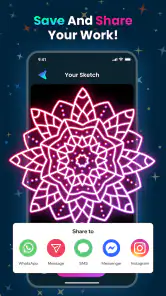
Une fois votre chef-d'œuvre terminé, l'application vous offre la possibilité de le partager facilement avec vos amis ou sur les réseaux sociaux. C'est un excellent moyen de montrer votre créativité et d'obtenir des retours instantanés. Rien de tel que de voir vos créations illuminer le fil d'actualités de vos amis !
Avant de partager, je prends un instant pour regarder le dessin à sa taille normale sur l’écran, plutôt que de juger uniquement un détail agrandi pendant la création. Les traits lumineux sont faits pour être vus comme un ensemble ; une composition simple peut ainsi mieux passer sur un fil de discussion qu’une image couverte de petites marques. Si le dessin est destiné à une carte ou à un message, pensez aussi à vérifier que la forme principale reste compréhensible sans explication. Cette étape de relecture évite de partager une image qui vous semblait claire seulement parce que vous veniez de la tracer.
Pour une création destinée à être conservée ou réutilisée dans un projet, je ne présumerais pas que le partage équivaut à un flux de travail complet d’exportation ou de retouche. Les besoins ne sont pas les mêmes : envoyer une image à un proche est une chose, préparer une illustration pour un document ou une impression en est une autre. Si votre usage dépend d’un format précis, d’un fond particulier ou d’une qualité de sortie spécifique, vérifiez d’abord que le résultat proposé vous convient, plutôt que de bâtir tout un projet autour d’une fonction de dessin rapide.
Quelques hésitations fréquentes, sans se décourager
Un dessin qui paraît trop chargé ne signifie pas forcément que l’effet lumineux ne vous convient pas. Je recommence souvent en réduisant le nombre de lignes et en donnant un rôle clair à chaque partie : une forme principale, puis quelques accents. Le piège est de croire qu’ajouter davantage de couleurs rend automatiquement l’image plus intéressante. Dans ce style, l’espace laissé vide peut faire ressortir les tracés et donner à la composition un aspect plus volontaire.
Autre point à garder en tête : une application facile à prendre en main n’est pas nécessairement un outil où chaque trait répond comme un instrument de précision. Le doigt masque une partie de l’écran pendant le dessin, et les gestes courts sont plus délicats à maîtriser sur un petit affichage. Pour un contour régulier, avancez par segments et prenez le temps de regarder le résultat entre deux gestes. Si vous cherchez surtout des lignes parfaitement nettes ou un rendu technique, mieux vaut passer directement à une application offrant des commandes plus spécialisées.
Vous pouvez aussi vous demander si l’application est adaptée à un usage sans achat. Son téléchargement est gratuit, mais des achats intégrés sont proposés ; je conseille de considérer l’offre gratuite comme un moyen d’évaluer le principe, puis de décider calmement si une option payante vous apporte quelque chose. Les tarifs affichés sur Play vont de 2,09 € à 20,99 € selon l’achat concerné. Je ne paierais pas simplement parce qu’une création ne me satisfait pas encore : essayer un motif plus simple permet d’abord de voir si le style de dessin vous plaît vraiment.
La place de Magic Doodle face aux autres outils
Comparée aux applications de dessin classiques, cette proposition mise sur une identité visuelle immédiatement reconnaissable plutôt que sur la profondeur des réglages. Un outil généraliste est souvent préférable pour travailler une illustration étape par étape, corriger les couleurs avec précision ou conserver une organisation complexe. À l’opposé, un simple bloc-notes de dessin peut être encore plus direct, mais il ne met pas autant l’accent sur l’apparence lumineuse des tracés. Je vois donc cette application comme un choix de niche pratique : elle remplit une envie précise, sans chercher à remplacer tous les outils créatifs du téléphone.
Cette spécialisation est un avantage lorsque l’on veut obtenir rapidement un dessin qui attire l’œil, mais elle devient une limite si l’on attend une progression structurée vers le dessin traditionnel. Elle ne remplace ni un cours, ni une application de peinture numérique complète, ni un éditeur photo. En revanche, pour inventer un motif amusant à envoyer à un ami ou laisser un enfant essayer des formes brillantes, elle évite l’étape parfois décourageante des menus et des réglages nombreux.
Ma réflexion finale
En conclusion, Magic Doodle: Glow Art Drawing est une application qui vaut la peine d'être téléchargée si vous aimez dessiner et que vous cherchez à ajouter un peu de magie à vos créations. Elle est simple d'utilisation, amusante et offre suffisamment de fonctionnalités pour garder l'intérêt de tous les utilisateurs. Alors, pourquoi ne pas l'essayer et voir quelle magie vous pouvez créer ?
Mon conseil est de commencer par une seule idée facile à reconnaître, de tester quelques tracés, puis de décider si le rendu lumineux correspond à votre façon de créer. Si vous cherchez une activité brève et visuelle, le premier dessin peut être une réussite même s’il reste imparfait. Si vous avez besoin d’un atelier complet, d’outils de précision ou d’un contrôle avancé, choisissez plutôt une solution spécialisée dans ces besoins. Pour le reste, c’est une porte d’entrée accueillante vers le gribouillage décoratif, à condition d’en apprécier les limites autant que l’éclat.
Magic Doodle: Glow Art Drawing Foire aux questions
Magic Doodle: Glow Art Drawing est-elle gratuite à télécharger ?
Oui, Magic Doodle: Glow Art Drawing est gratuite à télécharger. Vous pouvez commencer à créer sans payer, puis choisir éventuellement des achats intégrés pour accéder à du contenu supplémentaire. L’application est développée par CEM SOFTWARE LTD et appartient à la catégorie Art et design. Si vous préférez essayer une activité créative avant de dépenser de l’argent, son accès gratuit permet de vous familiariser avec le dessin néon.
Quels appareils peuvent faire fonctionner Magic Doodle: Glow Art Drawing ?
L’application est conçue pour les appareils Android et nécessite Android 8.0 ou une version ultérieure. Avant de la télécharger, vérifiez la version du système de votre appareil : cela vous évitera de lancer une installation incompatible. Magic Doodle est une application de dessin, pensée pour créer des images lumineuses et colorées sur un écran mobile.
Quelle est la fonctionnalité principale de Magic Doodle: Glow Art Drawing?
Magic Doodle: Glow Art Drawing est une application qui permet aux utilisateurs de créer des dessins lumineux et colorés. Elle propose une variété de pinceaux et d'effets lumineux qui transforment vos dessins en œuvres d'art éclatantes. C'est une application idéale pour les artistes de tous âges qui souhaitent explorer leur créativité de manière unique.
L'application Magic Doodle est-elle adaptée aux enfants?
Oui, Magic Doodle: Glow Art Drawing est parfaitement adaptée aux enfants. L'interface conviviale et la simplicité d'utilisation permettent aux plus jeunes de s'amuser tout en développant leurs compétences artistiques. De plus, elle ne contient pas de contenu inapproprié, ce qui la rend sûre pour un usage familial. Sa classification PEGI 3 convient aux très jeunes publics, tandis que les adultes peuvent aussi l’utiliser pour dessiner librement.
Puis-je partager mes créations réalisées avec Magic Doodle?
Absolument, l'application permet de partager facilement vos créations sur les réseaux sociaux ou avec vos amis et votre famille. Après avoir terminé un dessin, vous pouvez l'enregistrer dans votre galerie ou le partager directement via les options intégrées de l'application. Cela encourage le partage d'art et la connexion avec d'autres artistes.
Avantages
- Interface intuitive et facile à utiliser
- Effets d'éclairage captivants
- Large palette de couleurs
- Outils de dessin variés
- Idéal pour les enfants et adultes
Inconvénients
- Consomme beaucoup de batterie
- Publicités fréquentes dans la version gratuite
- Nécessite des achats intégrés pour certaines fonctionnalités
- Pas de mode hors ligne disponible
- Peut être lent sur les appareils plus anciens
- Catégorie
- Art et design
- Version
- 1.1.15













