Sage Verify
- 0.00
- 0.0
- Installations
- 10.00K
- Prix
- Free

Captures d’écran
Analyse par Reviewed
Quand je me connecte à un compte Sage, je préfère savoir exactement comment l’étape de sécurité s’intègre dans ma journée plutôt que de la considérer comme une formalité isolée. Sage Verify est conçu pour cette tâche précise : il ajoute une authentification à deux facteurs à un compte Sage. Je l’ai donc abordé comme un petit élément d’un système de travail plus fiable, notamment pour les personnes qui utilisent Sage dans un contexte professionnel et qui veulent séparer clairement l’accès à leur compte de leurs autres habitudes numériques.
L’application est proposée gratuitement et développée par Sage Global Services LTD. Elle appartient à la catégorie des outils professionnels, avec une classification PEGI 3, ce qui correspond bien à son rôle utilitaire plutôt qu’à une application de divertissement. Sa présence sur Android commence avec une sortie indiquée au 1er février 2026, et la version actuelle est la 2.0.5. Elle demande Android 11 ou une version ultérieure, un point à vérifier avant toute installation sur un téléphone ancien.
Intégrer la vérification dans un vrai flux de travail
Je montre ici comment faire de la vérification une étape prévisible plutôt qu’une interruption : préparer le poste, garder le téléphone associé à portée de main et ne traiter que les demandes que l’on reconnaît. Cette organisation aide aussi à repérer les situations où l’accès risque de coincer, notamment lors d’un changement d’appareil ou d’une journée de travail inhabituelle.
Avant l’application : clarifier le moment où elle intervient
Le meilleur moyen d’utiliser Sage Verify sans perdre de temps est de décider à l’avance quand le téléphone intervient dans la connexion. Dans un usage professionnel, je commence par ouvrir mon espace Sage sur l’appareil habituel, puis je garde le téléphone à portée de main pour répondre à la demande de vérification. Cette petite préparation évite de chercher l’application au dernier moment, surtout quand je dois consulter rapidement un document, suivre une opération comptable ou reprendre une tâche interrompue.
Ce fonctionnement paraît simple, mais il change la perception de la sécurité. Au lieu de voir la double authentification comme une interruption imprévisible, je l’intègre à la séquence normale : ouvrir Sage, vérifier la demande, puis continuer. Pour une équipe, cette habitude est plus saine que de demander constamment à un collègue de confirmer une connexion ou de conserver des méthodes de secours mal organisées.
Je conseille aussi de faire la première configuration dans un moment calme, et non juste avant une échéance professionnelle. Il faut avoir le compte Sage accessible, le téléphone disponible et suffisamment de temps pour comprendre la demande affichée. Une fois ce rituel établi, l’application reste discrète : elle n’a pas besoin de devenir un tableau de bord que l’on consulte sans raison.
Installer et préparer l’accès sans mélanger les usages
Comme l’application exige Android 11 minimum, je vérifie d’abord la version du téléphone utilisé pour le travail. C’est un détail pratique, mais il peut devenir bloquant si l’appareil professionnel est ancien ou soumis à des restrictions d’entreprise. Dans ce cas, mieux vaut régler la question avant de modifier les habitudes de connexion, plutôt que de découvrir l’incompatibilité au moment où l’accès au compte devient urgent.
Plus d’actualités de notre rédaction

Dream League Soccer 2025 : des matchs plaisants, à condition d’aimer progresser longtemps

La Bible App pour les Enfants : des récits qui se prolongent en famille

Passer à Uber : un vrai gain de simplicité, ou une nouvelle habitude à prendre ?

Temple Run, la fuite sans fin qui transforme l’attente en rituel

Webex Meetings : la réunion mobile doit se faire oublier

Ball Run 2048 : le jeu tient-il le coup quand une partie déraille ?
Je recommande également de réserver Sage Verify au compte Sage concerné et de ne pas l’utiliser comme un fourre-tout pour toutes les authentifications. Cette séparation rend le dépannage plus lisible. Si une demande apparaît, je sais immédiatement à quel service elle correspond. Cela réduit aussi le risque d’accepter machinalement une validation alors que je n’ai pas commencé de connexion.
La version 2.0.5 donne un repère clair pour vérifier que l’installation est à jour. Je ne considère pas le numéro de version comme une raison de surveiller l’application tous les jours, mais il peut être utile lorsqu’un service informatique demande précisément quelle édition est installée. Dans un environnement professionnel, noter cette information dans la documentation interne évite les échanges vagues en cas de problème.
Organiser les demandes plutôt que les subir
La force de ce type d’outil ne se mesure pas au nombre d’écrans proposés, mais à la place qu’il occupe dans une routine. Pour moi, le téléphone doit rester le point de contrôle, tandis que l’ordinateur reste l’espace de travail. Je garde donc la session Sage sur l’écran principal et j’utilise le mobile uniquement lorsque la connexion le demande. Cette séparation limite les allers-retours et m’aide à ne pas transformer une étape de sécurité en distraction.
Un scénario courant illustre bien l’intérêt de cette organisation. Je peux commencer ma journée sur mon ordinateur, ouvrir Sage, prendre mon téléphone pour traiter la demande de vérification, puis revenir immédiatement à mon document. Si je travaille depuis un autre lieu, je conserve la même séquence. La procédure ne dépend pas d’un changement complet d’outil : elle s’insère entre la demande d’accès et le travail réel.
Je fais toutefois attention à ne pas valider automatiquement. Si je n’ai pas lancé de connexion, je m’arrête et je vérifie ce qui se passe. La double authentification renforce le contrôle seulement si la demande est reconnue avant d’être approuvée. Cette règle est plus importante que la vitesse, particulièrement pour un compte lié à des informations professionnelles.
Une routine répétable pour les petites équipes
Dans une petite entreprise, chacun peut avoir une manière différente de gérer son téléphone. Sage Verify fonctionne mieux lorsque l’équipe adopte une consigne commune : la personne qui ouvre son compte garde son propre appareil avec elle, vérifie la demande, puis poursuit son travail. Cette méthode évite de créer une dépendance à un téléphone partagé ou à une personne qui devrait être disponible pour autoriser les connexions des autres.
Je trouve utile d’expliquer cette routine aux nouveaux utilisateurs avec un exemple concret, plutôt qu’avec un vocabulaire technique. On peut leur dire : commencez la connexion depuis Sage, prenez le téléphone associé, examinez la demande, puis ne confirmez que si elle correspond à votre action. Cette explication courte donne un comportement reproductible et évite les validations réflexes.
Pour maintenir cette habitude, je place mentalement l’étape de vérification au même niveau que le verrouillage de l’écran ou la fermeture de session. Elle fait partie de l’hygiène de travail, pas d’une corvée exceptionnelle. Le bénéfice est surtout organisationnel : moins d’improvisation, moins de messages internes pour savoir qui doit confirmer quoi, et une meilleure compréhension de la responsabilité de chaque utilisateur.
Les points de friction à prévoir
Le premier point délicat est la dépendance au téléphone. Si l’appareil n’est pas disponible, si sa batterie est vide ou si l’utilisateur a changé de mobile sans préparer la transition, l’accès peut devenir moins fluide. Je conseille donc de ne pas attendre une journée chargée pour vérifier que le téléphone utilisé pour Sage est bien celui qui accompagne réellement son propriétaire au quotidien.
Le deuxième point concerne les changements d’habitudes. Une personne qui travaille alternativement sur un ordinateur de bureau, un portable et un poste distant peut rencontrer plus de demandes de connexion qu’elle ne l’imaginait. Ce n’est pas forcément un défaut de l’application : c’est le résultat naturel d’un accès protégé. Il faut simplement intégrer ce temps dans le démarrage d’une session, surtout lorsqu’une réunion ou une échéance approche.
Le troisième risque est humain. Une demande inattendue peut être acceptée trop vite parce que l’utilisateur veut retourner à son travail. Dans mon usage, je considère comme un signal d’alerte toute validation qui ne suit pas une action que je viens de lancer. Si le contexte ne correspond pas, je préfère interrompre le processus et reprendre la connexion proprement plutôt que de confirmer par habitude.
Quand une autre méthode peut être préférable
Sage Verify me paraît adapté aux utilisateurs qui veulent une solution dédiée à leur compte Sage et qui disposent d’un téléphone Android compatible. En revanche, je serais plus prudent pour une personne qui change souvent d’appareil, travaille avec un téléphone partagé ou ne peut pas garder son mobile à proximité pendant les heures de travail. Dans ces situations, l’étape supplémentaire peut devenir une source de blocage au lieu d’améliorer le flux.
Je ne le choisirais pas non plus comme réponse générale à tous les besoins de sécurité numérique. Son intérêt est précisément sa spécialisation autour de Sage. Pour les personnes qui gèrent de nombreux services différents, une solution d’authentification plus centralisée peut sembler plus pratique, car elle rassemble plusieurs comptes dans une même organisation. Le compromis est alors clair : Sage Verify privilégie la cohérence avec Sage, tandis qu’un outil plus général peut réduire le nombre d’applications installées.
Cette comparaison ne retire rien à son intérêt. Une application dédiée peut être plus facile à expliquer à un utilisateur qui ne veut pas apprendre un système complexe. Elle permet aussi de garder la connexion Sage dans un circuit identifiable. Mais je recommande de choisir selon le contexte réel : téléphone personnel ou professionnel, usage individuel ou équipe, connexion occasionnelle ou répétée, et capacité à maintenir l’appareil disponible.
Conseils pratiques pour éviter les mauvaises surprises
Je commence par vérifier la compatibilité Android avant de prévoir le déploiement. Ensuite, je réalise une connexion de test pendant une période tranquille, puis je répète la procédure depuis le poste réellement utilisé au travail. Cette répétition est utile parce qu’elle révèle les oublis d’organisation : téléphone laissé dans un sac, notifications non remarquées ou utilisateur qui ne sait plus quelle action a déclenché la demande.
Je garde aussi une règle simple pour les déplacements : ne pas modifier la configuration juste avant de partir ou avant une journée importante. Une authentification à deux facteurs est une protection, mais elle doit être accompagnée d’une routine de continuité. Le téléphone principal doit rester accessible, et l’utilisateur doit savoir vers qui se tourner dans son organisation si une connexion ne se déroule pas comme prévu.
Autre conseil moins évident : ne pas confondre rapidité et bonne sécurité. Une validation réussie en quelques secondes n’est utile que si elle correspond à la bonne session. Je prends donc l’habitude de regarder le contexte de la demande avant de confirmer. Cette seconde d’attention est une petite contrainte, mais elle donne du sens à la présence d’un deuxième facteur.
À qui je recommande Sage Verify
Je le recommande en priorité aux professionnels qui utilisent Sage et veulent ajouter une étape de contrôle sans adopter une organisation compliquée. Il convient particulièrement à une personne qui travaille principalement depuis un ordinateur, garde son téléphone personnel ou professionnel avec elle et préfère une application centrée sur un seul environnement de travail.
Il peut aussi convenir aux petites équipes qui souhaitent formaliser une habitude simple : chaque utilisateur protège son propre accès, vérifie ses propres demandes et évite les validations partagées. Dans ce cadre, l’application s’insère bien dans un système de productivité durable, parce qu’elle clarifie le passage entre l’ouverture d’une session et le début du travail.
Je serais plus réservé pour les utilisateurs qui cherchent une application multifonction, un gestionnaire de comptes ou un outil qui regroupe toutes leurs authentifications. Sage Verify n’a pas besoin de remplir ces rôles pour être utile. Sa valeur vient de son périmètre étroit. Si ce périmètre correspond à votre usage de Sage, cette simplicité est un avantage ; sinon, elle peut paraître limitée.
Mon avis après l’avoir intégré au quotidien
Mon impression est positive, mais elle reste liée à un besoin précis. Sage Verify ne transforme pas la gestion d’un compte Sage et ne cherche pas à le faire. Il ajoute plutôt une étape identifiable qui peut devenir naturelle si elle est préparée correctement. J’apprécie surtout la possibilité de garder le travail sur l’ordinateur et de réserver le téléphone à la confirmation, sans mélanger les deux usages.
Son principal compromis est la dépendance à un appareil compatible et disponible. Ce n’est pas une application que j’installerais sans réfléchir sur un téléphone secondaire ou rarement utilisé. En revanche, sur le mobile que j’emporte réellement avec moi, elle peut s’intégrer à une routine claire, à condition de ne pas approuver les demandes sans les reconnaître.
Avec plus de 10 000 installations, l’application reste un outil ciblé plutôt qu’un service grand public omniprésent. Elle est gratuite, accessible à partir d’Android 11 et adaptée à un usage professionnel simple. Pour quelqu’un qui veut renforcer l’accès à Sage sans ajouter une couche inutile de gestion, je la trouve pertinente. Je la recommande surtout comme une pièce discrète d’un flux de travail bien préparé, pas comme une solution universelle de sécurité.
Sage Verify Foire aux questions
Sage Verify est-elle compatible avec mon téléphone ?
Sage Verify est une application professionnelle destinée à sécuriser l’accès à un compte Sage. Elle fonctionne sur les appareils Android dont le système est au moins la version 11. Avant de la télécharger, vérifiez la version du système installée sur votre téléphone. L’application est éditée par Sage Global Services LTD et sa classification PEGI 3 indique qu’elle convient à un large public.
Faut-il déjà posséder un compte Sage pour utiliser Sage Verify ?
Oui, Sage Verify sert à l’authentification à deux facteurs pour votre compte Sage : elle accompagne donc un compte ou un service Sage plutôt que de remplacer celui-ci. Il faut pouvoir accéder au service concerné pour associer l’application pendant la configuration. Une fois liée, elle ajoute une vérification lors de la connexion et contribue à protéger l’accès au compte au-delà du seul mot de passe.
Qu’est-ce que Sage Verify et à quoi sert cette application ?
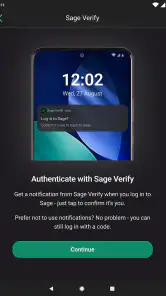
Sage Verify est une application d’authentification conçue pour renforcer la sécurité de l’accès à certains services et comptes Sage. Après sa configuration, elle peut générer ou recevoir une demande de validation lors de la connexion. Elle ajoute donc une étape de vérification en plus du mot de passe, afin de limiter les risques liés aux identifiants volés ou réutilisés.
Comment configurer Sage Verify pour la première fois ?
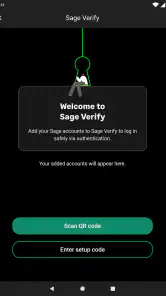
La configuration commence généralement depuis le portail ou le service Sage concerné, où l’utilisateur doit activer la vérification en plusieurs étapes. L’application peut ensuite être associée au compte en scannant un code QR ou en saisissant un code fourni à l’écran. Il est important de suivre précisément les instructions et de conserver les éventuels codes de récupération dans un endroit sûr.
Sage Verify fonctionne-t-elle sans connexion Internet ?
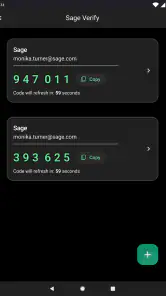
Le fonctionnement hors ligne dépend de la méthode de vérification utilisée par le service Sage. Si l’application génère des codes temporaires directement sur le téléphone, une connexion Internet peut ne pas être nécessaire au moment de la connexion. En revanche, les validations par notification nécessitent généralement un accès réseau. Il est donc préférable de prévoir une méthode de secours avant un déplacement ou une perte de connexion.
Avantages
- Validation rapide des connexions et transactions sensibles
- Compatible avec les comptes Sage protégés par l’authentification multifacteur
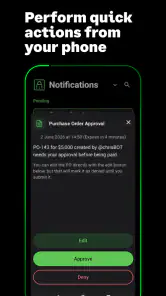
- Notifications claires pour approuver ou refuser une demande
- Renforce la sécurité sans devoir mémoriser un code supplémentaire
- Application légère et simple à utiliser au quotidien
Inconvénients
- Nécessite un appareil mobile compatible et correctement configuré
- Une connexion Internet est requise pour recevoir les demandes
- Une perte ou un changement de téléphone peut compliquer l’accès
- Les options disponibles dépendent du compte et des services Sage utilisés
- Peut être moins pratique pour les utilisateurs gérant plusieurs comptes
- Catégorie
- Professionnel
- Version
- 2.0.5











