Adobe Capture:Outil pour Ps,Ai
- 157.00
- 4,7
- Installations
- 5.00M
- Prix
- Free

Captures d’écran
Analyse par Reviewed
Quand une couleur, une forme ou une texture m’accroche dans la rue, je n’ai pas toujours le temps de la noter avant qu’elle disparaisse de mon esprit. C’est dans ce genre de situation que Adobe Capture: Outil pour Ps, Ai a du sens : l’application transforme le téléphone en carnet de références visuelles, avec des éléments pensés pour prolonger un travail créatif plutôt que pour remplacer un logiciel de création complet. Je la trouve surtout utile si l’on passe déjà de l’observation à la composition, et que l’on veut garder une trace exploitable de ce que l’on voit.
Développée par Adobe dans la catégorie art et design, l’application est gratuite et s’adresse à un public large, des curieux qui testent des idées aux personnes qui utilisent déjà Photoshop ou Illustrator. Sa fiche affiche une moyenne de 4,7 sur 5, fondée sur environ 48 000 évaluations, et plus de 5 millions d’installations. Elle est classée PEGI 3, est sortie le 4 octobre 2015 et sa version actuelle est la 9.1.1 (3594), avec Android 8.0 comme minimum indiqué. Ces repères situent un outil installé depuis longtemps dans les habitudes créatives, mais ce qui compte pour moi reste la manière dont il s’intègre à une vraie séance de travail.
Une boîte à outils créative dans votre poche
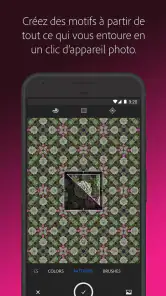
Imaginez-vous en train de vous promener dans la rue et de tomber sur une texture qui attire votre œil, une couleur vibrante qui résonne avec vous, ou même un motif complexe que vous aimeriez intégrer dans votre prochain projet. Avec Adobe Capture, votre smartphone devient une extension de votre studio de création. L'application vous permet de capturer des couleurs, des textures, des motifs et même des formes que vous pouvez directement importer dans vos projets Photoshop et Illustrator.
Fonctionnalités étonnantes
Parlons des fonctionnalités. Adobe Capture est équipé de plusieurs outils puissants qui méritent d'être soulignés :
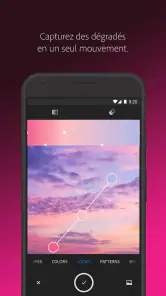
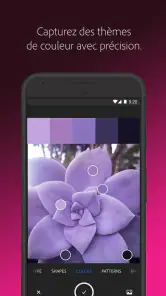
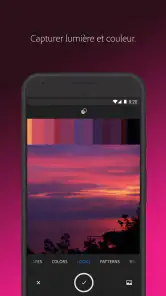
- Outil Couleur : Identifiez et extrayez des thèmes de couleur de votre environnement, qui peuvent être sauvegardés et utilisés dans vos créations.
- Outil Motif : Créez des motifs à partir d'images que vous capturez, transformant vos photos en motifs répétitifs.
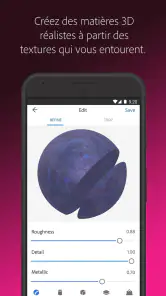
- Outil Matériaux : Capturez des textures et transformez-les en matériaux 3D pour les utiliser dans vos projets graphiques.
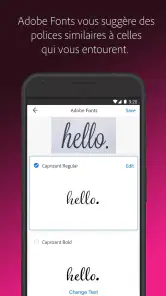
- Outil Typographie : Trouvez des polices similaires à celles que vous voyez autour de vous et intégrez-les dans vos designs.
Un parcours de capture qui évite le retour en arrière
Le meilleur réflexe, à mon avis, consiste à décider avant la prise de vue ce que l’on veut rapporter : une palette, un contour, une texture ou une piste typographique. Une même façade peut fournir plusieurs inspirations, mais essayer de tout résoudre d’un seul geste aboutit souvent à une référence confuse. Je commence plutôt par cadrer un détail, puis je vérifie le résultat dans l’outil concerné avant de conserver l’élément. Cette petite pause réduit les captures inutiles et rend la bibliothèque plus facile à parcourir ensuite.
Dans une journée ordinaire, je peux photographier le carrelage d’un café pour en tirer une idée de motif, puis relever les tons d’une affiche aperçue sur le chemin du retour. Le soir, ces références servent de point de départ à une maquette ou à une illustration, sans que j’aie eu à tenter de mémoriser chaque nuance. Le bénéfice n’est pas que le téléphone crée le projet à ma place : il garde une matière visuelle concrète, liée à un lieu et à un moment, que je peux interpréter dans mon logiciel habituel.
Les réglages qui changent vraiment le résultat
La qualité de la source compte davantage qu’une retouche compliquée. Pour une texture, je cherche une surface bien éclairée et je prends le temps d’éviter les ombres de mon téléphone, qui risquent de devenir une partie involontaire du résultat. Pour une couleur, je vérifie que la lumière ambiante ne teinte pas toute la scène : une lampe chaude peut faire paraître un objet plus orangé qu’il ne l’est. Si la fidélité colorimétrique est essentielle, je traite la capture comme une référence visuelle, pas comme une mesure garantie.
Plus d’actualités de notre rédaction

Dream League Soccer 2025 : des matchs plaisants, à condition d’aimer progresser longtemps

La Bible App pour les Enfants : des récits qui se prolongent en famille

Passer à Uber : un vrai gain de simplicité, ou une nouvelle habitude à prendre ?

Temple Run, la fuite sans fin qui transforme l’attente en rituel

Webex Meetings : la réunion mobile doit se faire oublier

Ball Run 2048 : le jeu tient-il le coup quand une partie déraille ?
Je fais aussi attention à la distance et au cadrage. Un motif photographié trop près peut perdre son rythme, tandis qu’un cadrage trop large peut mélanger des éléments que je ne voulais pas associer. Pour la typographie, une lettre partiellement masquée ou une perspective prononcée rend l’identification moins convaincante. Je préfère alors prendre une image plus nette, face au texte, plutôt que d’accepter la première suggestion. Ce sont des gestes simples, mais ils évitent de bâtir une composition sur une extraction imprécise.
Des habitudes rapides pour les projets récurrents
Quand je travaille sur une série, je regroupe mentalement les captures par intention : références de couleur pour une identité, surfaces pour des arrière-plans, silhouettes pour des icônes. Cette discipline est particulièrement utile si l’on alterne entre plusieurs projets, car une collection d’éléments sans contexte devient vite moins exploitable. Je note où et pourquoi j’ai gardé une référence, même brièvement, afin de me rappeler si elle devait inspirer une ambiance générale ou fournir un détail précis.
Un autre gain de temps consiste à ne pas chercher une capture parfaite sur place. Je rapporte une ou deux variantes utiles, puis je compare leur lisibilité dans le contexte du projet. Pour une palette, par exemple, les couleurs qui paraissent harmonieuses isolément ne fonctionneront pas nécessairement avec du texte ou une photographie. Pour un motif, je teste si la répétition reste agréable à petite et à grande échelle. La capture accélère l’exploration, mais le jugement se fait encore dans la composition finale.
Ce qui rend cette application encore plus incroyable, c'est sa capacité à se synchroniser avec votre compte Adobe Creative Cloud. Ainsi, toutes vos créations sont instantanément disponibles sur toutes vos plateformes. Plus besoin de jongler entre différents appareils ou de perdre du temps à transférer vos fichiers.
Une place précise parmi les outils créatifs
Face à un éditeur photo classique, Capture sert moins à embellir une image qu’à en extraire des composants réutilisables. Face à une application de palettes, elle élargit le terrain en réunissant plusieurs types de références visuelles. Et par rapport à Illustrator ou Photoshop sur ordinateur, elle est plus rapide pour collecter une idée en déplacement, mais beaucoup moins adaptée aux ajustements fins, à la mise en page et à la finition. Je la vois comme un pont vers ces outils, pas comme leur substitut.
La synchronisation avec Creative Cloud est pratique si l’on travaille déjà dans l’environnement Adobe et que l’on veut retrouver ses créations sur plusieurs appareils. Elle ne transforme toutefois pas une capture en fichier final prêt à livrer : il faut encore choisir, corriger et intégrer les éléments au projet. Si l’on ne se sert pas des outils Adobe, ou si l’on veut uniquement corriger des photos avec des filtres, une application spécialisée dans ce besoin sera probablement plus directe. La valeur de Capture dépend donc beaucoup de la suite du processus.
Les limites à connaître avant de s’y fier
Le téléphone reste un appareil de capture soumis à la lumière, aux reflets, au mouvement et à la qualité de l’image. Une texture intéressante peut produire un résultat décevant si la surface est brillante ou si l’éclairage crée des contrastes trop durs. De même, une forme extraite d’un objet encombré peut demander un nettoyage manuel. Je ne compterais pas sur l’application pour fournir automatiquement un actif impeccable à chaque essai ; je la considère plutôt comme un moyen efficace de générer une première matière à retravailler.
La connexion à Creative Cloud est un avantage surtout pour les personnes déjà à l’aise avec cet écosystème. Si l’on souhaite travailler entièrement hors de celui-ci, le passage des captures vers son outil préféré peut demander une étape supplémentaire et rendre l’expérience moins fluide. Pour une création urgente et très précise, j’ouvre directement mon logiciel de dessin ou de retouche. Capture est plus convaincante quand le projet commence par une observation et que l’on accepte de faire ensuite un tri créatif.
À qui je la conseillerais, et à qui moins
Je la recommande aux illustrateurs, graphistes, étudiants en design et amateurs qui aiment partir de détails du quotidien. Elle est également intéressante pour préparer une identité visuelle, explorer des combinaisons de couleurs ou constituer une réserve de matières pour un projet personnel. Les débutants peuvent l’utiliser comme carnet d’expérimentation, à condition de comprendre qu’une extraction n’est pas encore une composition aboutie. Pour les utilisateurs réguliers d’Illustrator et de Photoshop, le lien avec leurs habitudes de travail est son argument le plus concret.
En revanche, je la conseillerais moins à quelqu’un qui cherche uniquement un éditeur de photos complet, un outil de dessin mobile ou un logiciel de production vectorielle autonome. Elle ne remplace pas le contrôle précis qu’offrent ces applications, et ses résultats dépendent beaucoup de la qualité de la prise de vue. Si l’on ne souhaite ni conserver des références ni les reprendre dans un flux de création, on risque d’ouvrir l’application quelques fois puis de l’oublier. Son intérêt apparaît avec une pratique régulière de collecte et de réutilisation.
Facilité d'utilisation et accessibilité
Un autre aspect que j’apprécie vraiment dans Adobe Capture est sa facilité d’utilisation. L’interface est intuitive et conviviale, ce qui permet même aux débutants de s’y retrouver facilement. Tout est à portée de main, et les outils sont conçus pour être rapides et efficaces. De plus, l’application est disponible sur Android et iOS, ce qui la rend accessible à une large audience.
Prendre le temps de choisir son outil
Avant de l’installer, je me poserais trois questions très simples : est-ce que je photographie souvent des détails pour nourrir mes projets, est-ce que je travaille avec les applications Adobe, et est-ce que je suis prêt à retoucher les résultats après la capture ? Si les réponses sont plutôt oui, l’application peut devenir un compagnon utile plutôt qu’un gadget. Si mon besoin est ponctuel, une note photo accompagnée d’un commentaire peut suffire ; si je dois produire un visuel fini directement sur mobile, un éditeur ou un outil de dessin dédié sera plus approprié.
Je garderais aussi une routine modeste : capturer seulement ce qui a une intention, vérifier rapidement la lisibilité, puis revenir aux éléments au moment de construire le projet. Cette méthode évite d’accumuler des ressources que l’on ne retrouve plus ou dont on a oublié l’usage. Elle permet surtout de profiter de la spontanéité du téléphone sans confondre inspiration et travail terminé. C’est une différence importante pour juger honnêtement ce que l’application apporte.
En conclusion, si vous êtes un créatif en quête d’outils puissants et accessibles pour améliorer vos projets, je vous recommande vivement d’essayer Adobe Capture: Outil pour Ps, Ai. C’est une application qui non seulement inspire, mais qui aussi transforme vos idées en réalité numérique d’une manière incroyablement simple et efficace.
Mon verdict après l’avoir intégrée à un processus créatif
Mon avis est favorable, avec une réserve claire : il faut la voir comme un outil de collecte et de préparation, pas comme une solution qui termine le travail à votre place. Ses fonctions de couleur, de motif, de matière, de forme et de typographie donnent plusieurs façons de transformer une observation en ressource, et la continuité avec les logiciels Adobe peut faire gagner du temps quand on les utilise déjà. Le meilleur résultat vient toutefois d’une capture choisie avec soin, suivie d’un tri et d’une adaptation dans le projet final.
Pour une personne qui aime photographier les détails du quotidien et les convertir en pistes visuelles, c’est une application gratuite qui mérite un essai. Pour quelqu’un qui attend un éditeur complet ou une précision constante quelles que soient les conditions, je choisirais plutôt un outil conçu précisément pour cette tâche. À mes yeux, sa vraie réussite est plus discrète : elle aide à ne pas laisser filer une idée, puis fournit un point de départ concret pour la développer avec discernement.
Adobe Capture:Outil pour Ps,Ai Foire aux questions
Adobe Capture convient-il aux débutants en création graphique ?
Oui. Adobe Capture peut être utile même si vous débutez : son principe consiste à partir d’images ou d’éléments observés autour de vous pour créer des ressources visuelles, comme des couleurs, des motifs ou des formes. Vous pouvez ainsi explorer des idées sans commencer chaque projet de zéro, puis réutiliser les éléments obtenus dans vos créations.
Qu'est-ce qu'Adobe Capture et à quoi sert-il ?
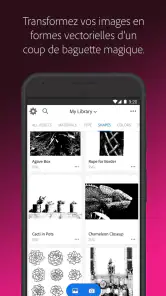
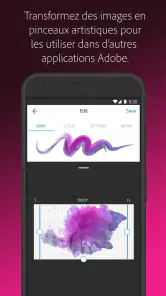
Adobe Capture est une application mobile qui permet de transformer des images en thèmes de couleurs, motifs, pinceaux, formes vectorielles et polices de caractères utilisables dans d'autres applications Adobe telles que Photoshop et Illustrator. Il est conçu pour les créatifs souhaitant intégrer des éléments du monde réel dans leurs projets numériques.
Adobe Capture est-il disponible sur Android et iOS ?
Oui, Adobe Capture est disponible en téléchargement sur les appareils Android et iOS. Vous pouvez le trouver sur le Google Play Store pour les utilisateurs Android et sur l'App Store pour ceux qui utilisent un iPhone ou un iPad. Assurez-vous d'avoir suffisamment d'espace de stockage avant de télécharger l'application. Sur Android, la version minimale requise est 8.0.
Quels sont les principaux avantages d'utiliser Adobe Capture ?
Adobe Capture offre plusieurs avantages, notamment la possibilité de capturer et de transformer des éléments du monde réel en actifs numériques. Vous pouvez créer des palettes de couleurs personnalisées, des formes vectorielles et des motifs que vous pouvez utiliser directement dans Adobe Photoshop, Illustrator et d'autres applications Creative Cloud, ce qui facilite l'intégration des idées créatives.
L'utilisation d'Adobe Capture nécessite-t-elle une connexion Internet ?
Bien qu'Adobe Capture puisse fonctionner sans connexion Internet pour certaines fonctionnalités, une connexion est requise pour synchroniser vos créations avec le cloud Adobe Creative Cloud. Cela permet de sauvegarder vos actifs et de les utiliser sur d'autres appareils connectés à votre compte Adobe.
Avantages
- Interface intuitive et conviviale.
- Intégration fluide avec Adobe Creative Cloud.
- Fonctionnalité de capture de motifs innovante.
- Variété d'outils de design disponibles.
- Conversion rapide des images en vecteurs.
Inconvénients
- Nécessite un abonnement pour certaines fonctionnalités.
- Peut être gourmand en ressources de l'appareil.
- Interface peut sembler complexe pour les débutants.
- Pas de support pour tous les types de fichiers.
- Dépendance à une bonne connexion internet.
- Catégorie
- Art et design
- Version
- 9.1.1 (3594)













