AR Dessin : Croquis & Traçage
- 0.00
- 0.0
- Installations
- 100.00K
- Prix
- Free
Captures d’écran



Analyse par Reviewed
J’ai essayé AR Dessin : Croquis & Traçage comme un outil de dessin pensé pour transformer le téléphone en aide au croquis. L’idée est simple, mais intéressante : choisir une photo, la voir projetée à l’écran sur une feuille, puis suivre ses formes avant de peindre son propre résultat. Ce n’est donc pas une application de dessin classique où l’on travaille uniquement avec des pinceaux virtuels. Elle sert plutôt d’intermédiaire entre une image numérique et une création sur papier.
Cette approche m’a semblé particulièrement adaptée aux personnes qui veulent dessiner sans savoir encore construire correctement les proportions. Elle ne remplace pas l’apprentissage du regard, de la perspective ou des ombres, mais elle donne un point de départ concret. Pour une activité créative à la maison, un carnet de croquis ou un projet décoratif, le principe est accessible. En revanche, il faut accepter que l’expérience dépende beaucoup de la façon dont le téléphone est installé et de la qualité de l’image choisie.
Une expérience de croquis qui dépend beaucoup du contexte
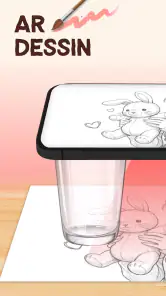
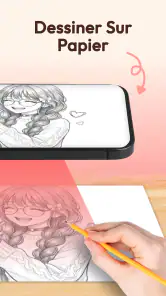
Le fonctionnement est plus proche d’un projecteur de référence que d’une tablette graphique. Je regarde l’image à travers l’écran, je place une feuille sous le téléphone et je reproduis progressivement les contours visibles. Cette méthode peut débloquer quelqu’un qui reste habituellement devant une page blanche. Elle évite aussi de devoir recopier une image en passant constamment des yeux de la photo au papier posé à côté.
Le résultat dépend toutefois de la stabilité du dispositif. Si le téléphone bouge, même légèrement, les repères changent et le dessin devient difficile à suivre. Une table stable, une feuille bien fixée et un support adapté font une vraie différence. Je recommande de préparer l’espace avant d’ouvrir l’application : lumière régulière, papier qui ne glisse pas et téléphone placé à une hauteur confortable. Sans cette préparation, on risque d’accuser l’application alors que le problème vient surtout de l’installation.
Le choix de la photo est également déterminant. Une image trop chargée, avec beaucoup de détails ou des contours peu contrastés, demande davantage de patience. Pour commencer, je privilégierais un objet isolé, un visage bien éclairé ou une illustration aux formes nettes. Cette progression permet de comprendre le principe avant de tenter une scène complexe. C’est un conseil assez important, car une première image mal choisie peut donner l’impression que le traçage est imprécis ou frustrant.
La connexion peut intervenir dans les moments où l’on prépare l’expérience, notamment si l’on doit accéder à une image stockée en ligne ou utiliser les services habituels du téléphone pour la sélectionner. Je ne considérerais donc pas l’application comme un outil à lancer sans réfléchir dans n’importe quel endroit. Le plus simple est de préparer ses références avant une séance, surtout si l’on souhaite dessiner dans un lieu où le réseau est faible. L’application reste avant tout une expérience visuelle sur mobile, et la fluidité de ce parcours dépend du contexte technique.
Ce que l’écran apporte réellement au dessin
Le principal avantage de cette approche est la réduction de la difficulté initiale. Quand on débute, le problème n’est pas toujours de savoir colorier ; c’est souvent de placer correctement un œil, une roue, une oreille ou la silhouette générale. En utilisant une image comme guide, je peux me concentrer sur le geste, la pression du crayon et les choix de couleurs. Cela rend l’activité plus encourageante qu’un exercice de dessin libre pour certaines personnes.
Plus d’actualités de notre rédaction

Dream League Soccer 2025 : des matchs plaisants, à condition d’aimer progresser longtemps

La Bible App pour les Enfants : des récits qui se prolongent en famille

Passer à Uber : un vrai gain de simplicité, ou une nouvelle habitude à prendre ?

Temple Run, la fuite sans fin qui transforme l’attente en rituel

Webex Meetings : la réunion mobile doit se faire oublier

Ball Run 2048 : le jeu tient-il le coup quand une partie déraille ?
Il faut cependant distinguer tracer une référence et apprendre à dessiner de mémoire. Le premier exercice améliore la coordination et l’attention aux formes, mais il ne suffit pas à comprendre pourquoi une ligne se trouve à cet endroit. Je conseille donc de refaire ensuite le même sujet sans l’aide visuelle, même rapidement. La comparaison montre ce que l’on a réellement retenu et transforme l’application en outil d’entraînement plutôt qu’en simple moyen de reproduire une image.
Une autre astuce consiste à ne pas commencer par tous les détails. Je marque d’abord les grandes masses : contour extérieur, axe du visage, ligne des épaules ou forme générale de l’objet. Ensuite seulement, j’ajoute les éléments secondaires. Cette méthode évite de soigner un détail qui serait finalement mal placé dans l’ensemble. Elle est particulièrement utile lorsque l’image projetée semble séduisante, mais que la feuille disponible est plus petite que prévu.
Une application pensée pour des usages mobiles très différents
Dans un appartement, je peux installer le téléphone au-dessus d’une feuille et travailler tranquillement. Dans un café ou pendant un trajet, la situation est différente : la surface est moins stable, l’éclairage varie et l’espace manque. Le concept reste mobile, mais cela ne veut pas dire qu’il est confortable partout. Pour une séance improvisée, je choisirais un petit dessin aux contours simples plutôt qu’un portrait détaillé.
Le poids du téléphone et sa position peuvent aussi modifier le confort. Tenir l’appareil à la main tout en dessinant n’est pas une solution agréable sur la durée. Il vaut mieux disposer d’un support, même rudimentaire, qui maintient l’angle sans masquer la feuille. Cette contrainte est facile à sous-estimer lorsqu’on découvre le principe, car l’écran donne envie de commencer immédiatement.
Pour un enfant, l’application peut servir d’activité créative accompagnée. La classification PEGI 3 va dans le sens d’un usage accessible aux plus jeunes, mais cela ne dispense pas d’un adulte pour installer le téléphone correctement et éviter qu’il tombe. Le papier, les crayons et la peinture restent des éléments physiques à gérer. Je trouve d’ailleurs que l’intérêt familial vient moins de l’automatisation que du moment partagé : l’enfant peut choisir une image et l’adulte l’aider à simplifier les formes.
Pour un étudiant en arts ou une personne déjà habituée au croquis, l’intérêt est différent. L’application peut servir à préparer rapidement une base, tester une composition ou transférer une référence sur un support. Elle sera moins utile si l’objectif est de travailler directement les volumes, les valeurs et la construction sans assistance. Dans ce cas, une tablette avec stylet ou un carnet de dessin traditionnel offre souvent davantage de contrôle pédagogique.
Quand le réseau devient un élément à prévoir
L’expérience ne se résume pas au dessin lui-même. Les images que je souhaite utiliser peuvent se trouver dans la galerie, dans un espace synchronisé ou dans une application de photos. Dès que plusieurs services sont impliqués, la connexion peut influencer la préparation : chargement plus lent, image qui n’apparaît pas immédiatement ou nécessité de retrouver la référence avant de commencer. Je préfère donc organiser ma sélection à l’avance plutôt que chercher une photo au dernier moment.
Cette précaution est particulièrement utile pendant un voyage, dans une salle de classe ou dans un atelier où le réseau est partagé. Une séance de dessin devrait rester simple, et attendre une image ou naviguer entre plusieurs sources peut casser l’envie. Je ne promets pas ici un fonctionnement indépendant de toute connexion : le comportement peut dépendre du parcours utilisé et des services du téléphone. Le conseil raisonnable est de vérifier son matériel et ses références dans le lieu où l’on compte dessiner.
La consommation de données mérite aussi un peu d’attention. Une photo déjà présente sur l’appareil évite généralement de la récupérer à nouveau depuis une source distante. Je privilégierais également des images préparées dans une taille raisonnable, surtout si je travaille avec une connexion mobile limitée. Ce n’est pas une question de dessin, mais c’est une bonne habitude pour éviter qu’une activité courte entraîne des chargements inutiles.
Pour une utilisation régulière, je créerais un dossier consacré aux références de croquis. J’y placerais des images simples, bien cadrées et faciles à retrouver. Cette organisation réduit les allers-retours entre les applications et rend l’expérience plus prévisible. Elle permet aussi de préparer plusieurs niveaux de difficulté : silhouettes pour s’échauffer, objets pour travailler les volumes et sujets détaillés pour les séances plus longues.
Que faire lorsqu’une séance se passe mal
Le premier problème auquel je m’attends est le décalage causé par un téléphone qui n’est pas bien maintenu. Avant de tout recommencer, je vérifie la feuille, l’angle de l’appareil et la lumière. Si le support a bougé, il vaut mieux reprendre les grandes lignes plutôt que tenter de corriger chaque détail. Une petite marque de départ sur la feuille peut aider à retrouver rapidement la position générale.
Un autre cas fréquent est l’image qui ne convient pas. Si le sujet comporte trop de textures ou de lignes superposées, je ne force pas le traçage complet. Je peux simplifier en ne gardant que la silhouette et quelques repères internes. Cette adaptation est l’une des meilleures façons de tirer parti de l’outil : l’application fournit une référence visuelle, mais c’est à moi de décider ce qui mérite d’être conservé sur le papier.
Si une image ne se charge pas ou si le parcours devient lent, je commence par utiliser une référence déjà disponible sur le téléphone. Cela permet de distinguer un souci lié à la source de l’image d’un souci lié à l’application. Je ferme aussi les écrans inutiles et je relance calmement la préparation plutôt que de multiplier les manipulations pendant que le téléphone est posé au-dessus du dessin.
La récupération après une interruption est plus facile si l’on travaille par étapes. Je photographie rapidement l’état du croquis avant de déplacer le support, puis je note mentalement le prochain contour à reprendre. Cette méthode est utile si l’on doit interrompre la séance, si la batterie devient faible ou si l’espace de travail doit être libéré. Elle ne dépend pas d’une fonction particulière : c’est simplement une façon prudente de protéger son travail physique.
Une utilisation raisonnable des images et des achats
Le fait que l’application soit gratuite rend l’essai facile, mais le parcours peut inclure des achats intégrés compris entre 4,19 € et 15,99 € lorsqu’ils sont facturés via Google Play. Je conseille de tester d’abord le principe avec quelques dessins simples avant de dépenser quoi que ce soit. La valeur dépendra surtout de la fréquence à laquelle je compte utiliser le traçage et de la place qu’il occupe dans ma pratique créative.
Je resterais aussi attentif aux images utilisées. Une photo personnelle, un objet posé devant soi ou une illustration créée par ses propres moyens sont des choix tranquilles pour commencer. Pour une image trouvée en ligne, il vaut mieux réfléchir à son usage final, surtout si le dessin doit être publié ou vendu. L’application facilite le transfert visuel, mais elle ne change pas les questions liées à l’origine de la référence.
Du côté des données mobiles, ma méthode serait simple : préparer les photos avec une connexion fiable, éviter de parcourir de nombreuses sources pendant la séance et ne pas multiplier les essais avec des fichiers lourds. Cette organisation est plus confortable pour la batterie, le temps d’attente et la concentration. Elle est aussi pertinente pour les parents qui souhaitent proposer une activité sans laisser l’enfant naviguer longtemps sur d’autres services.
Le développeur, CUB STUDIO, présente ici une application centrée sur l’accès immédiat au dessin assisté. La version actuelle est la 1.1.3, et elle fonctionne à partir d’Android 7.0. Cela la rend envisageable sur des appareils qui ne sont pas récents, même si le confort réel dépendra de l’écran, de la stabilité du téléphone et de la qualité du support utilisé. Je vérifierais toujours que mon appareil est suffisamment pratique à poser avant de prévoir une longue séance.
Pour qui l’expérience fonctionne le mieux
Je la recommande surtout aux débutants qui veulent voir rapidement une forme apparaître sur le papier. Elle convient aussi aux parents cherchant une activité artistique simple, aux amateurs de personnalisation et aux personnes qui aiment transformer une photo en cadeau manuel. Le fait de passer du mobile au papier donne une sensation différente d’une application de coloriage entièrement numérique.
Elle peut également être intéressante pour préparer une peinture. Je peux utiliser le traçage pour placer une composition, puis abandonner l’écran et travailler les couleurs avec mes propres choix. Dans ce scénario, l’application sert uniquement à établir les proportions. C’est une utilisation plus intéressante à mes yeux que de chercher une reproduction parfaite, car elle conserve une part de décision personnelle.
Je la conseillerais moins à quelqu’un qui veut une suite complète de dessin numérique, avec calques, pinceaux avancés et retouches précises. Une application de dessin classique sera plus adaptée pour créer directement sur l’écran. De même, une personne qui souhaite progresser en dessin d’observation gagnera davantage à travailler avec un objet réel, sans projection, au moins une partie du temps.
Le choix dépend donc du type de résultat recherché. Pour obtenir une base propre sur papier à partir d’une référence, l’idée est pratique. Pour explorer librement la couleur, la texture numérique ou la construction anatomique, d’autres outils seront plus complets. Je trouve que cette limite clarifie sa place : ce n’est pas un atelier d’art numérique généraliste, mais une passerelle entre photo, écran et feuille.
Mon verdict sur la connexion et l’usage quotidien
Après l’avoir envisagée dans plusieurs contextes, je retiens une expérience agréable lorsque la séance est préparée. La connexion n’est pas forcément le cœur du dessin, mais elle peut peser sur la sélection des images et sur le démarrage. En gardant ses références accessibles, en utilisant un support stable et en choisissant des sujets simples, on réduit fortement les interruptions qui nuisent à la concentration.
Le modèle gratuit permet de découvrir le principe sans engagement immédiat, tandis que les achats intégrés demandent de vérifier que l’usage correspond vraiment à ses besoins. Avec une classification PEGI 3, l’application peut accompagner une activité familiale, à condition qu’un adulte s’occupe de l’installation matérielle. Elle a aussi l’avantage d’être clairement positionnée dans la catégorie des outils d’art et de design, sans prétendre remplacer toutes les méthodes de dessin.
Elle a déjà trouvé un public visible, avec plus de 100 000 installations, mais ce chiffre ne dit pas si elle conviendra à chaque profil. Pour moi, sa force est de rendre le premier trait moins intimidant et de donner une structure à une activité sur papier. Sa faiblesse est de demander un environnement assez bien organisé : téléphone immobile, image adaptée, espace confortable et préparation raisonnable des ressources.
Mon conseil final est de l’essayer comme un guide de construction, pas comme une solution qui dessine à votre place. Si vous voulez convertir une photo en croquis ou en peinture, elle peut devenir un compagnon pratique. Si vous recherchez une liberté totale sur mobile, une précision professionnelle ou un apprentissage fondé uniquement sur l’observation, je choisirais une autre approche. Pour les séances courtes, les projets créatifs personnels et les débutants qui ont besoin d’un repère visuel, AR Dessin : Croquis & Traçage mérite néanmoins une place dans la boîte à outils.
AR Dessin : Croquis & Traçage Foire aux questions
AR Dessin : Croquis & Traçage convient-elle aux enfants qui souhaitent apprendre à dessiner ?
L’application peut servir de support visuel aux enfants qui veulent s’initier au dessin : l’image projetée à l’écran les aide à suivre des contours sur une feuille et à s’exercer à observer les formes. Elle est classée PEGI 3, mais un adulte peut accompagner les plus jeunes, notamment pour installer le téléphone de façon stable et choisir des images adaptées. Le traçage reste une activité manuelle : l’application guide le geste sans dessiner à leur place.
De quoi a-t-on besoin pour commencer à utiliser AR Dessin : Croquis & Traçage ?
Pour commencer, prévoyez un téléphone ou une tablette, une feuille, un crayon et une image de référence. L’application utilise la caméra pour superposer cette image à la vue de la feuille, ce qui vous permet de suivre ses lignes à l’écran. Un support stable pour maintenir l’appareil au-dessus du papier peut rendre l’exercice plus confortable. L’application est proposée sur Android à partir de la version 7.0.
Qu’est-ce que AR Dessin : Croquis & Traçage et à quoi sert cette application ?
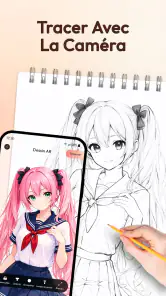
AR Dessin : Croquis & Traçage est une application mobile de la catégorie art et design destinée à faciliter le dessin en utilisant la réalité augmentée. Elle superpose une image ou un modèle sur la vue capturée par l’appareil photo afin de vous aider à reproduire les contours sur une feuille. Elle peut convenir aux débutants, aux étudiants et aux artistes qui souhaitent s’exercer au croquis, améliorer leurs proportions ou transférer rapidement une référence sur papier.
Comment fonctionne le traçage avec la réalité augmentée ?
Après avoir choisi une image depuis votre galerie ou une référence proposée dans l’application, vous placez votre téléphone au-dessus de la feuille. L’image apparaît alors sur l’écran, par-dessus la surface réelle, tandis que vous suivez ses lignes avec un crayon. Pour obtenir un résultat précis, il est important de stabiliser correctement le téléphone, de régler la transparence et de travailler dans un environnement suffisamment éclairé. L’application sert de guide visuel, mais ne dessine pas automatiquement à votre place.
Faut-il disposer d’un téléphone compatible avec la réalité augmentée ?
L’expérience dépend largement des capacités de votre smartphone ou de votre tablette. L’application nécessite généralement l’accès à la caméra et peut fonctionner plus confortablement sur les appareils récents dotés d’une bonne stabilisation, d’un écran lumineux et d’une compatibilité avec les fonctions de réalité augmentée. Sur un appareil ancien, certaines options peuvent être limitées ou l’affichage peut manquer de fluidité. Il est donc conseillé de vérifier la compatibilité indiquée sur Google Play ou l’App Store avant le téléchargement.
Avantages
- Interface simple
- adaptée aux débutants comme aux artistes occasionnels.
- Possibilité d’ajuster la transparence de l’image de référence.
- Utile pour reproduire rapidement des formes et des proportions.
- Fonctionne avec des photos personnelles depuis la galerie.
- Convient aux projets créatifs
- scolaires ou aux loisirs manuels.
Inconvénients
- La précision dépend fortement de la stabilité du téléphone.
- L’utilisation prolongée peut fatiguer les yeux et le poignet.
- Certaines fonctions ou modèles peuvent être réservés aux abonnés.
- Les résultats restent limités sans bonnes bases en dessin.
- La publicité peut interrompre l’expérience dans la version gratuite.
- Catégorie
- Art et design
- Version
- 1.1.3











