AR Tracing – Draw & Paint
- 7.00
- 3,9
- Installations
- 5.00M
- Prix
- Free

Captures d’écran


Analyse par Reviewed
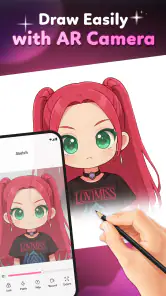
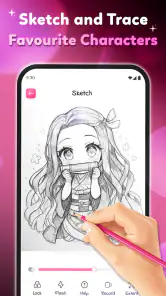
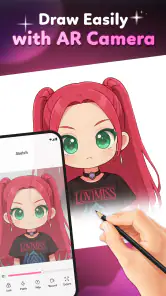
J’ai abordé AR Tracing – Draw & Paint comme un outil de dessin à utiliser quand l’idée est claire, mais que la main manque encore de précision. L’application de Hypernova Limited appartient à la catégorie de l’art et du design, et son principe est immédiatement compréhensible : afficher un modèle par réalité augmentée, puis s’en servir comme guide pour dessiner sur une surface réelle. Ce n’est pas un logiciel de création complet qui remplace une feuille, un crayon ou une tablette. C’est plutôt un intermédiaire pratique entre une image de référence et un premier tracé.
Ce qui m’a plu dès le départ, c’est la simplicité du scénario. Je peux partir d’un motif, poser une feuille devant moi, regarder l’écran et suivre les lignes visibles. L’application transforme donc une table, un carnet ou une autre surface adaptée en espace de travail guidé. Pour quelqu’un qui veut apprendre les proportions, reproduire un contour ou préparer une illustration décorative, cette approche est plus accessible qu’un cours de dessin classique. En revanche, il faut accepter que le téléphone reste au centre du processus : l’image à copier n’est pas directement imprimée sur le papier.
Du modèle affiché au dessin terminé
Pour cette partie, je m’intéresse au moment où un modèle guidé devient une image qui vous appartient vraiment : le retrait du téléphone révèle autant les réussites que les petites dérives du tracé. Je partagerai une façon simple de décider quoi garder, corriger ou accentuer, afin que la référence ne prenne pas le dessus sur votre propre style.
Le bon point de départ dépend de votre objectif
Avant même d’ouvrir l’application, je recommande de décider ce que l’on veut obtenir. Si l’objectif est de faire rapidement une carte, une décoration de cahier ou un dessin amusant avec un enfant, la réalité augmentée apporte une aide immédiate. Si l’on cherche à construire une illustration très personnelle, avec des corrections nombreuses et une grande liberté de composition, une application de dessin traditionnelle sera probablement plus adaptée.
Cette distinction est importante, car AR Tracing ne transforme pas automatiquement une image en œuvre finie. Elle facilite surtout le passage entre l’observation et le geste. Le résultat dépend encore du choix du modèle, de la stabilité du téléphone et de la capacité à suivre les lignes sans déplacer la feuille. Je le vois comme un outil d’apprentissage et de transfert, pas comme une solution magique pour dessiner sans pratique.
Pour commencer dans de bonnes conditions, je prépare une surface plane, une feuille qui ne glisse pas et un support capable de maintenir le téléphone. Ce dernier point change beaucoup l’expérience. Tenir l’appareil à la main tout en dessinant est peu confortable et rend le cadrage instable. Un support improvisé peut déjà aider, à condition de ne pas masquer l’écran et de garder l’angle suffisamment constant. La stabilité est plus importante que la vitesse : un réglage patient au début évite de recommencer le contour plusieurs fois.
Le réglage de la scène demande un peu de méthode
Une fois le modèle choisi, je place la feuille dans le champ de vision de la caméra et j’ajuste la position du téléphone. Le but n’est pas seulement de voir le dessin, mais de faire coïncider les lignes affichées avec la zone où je souhaite travailler. Cette étape peut sembler secondaire, pourtant elle conditionne tout le reste. Une petite erreur d’alignement au départ devient très visible lorsque le tracé avance vers les bords.
Plus d’actualités de notre rédaction

Dream League Soccer 2025 : des matchs plaisants, à condition d’aimer progresser longtemps

La Bible App pour les Enfants : des récits qui se prolongent en famille

Passer à Uber : un vrai gain de simplicité, ou une nouvelle habitude à prendre ?

Temple Run, la fuite sans fin qui transforme l’attente en rituel

Webex Meetings : la réunion mobile doit se faire oublier

Ball Run 2048 : le jeu tient-il le coup quand une partie déraille ?
Je conseille de commencer par un motif simple, avec des contours distincts et peu de détails rapprochés. C’est une manière efficace de comprendre le comportement de l’interface sans gaspiller une feuille ni du temps. Les formes trop fines ou trop chargées demandent davantage de concentration, surtout lorsque la main, le téléphone et le regard ne sont pas exactement dans le même axe.
La réalité augmentée crée aussi une particularité que l’on ne retrouve pas dans un calque classique : l’image de référence semble flotter au-dessus de la surface. Il faut donc apprendre à regarder l’écran tout en gardant une idée de l’endroit où la pointe du crayon touche réellement le papier. Après quelques essais, ce décalage devient plus naturel, mais les premières lignes peuvent manquer de confiance. Je préfère alors dessiner lentement les contours principaux, puis revenir sur les détails.
Le tracé fonctionne mieux par couches de décision
Dans mon usage, le meilleur flux consiste à ne pas chercher la finition dès le premier passage. Je commence par les grandes formes, les axes et les contours extérieurs. Ensuite seulement, je m’occupe des éléments intérieurs. Cette méthode limite les erreurs de proportion : si le dessin général est trop grand ou trop décalé, il est encore possible de corriger avant d’ajouter les détails.
Un autre conseil utile consiste à faire des pauses visuelles. Lorsque je fixe longtemps l’écran, je peux perdre la perception de la feuille et suivre une ligne avec trop d’assurance. En levant brièvement les yeux pour vérifier le papier, je repère plus facilement les zones où le crayon s’est éloigné du guide. Ce petit changement de rythme rend le résultat plus propre, notamment pour les contours arrondis et les formes symétriques.
Le choix du matériel influence également le rendu. Un crayon léger convient à une première passe, car il permet de corriger les proportions. Une fois la structure satisfaisante, je peux renforcer les lignes ou passer à la couleur. L’application sert donc de guide, mais elle ne décide ni de l’épaisseur finale, ni de la texture, ni de la manière dont les couleurs se mélangent. Pour un dessin destiné à être conservé, cette liberté est intéressante : le résultat reste manuel, avec les irrégularités et le style de la personne qui dessine.
Le passage entre l’écran et le papier est le vrai transfert
Le moment le plus délicat n’est pas forcément la sélection du modèle, mais le transfert lui-même. L’écran montre une référence stable, tandis que le papier reçoit un geste qui peut varier. Si je déplace la feuille pour atteindre une zone éloignée, l’alignement peut être perdu. Je préfère donc travailler dans une position confortable dès le départ et éviter de faire tourner la feuille pendant les contours importants.
Cette contrainte devient particulièrement visible avec les grands dessins. Pour une petite illustration centrée, le flux est assez naturel. Pour une composition qui occupe beaucoup d’espace, il faut surveiller les bords et conserver la même relation entre téléphone et surface. Dans ce cas, une méthode par repères est plus fiable : je marque discrètement quelques points de référence, puis je vérifie régulièrement que le motif reste cohérent avec ces points.
Le téléphone crée aussi une séparation entre la main et le modèle. Avec un calque physique, on voit directement le papier et l’image superposés. Ici, je regarde une représentation à l’écran, ce qui peut fatiguer davantage l’attention. C’est une raison de plus pour réserver l’application à des séances courtes lorsque l’on débute, au lieu de vouloir terminer une grande illustration en une seule fois.
Ce qui arrive après le premier contour
Une fois le dessin guidé terminé, le travail change de nature. Je peux poser le téléphone, observer le résultat sans l’aide de la réalité augmentée et décider ce qui doit être conservé. C’est à ce moment que l’on voit si le modèle a vraiment servi le projet. Certaines lignes peuvent être trop présentes, d’autres manquer de caractère. Je considère cette étape comme une phase de nettoyage : effacer les repères inutiles, corriger les raccords et renforcer les contours qui doivent attirer l’œil.
Pour une activité créative en famille, ce passage est justement une qualité. L’application aide à franchir la difficulté du premier dessin, puis chacun peut personnaliser le résultat avec des couleurs, des motifs ou un décor. Un enfant peut suivre une forme simple sans avoir à maîtriser immédiatement la perspective, tandis qu’un adulte peut utiliser le même procédé pour préparer une affiche artisanale ou une décoration saisonnière.
Dans un contexte plus sérieux, je serais toutefois prudent. Le tracé obtenu n’est pas automatiquement vectorisé, nettoyé ou prêt à être publié. Si j’ai besoin d’un fichier numérique propre, avec des calques et des modifications précises, je préfère commencer dans une application de dessin dédiée. AR Tracing est plus convaincant lorsque le résultat attendu est une création physique, réalisée au crayon, au feutre ou à la peinture.
Un scénario quotidien où l’application trouve vraiment sa place
Imaginons que je veuille préparer une décoration pour un carnet ou une petite affiche faite maison. Je choisis un motif simple, installe le téléphone sur un support, centre la feuille et commence par les contours principaux. Je garde un crayon discret pour la première passe, puis je vérifie le dessin sans regarder l’écran. Après quelques corrections, je repasse les lignes importantes avec un feutre et j’ajoute les couleurs à la main.
Dans ce cas, l’application ne prétend pas faire tout le travail. Elle m’aide précisément là où je bloque : la taille du motif, la forme générale et le placement sur la feuille. Le reste demeure créatif. C’est un usage plus satisfaisant que de chercher une reproduction parfaite, car le guide fournit une structure tandis que la finition conserve une touche personnelle.
Le même flux peut convenir à une personne qui apprend à dessiner. Elle peut comparer son geste au modèle, repérer les proportions qui lui posent problème et refaire le même type de contour sur une autre feuille. Mais je ne le conseillerais pas comme unique méthode d’apprentissage. Pour progresser réellement, il faut aussi dessiner sans guide, observer des objets et comprendre les volumes. L’application est un échafaudage utile, pas un remplacement de ces exercices.
Les limites qui peuvent interrompre le processus
La première friction vient de l’environnement réel. Une lumière irrégulière, une surface encombrée ou une feuille mal placée compliquent la lecture de la scène. Comme l’expérience repose sur la réalité augmentée, le confort dépend davantage du contexte que dans une simple application de dessin. Il faut accepter de préparer son espace avant de commencer.
La deuxième limite concerne la coordination. Je dois surveiller l’écran, la pointe du crayon et la position du papier. Cette attention partagée peut être amusante pour un petit motif, mais elle devient fatigante sur une longue session. Les personnes qui préfèrent dessiner librement, sans téléphone entre elles et leur feuille, risquent de trouver le procédé moins naturel qu’un carnet traditionnel.
Il faut également tenir compte du modèle économique. L’application est gratuite, ce qui permet de tester facilement son principe, mais des achats intégrés peuvent aller d’environ trois euros à un peu plus de vingt euros lorsqu’ils sont facturés via Google Play. Avant de s’engager, je regarderais donc attentivement ce qui est accessible sans paiement et si le contenu proposé correspond à mon usage. Pour une activité ponctuelle, la version gratuite peut suffire ; pour une utilisation régulière, le coût mérite d’être mis en balance avec une application de dessin classique ou avec des modèles imprimés.
La note moyenne de 3,9, basée sur plusieurs milliers d’évaluations, me paraît cohérente avec cette expérience contrastée. Le concept est facile à comprendre et peut produire un résultat gratifiant, mais la qualité du flux dépend beaucoup de la configuration de la scène et de la patience de l’utilisateur. Le nombre d’installations, supérieur à cinq millions, montre en tout cas que l’idée répond à une curiosité réelle chez les personnes qui veulent essayer le dessin guidé.
À qui je le recommande, et qui devrait choisir autre chose
Je recommande AR Tracing – Draw & Paint aux débutants qui veulent dépasser la peur de la page blanche, aux parents cherchant une activité créative simple et aux amateurs de décoration manuelle. Il peut aussi servir à préparer rapidement un motif sur une carte, un carnet ou une feuille destinée à être peinte. Son intérêt est maximal lorsque l’on accepte de combiner assistance numérique et finition personnelle.
Je le recommande moins aux illustrateurs qui ont besoin de calques, d’outils de sélection, de retouches avancées ou d’un export numérique structuré. Dans ce cas, une application de dessin traditionnelle offrira un contrôle plus direct. Je le déconseille également à ceux qui veulent tracer sans installer de support ou sans ajuster leur espace : la réalité augmentée demande un minimum de préparation, et cette étape fait partie intégrante de l’expérience.
Le classement PEGI 3 correspond bien à son orientation familiale et créative. Cela ne signifie pas que chaque activité sera automatiquement facile pour un très jeune enfant : tenir le téléphone, garder la feuille en place et suivre un contour demandent encore l’aide d’un adulte. Pour un enfant plus autonome, le parent peut préparer le cadrage, puis laisser l’enfant se concentrer sur le dessin et la mise en couleur.
Mon verdict après avoir suivi tout le parcours
La version actuelle, 1.1.7, propose une idée claire : utiliser l’écran comme fenêtre de guidage plutôt que comme feuille de dessin. Ce choix la distingue des outils classiques de la catégorie art et design. Elle ne cherche pas à remplacer le geste manuel ; elle l’accompagne. C’est précisément sa force, mais aussi sa limite, car le moindre problème d’alignement ou de stabilité se répercute sur le résultat.
Je trouve l’application réussie pour les petits projets où l’on veut obtenir rapidement une base exploitable, puis laisser place à la créativité. Elle est gratuite au départ, fonctionne sur Android à partir de la version 7.0 et s’adresse à un public très large. Son approche convient particulièrement à une personne qui dit : « Je ne sais pas dessiner, mais j’aimerais essayer quelque chose de propre. »
En revanche, je ne la choisirais pas pour remplacer un carnet de croquis, un vrai calque ou un logiciel complet. Le meilleur résultat vient d’un flux hybride : préparer calmement la surface, aligner le téléphone, tracer les grandes formes, retirer l’appareil et terminer le dessin avec ses propres choix. Si vous cherchez un coup de pouce concret pour passer de l’idée au papier, plutôt qu’un atelier numérique complet, cette application mérite un essai.
AR Tracing – Draw & Paint Foire aux questions
L’application fonctionne-t-elle sur Android et iOS ?
AR Tracing – Draw & Paint est une application de dessin et de peinture pensée autour de la réalité augmentée. Sur Android, elle nécessite au minimum la version 7.0 du système. Avant de la télécharger, vérifiez que votre appareil est compatible et que son appareil photo fonctionne correctement, car celui-ci est essentiel pour afficher le modèle de référence au-dessus de votre feuille.
Que peut-on dessiner avec AR Tracing – Draw & Paint ?
L’application permet de suivre les contours d’une image de référence affichée grâce à la réalité augmentée, afin de la reproduire sur papier. Elle peut donc servir pour des croquis, des illustrations ou d’autres motifs que vous souhaitez tracer à la main. Le résultat dépend toutefois du modèle choisi et de votre pratique : l’application guide le geste, mais ne réalise pas le dessin à votre place.
Qu’est-ce que AR Tracing – Draw & Paint et comment fonctionne l’application ?
AR Tracing – Draw & Paint est une application de dessin qui utilise la réalité augmentée pour superposer une image de référence sur une feuille de papier, à travers l’appareil photo du téléphone. Après avoir choisi ou importé un modèle, vous pouvez ajuster sa taille et sa position, puis suivre les contours visibles à l’écran. L’application sert principalement de guide pour reproduire un dessin à la main.
Faut-il disposer d’un matériel particulier pour utiliser AR Tracing – Draw & Paint ?
L’application ne nécessite généralement pas de matériel spécialisé, mais son utilisation est plus confortable avec un téléphone équipé d’un appareil photo fonctionnel, d’un support ou d’un trépied pour maintenir l’écran stable, ainsi que d’une feuille et de crayons. Une surface bien éclairée est également recommandée. Sans support, il peut être difficile de tenir le téléphone et de dessiner en même temps avec précision.
Peut-on importer ses propres images ou utiliser uniquement les modèles proposés ?
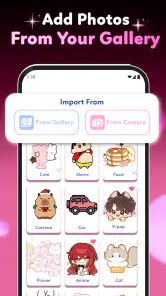
Selon la version installée et les fonctionnalités disponibles, AR Tracing – Draw & Paint peut proposer une bibliothèque de modèles ainsi que la possibilité d’utiliser des images personnelles depuis la galerie. L’importation permet de transformer une photo, un croquis ou une illustration en référence. Il est toutefois conseillé de vérifier les autorisations demandées et la compatibilité des formats avant de choisir une image personnelle.
Avantages
- Guides superposés utiles pour reproduire des formes avec plus de précision.
- Convient aux débutants comme aux enfants souhaitant apprendre à dessiner.
- Possibilité d’utiliser ses propres images comme modèles de traçage.
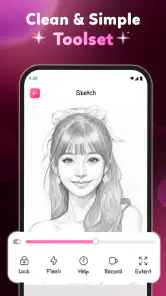
- Interface généralement simple à comprendre dès la première utilisation.
- Permet de pratiquer partout sans avoir besoin de matériel artistique encombrant.
Inconvénients
- La caméra et un support stable sont nécessaires pour profiter pleinement du traçage.
- Les résultats dépendent fortement de la luminosité et de la qualité de l’appareil photo.
- Certaines fonctions ou modèles peuvent être réservés à la version premium.
- Le traçage peut limiter la créativité si l’on suit uniquement les modèles proposés.
- L’utilisation prolongée de la réalité augmentée peut fatiguer les yeux et le cou.
- Catégorie
- Art et design
- Version
- 1.1.7











