Bimostitch Panorama Pro
- 19.00
- 4,2
- Installations
- 10.00K
- Prix
- 7,99 €

Captures d’écran
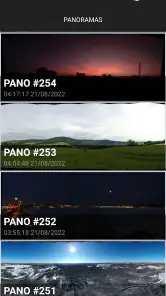
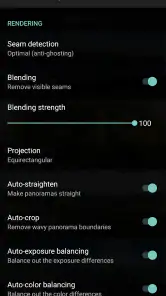
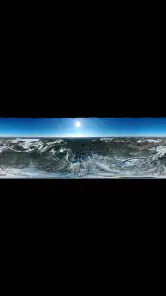
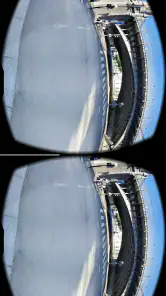
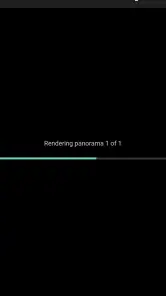
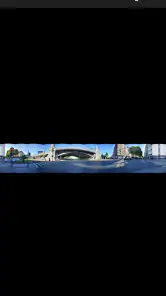
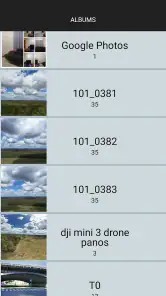
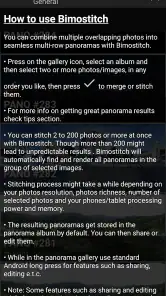
Analyse par Reviewed
Assembler une vue panoramique paraît simple jusqu’au moment où les photos ne s’alignent plus, où le résultat présente une cassure visible ou où l’application semble rester bloquée pendant le traitement. C’est précisément dans ces situations que Bimostitch Panorama Pro prend son intérêt : cette application de photographie signée BCD Vision se concentre sur la création de panoramas à partir de plusieurs images ou de séquences vidéo, sans chercher à devenir un éditeur photo généraliste.
Je l’ai abordée comme un outil pratique plutôt que comme une application destinée à retoucher chaque détail d’une image. Son rôle est plus ciblé : réunir des prises de vue qui se chevauchent pour produire une scène plus large. Cette spécialisation est appréciable lorsqu’on veut photographier un paysage, une pièce, une façade ou un groupe de personnes avec un champ plus étendu que celui offert par une seule prise.
Le positionnement est toutefois particulier. Il s’agit d’une application payante affichée à 7,99 €, classée dans la photographie, avec une classification PEGI 3. Elle demande Android 6.0 ou une version ultérieure et se présente actuellement en version 3.0.00-pro. Avec une moyenne de 4,2 basée sur plus de 800 évaluations et plus de 10 000 installations, elle reste un outil de niche, mais suffisamment adopté pour ne pas donner l’impression d’un projet abandonné.
Les blocages les plus fréquents commencent avant l’assemblage
Le premier piège n’est pas forcément l’application. Un panorama dépend fortement de la manière dont les images ont été capturées. Si je tourne autour de mon corps au lieu de pivoter de façon régulière, le point de vue change trop entre deux photos. Les objets proches se déplacent alors fortement les uns par rapport aux autres, et même un bon logiciel peut avoir du mal à trouver une continuité naturelle.
Je conseille donc de conserver un chevauchement visible entre les prises. Il ne faut pas cadrer chaque photo comme une image indépendante. Je garde volontairement une partie de la scène précédente dans la suivante, ce qui aide le logiciel à reconnaître les zones communes. Ce geste est particulièrement important dans une pièce où les murs sont uniformes, dans un ciel sans texture ou devant une surface répétitive.
Les scènes pauvres en détails sont une autre source de frustration. Un mur blanc, une brume uniforme ou une étendue d’eau presque lisse offrent peu de repères pour l’alignement. À l’inverse, des éléments contrastés, des fenêtres, des branches ou des lignes architecturales donnent davantage de points de comparaison. Si le panorama échoue toujours au même endroit, je regarde d’abord la zone concernée plutôt que de relancer mécaniquement le traitement.
Les mouvements compliquent aussi le résultat. Une personne qui marche, des feuilles agitées par le vent ou des voitures entre deux prises peuvent créer des doublons, des silhouettes étirées ou des raccords étranges. Pour une scène vivante, je préfère capturer rapidement et accepter qu’une partie du décor soit moins parfaite, plutôt que de multiplier les images et d’augmenter les différences entre elles.
Plus d’actualités de notre rédaction

Dream League Soccer 2025 : des matchs plaisants, à condition d’aimer progresser longtemps

La Bible App pour les Enfants : des récits qui se prolongent en famille

Passer à Uber : un vrai gain de simplicité, ou une nouvelle habitude à prendre ?

Temple Run, la fuite sans fin qui transforme l’attente en rituel

Webex Meetings : la réunion mobile doit se faire oublier

Ball Run 2048 : le jeu tient-il le coup quand une partie déraille ?
Préparer les photos avant de lancer le traitement
Avant d’importer une série, je vérifie qu’elle raconte bien un mouvement continu de gauche à droite ou de haut en bas. Mélanger des photos prises dans des directions différentes rend le résultat difficile à prévoir. Je retire aussi les images qui ne recouvrent pas réellement la précédente. Une photo prise trop loin de la série peut obliger l’application à chercher un raccord qui n’existe pas.
La lumière mérite une attention particulière. Si le soleil passe derrière un nuage au milieu de la capture, les images peuvent avoir des expositions très différentes. Le panorama sera alors assemblé, mais la jonction entre les zones claires et sombres pourra rester perceptible. Pour un paysage, je privilégie une lumière stable. Pour un intérieur, je ferme autant que possible les ouvertures qui changent fortement la luminosité entre deux prises.
Je fais également attention à l’orientation du téléphone. Une rotation irrégulière produit des horizons qui montent et descendent. Pour une ligne de mer, une corniche ou une rangée de bâtiments, cette erreur saute immédiatement aux yeux. Une prise de vue plus lente et régulière donne souvent un meilleur résultat qu’une série capturée dans la précipitation.
Les vérifications utiles avant de conclure à un bug
Lorsque l’importation ne se déroule pas comme prévu, je commence par vérifier la sélection elle-même. Les images doivent appartenir à la même scène et suivre un ordre logique. Une photo verticale intercalée dans une série horizontale, ou une image recadrée différemment, peut perturber la continuité. Ce sont de petits détails, mais ils expliquent souvent un résultat surprenant.
Je contrôle ensuite l’espace disponible sur l’appareil et la quantité de travail demandée. Assembler plusieurs images détaillées demande davantage de ressources qu’une opération simple sur une seule photo. Si le téléphone ralentit, chauffe ou ferme l’application, je réduis la série et je teste d’abord avec quelques images représentatives. Cette méthode permet de distinguer un problème lié au projet d’un problème général de fonctionnement.
La compatibilité minimale avec Android 6.0 rend l’application accessible à des appareils relativement anciens, mais cela ne signifie pas que tous les téléphones traiteront une grande série avec la même aisance. Un appareil plus ancien peut demander davantage de patience. Je ferme les autres applications avant l’assemblage et j’évite de lancer plusieurs tâches lourdes en même temps.
Il faut aussi éviter de déplacer ou de supprimer les fichiers pendant la préparation. Si les photos sont stockées dans un emplacement qui change entre la sélection et le traitement, le projet peut devenir incomplet. Je conserve les originaux au même endroit jusqu’à ce que le panorama final soit vérifié, surtout lorsqu’il s’agit d’un souvenir important ou d’un travail destiné à être partagé.
Récupérer un flux de travail qui s’est mal passé
Quand le résultat présente une jonction déformée, je ne recommence pas forcément toute la prise de vue. Je commence par identifier l’image responsable. En retirant une photo trop différente, puis en relançant l’assemblage avec une série plus cohérente, il est souvent possible d’obtenir une scène plus propre. Une image légèrement redondante peut parfois être plus gênante qu’utile si elle introduit un mouvement ou un changement de lumière.
Je teste aussi l’ordre des images. Même lorsque les photos semblent évidentes, une inversion au milieu de la série peut créer un raccord incohérent. Pour éviter cette erreur, je parcours rapidement les miniatures et je vérifie que chaque image partage une zone avec la suivante. Cette étape prend peu de temps et évite de confondre un mauvais ordre avec une faiblesse de l’assemblage.
Si l’application paraît ne rien faire, je lui laisse d’abord le temps de traiter la série au lieu de toucher plusieurs fois à l’écran. Les tâches de création d’image peuvent être moins immédiates qu’une simple retouche. Je préfère attendre dans un environnement stable, avec l’appareil posé et les autres applications fermées. Si le traitement échoue encore, je redémarre avec un lot plus petit afin de localiser le point de rupture.
Une bonne méthode de récupération consiste à créer une version de test. Je choisis des images moins lourdes ou une portion de la scène, puis je compare le comportement. Si cette petite série fonctionne, le souci vient probablement de la complexité du projet initial, de la cohérence des prises ou des ressources disponibles. Si elle échoue également, je vérifie l’application, le système et les fichiers avant de refaire toute la capture.
Pourquoi une image déformée n’est pas toujours imputable à Bimostitch
Les panoramas sont sensibles à la parallaxe, c’est-à-dire au changement apparent des objets lorsque le point de vue se déplace. Un arbre proche, une rambarde ou un meuble situé devant un mur peuvent sembler se décaler fortement entre deux photos. Le logiciel doit alors choisir quelle partie aligner, et aucune correction ne peut rendre parfaitement identiques des perspectives réellement différentes.
Dans ce cas, je capture en pivotant autour d’un point aussi stable que possible. Je garde le téléphone à la même hauteur et j’évite de marcher pendant la série. Pour une pièce étroite, je recule plutôt que de tourner autour d’un objet proche. Cette précaution est plus efficace que de chercher une solution après coup, car elle réduit directement la différence de perspective entre les images.
La distorsion de l’objectif peut également influencer les bords. Les éléments situés près des extrémités de chaque photo sont plus difficiles à raccorder lorsqu’ils sont fortement courbés ou étirés. Je place donc les détails importants vers la partie centrale du cadre lorsque c’est possible. Cela ne garantit pas un résultat parfait, mais cela limite les raccords visibles sur les éléments essentiels.
Les sujets mobiles méritent une stratégie différente. Pour un groupe, je capture rapidement, mais je ne cherche pas à faire entrer chaque personne dans plusieurs images. Pour un paysage, j’attends si possible une accalmie du vent. Pour une rue, j’accepte que les véhicules changent de place et je vérifie attentivement les zones de raccord avant de conserver l’image finale.
Vidéo ou photos : choisir selon la scène
La possibilité de travailler à partir de photos ou de vidéos rend l’outil intéressant dans des situations où il est difficile de déclencher proprement chaque prise. Une courte séquence peut conserver un mouvement continu, ce qui aide lorsque je veux couvrir rapidement une scène. En contrepartie, une vidéo peut produire beaucoup d’images proches et demander un tri plus attentif, tandis qu’une série de photos choisies offre davantage de contrôle.
Pour un paysage immobile, je préfère généralement des photos distinctes, car je peux contrôler chaque cadrage et éliminer les prises floues. Pour une scène où le mouvement du téléphone doit rester fluide, la vidéo peut être plus naturelle. Le meilleur choix dépend donc moins du format que de la stabilité, de la lumière et de la quantité de détails dans la scène.
Je ne traiterais pas cette application comme un remplacement universel de l’appareil photo natif. Le mode panorama intégré au téléphone est souvent plus direct lorsqu’il suffit de balayer une scène et d’obtenir immédiatement une image. Bimostitch Panorama Pro devient plus pertinent lorsque je dispose déjà de plusieurs fichiers, lorsque je veux reprendre une série après la capture ou lorsque je souhaite travailler à partir d’une vidéo.
Face aux éditeurs photo complets, son avantage est la spécialisation. Je n’ai pas besoin de chercher une fonction d’assemblage au milieu d’outils de filtres, de calques ou de retouches. En revanche, une application plus générale conviendra mieux si mon objectif principal est de corriger les couleurs, supprimer des objets, ajouter du texte ou préparer une image pour les réseaux sociaux après l’assemblage.
À qui l’application rend vraiment service
Je la recommande surtout aux personnes qui photographient régulièrement des lieux trop larges pour un cadrage classique. Un voyageur peut réunir plusieurs vues d’un panorama montagneux, un agent immobilier peut produire une vue plus ouverte d’une pièce, et un amateur d’architecture peut documenter une façade en plusieurs sections. Dans ces usages, la possibilité de repartir d’images ou de vidéos déjà capturées est plus utile qu’un simple mode automatique.
Elle peut également convenir à quelqu’un qui veut conserver une scène dans son ensemble sans utiliser un objectif spécialisé. Dans un appartement, je peux assembler une vue d’un salon depuis un angle limité. Dans un musée ou une galerie, lorsque les conditions le permettent, une série courte peut rendre l’espace plus lisible qu’une seule photo prise de trop près.
Je serais plus réservé pour les utilisateurs qui veulent seulement un résultat instantané. Le prix de 7,99 € se justifie davantage si l’on prévoit de créer des panoramas de manière régulière. Pour une utilisation exceptionnelle, le mode intégré du téléphone ou une solution déjà disponible dans une application photo peut être plus pratique, surtout si l’on ne souhaite pas trier plusieurs images ni gérer les raccords.
Le classement PEGI 3 indique un produit accessible au grand public, mais ce n’est pas ce qui doit guider la décision. Le vrai critère est la patience nécessaire pour préparer les prises et corriger une série imparfaite. Si je veux photographier, assembler et partager en quelques secondes, je choisis une solution automatique. Si je préfère garder la main sur les fichiers et reprendre un projet plus méthodiquement, cette application a davantage de sens.
Mon scénario d’utilisation le plus convaincant
Imaginons une visite dans un village avec une place trop large pour le champ de l’appareil. Je me place à distance, je garde le téléphone à hauteur constante et je capture la façade par sections, en conservant des éléments communs entre les vues. De retour au calme, je sélectionne uniquement les images qui suivent la place dans le même sens. Je lance un premier assemblage, puis je vérifie les zones où des passants ou des véhicules ont pu changer de position.
Si un raccord coupe une fenêtre ou dédouble une silhouette, je retire l’image qui introduit le mouvement le plus visible. Je relance ensuite avec une série légèrement plus courte. Le résultat final sera peut-être moins large, mais il paraîtra souvent plus naturel. C’est un compromis important : un panorama plus étendu n’est pas forcément meilleur si ses jonctions attirent immédiatement l’œil.
Pour une utilisation familiale, je ferais la même chose avec une pièce ou un jardin, mais je capturerais d’abord une série d’essai. Les personnes doivent éviter de passer d’une image à l’autre, et je choisirais un moment où la lumière reste constante. Cette préparation réduit les retouches et permet de savoir rapidement si l’endroit se prête réellement à l’assemblage.
Ce que je vérifierais avant l’achat
Je commencerais par me demander à quelle fréquence je crée des panoramas. Si la réponse est rarement, l’application risque de rester inutilisée après quelques essais. Si je possède déjà des séries de photos, si je filme des scènes larges ou si je travaille souvent avec des vues difficiles à cadrer, le paiement devient plus facile à défendre.
Je vérifierais aussi mon appareil Android et son espace libre, surtout si je compte traiter des fichiers nombreux ou détaillés. La compatibilité à partir d’Android 6.0 est un point favorable pour les appareils anciens, mais l’expérience dépendra toujours de la capacité du téléphone à gérer le traitement demandé. Un test avec une petite série est la meilleure façon d’évaluer le confort réel avant un projet important.
Enfin, je réfléchirais à la destination des images. Pour un souvenir personnel, une petite imperfection peut être acceptable. Pour une présentation immobilière, un portfolio ou une impression, je contrôlerais chaque bord et chaque ligne droite. L’application peut simplifier l’assemblage, mais elle ne remplace pas une capture soigneuse ni une vérification attentive du résultat.
Après utilisation, mon avis est favorable, mais ciblé. Bimostitch Panorama Pro n’est pas l’outil que je choisirais pour éditer toutes mes photos, et son intérêt diminue si le téléphone propose déjà un panorama automatique satisfaisant. En revanche, pour assembler des photos ou des vidéos existantes, reprendre une série avec méthode et construire des vues larges à partir de prises séparées, elle offre une approche claire et spécialisée.
Le développeur BCD Vision a choisi une fonction précise plutôt qu’une boîte à outils surchargée. Cette décision rend l’application intéressante pour les utilisateurs qui savent pourquoi ils veulent créer un panorama. Elle demande en échange de respecter quelques règles de capture : mouvement régulier, chevauchement suffisant, lumière stable et attention aux sujets mobiles.
Mon conseil est simple : achetez-la pour un vrai besoin d’assemblage, pas pour essayer un effet une seule fois. Si vous acceptez de préparer vos prises et de relancer un projet lorsque la scène s’y prête mal, vous pourrez en tirer des résultats convaincants. Si votre priorité est la rapidité absolue, l’outil panorama intégré à votre téléphone restera probablement le choix le plus confortable.
Bimostitch Panorama Pro Foire aux questions
Bimostitch Panorama Pro est-elle compatible avec mon téléphone ?
Avant le téléchargement, vérifiez que votre appareil répond à la configuration requise : l’application demande Android 6.0 au minimum. Bimostitch Panorama Pro est une application de photographie conçue pour assembler plusieurs images en un panorama. Si votre téléphone fonctionne sous une version compatible, vous pourrez l’installer et l’utiliser pour réunir des prises de vue, sous réserve de disposer d’un espace de stockage suffisant pour vos photos et les résultats créés.
Combien coûte Bimostitch Panorama Pro et s’agit-il bien de la version Pro ?
Bimostitch Panorama Pro est proposée au prix de 7,99 €. Il s’agit d’une application payante : prenez donc le temps de vérifier le montant affiché sur la page de téléchargement avant de confirmer l’achat. Son développeur est BCD Vision. Si vous cherchez un outil dédié à la création de panoramas à partir de plusieurs photos ou vidéos, cette version peut correspondre à votre besoin, à condition que son prix vous convienne.
Qu’est-ce que Bimostitch Panorama Pro et à quoi sert cette application ?
Bimostitch Panorama Pro est une application destinée à créer des panoramas à partir de plusieurs photos prises avec un smartphone. Elle assemble automatiquement les images afin de produire une vue large, pratique pour les paysages, les intérieurs ou les scènes difficiles à capturer en une seule prise. L’application s’adresse surtout aux utilisateurs qui souhaitent obtenir rapidement un résultat panoramique sans passer par un logiciel de retouche complexe. Elle peut aussi assembler des panoramas à partir de vidéos.
Comment créer un panorama avec Bimostitch Panorama Pro ?
Pour créer un panorama, il suffit généralement de sélectionner plusieurs photos compatibles depuis la galerie ou de les prendre successivement en faisant pivoter l’appareil de manière régulière. Bimostitch analyse ensuite les zones communes entre les images et les assemble. Pour améliorer le résultat, il est conseillé de maintenir une hauteur constante, d’éviter les mouvements brusques et de photographier dans des conditions de lumière relativement homogènes.
La qualité des panoramas est-elle suffisante pour une impression ou un usage professionnel ?
La qualité finale dépend principalement de la résolution des photos originales, de leur stabilité et du nombre d’images utilisées. Bimostitch Panorama Pro peut produire des panoramas détaillés pour les réseaux sociaux, les souvenirs personnels ou une impression courante. Toutefois, les photographes exigeants devront vérifier la résolution exportée, les éventuelles coutures visibles et les limites de leur appareil avant de l’utiliser pour un projet professionnel ou une impression grand format.
Avantages
- Assemblage panoramique précis
- même avec des prises de vue complexes.
- Prend en charge les images haute résolution pour des résultats détaillés.
- Fonctionne hors ligne
- sans compte obligatoire ni connexion permanente.
- Contrôle manuel utile pour ajuster l’ordre et l’alignement des photos.
- Export dans plusieurs formats et résolutions selon les besoins.
Inconvénients
- Le traitement peut être lent sur les appareils anciens ou peu puissants.
- L’interface demande un temps d’adaptation pour les nouveaux utilisateurs.
- Les panoramas très volumineux peuvent occuper beaucoup d’espace de stockage.
- Certaines scènes manquent de repères et produisent des raccords visibles.
- La version Pro payante peut sembler chère pour un usage occasionnel.
- Catégorie
- Photographie
- Version
- 3.0.00-pro











