Blur Video and Photo Editor
- 97.00
- 4,1
- Installations
- 5.00M
- Prix
- Free

Captures d’écran
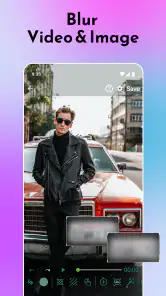
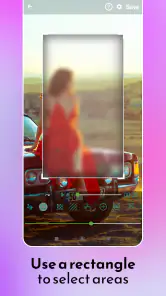
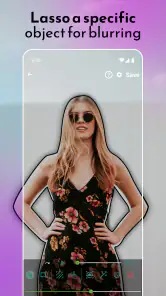
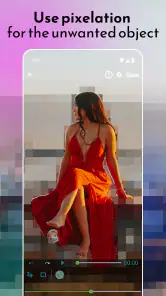
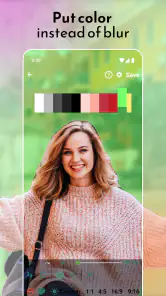
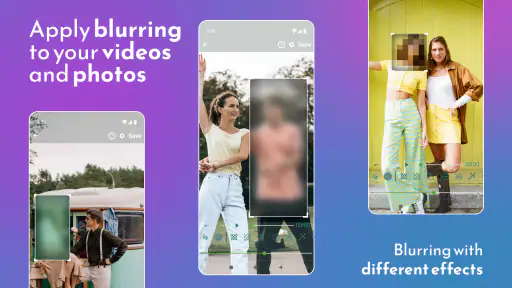
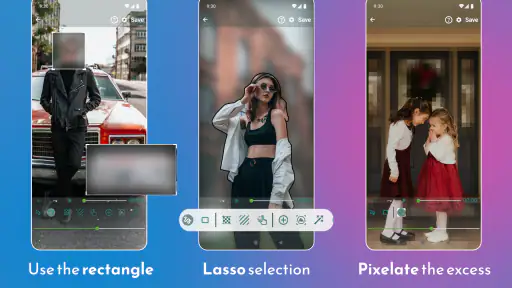
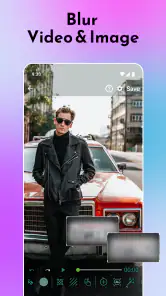
Analyse par Reviewed
Quand je filme une scène dans un lieu public ou que je veux faire ressortir un détail sans détourner l’attention, le flou peut faire bien plus qu’ajouter un effet esthétique : il aide à guider le regard et à protéger ce qui ne doit pas être montré. C’est autour de cet usage que j’évalue Blur Video and Photo Editor, une application de retouche photo et vidéo créée par Firehawk. Son intérêt, à mes yeux, tient surtout à cette possibilité de travailler une image en masquant ou en adoucissant certaines zones, plutôt qu’à remplacer un éditeur complet de montage.
Le flou, un outil créatif et pratique
Appliquer un flou semble simple, mais le résultat dépend de deux choix : quelle partie de l’image modifier et jusqu’où atténuer les détails. Dans un portrait, un arrière-plan adouci peut aider le visage à ressortir. Dans une vidéo prise sur le vif, masquer une information visible ou rendre un décor moins présent peut rendre le plan plus agréable à regarder. Je trouve cette approche utile parce qu’elle associe une décision esthétique à un besoin concret, sans exiger de maîtriser un logiciel de bureau.
Il faut toutefois distinguer un flou décoratif d’un masquage destiné à protéger une information. Le premier peut être léger et contribuer à la composition ; le second doit rester assez marqué pour empêcher de reconnaître ce qu’on cherche à cacher. Je conseille donc de vérifier le résultat en plein écran, et pas seulement dans une petite fenêtre d’aperçu. Une plaque, un écran ou un visage peut rester identifiable si l’effet est trop discret ou s’il ne couvre pas toute la zone concernée.
Choisir une zone avant de chercher l’effet parfait
Pour obtenir un rendu maîtrisé, je commence par définir le sujet que je veux conserver, puis je repère les éléments qui gênent ou attirent trop l’œil. Cette méthode évite de flouter une grande partie de l’image par réflexe. Sur une photo, quelques ajustements ciblés peuvent suffire à isoler le sujet. Sur une séquence vidéo, je vérifie aussi que la zone à traiter reste bien couverte pendant le mouvement : un objet qui se déplace ou un cadrage qui change peut rendre insuffisant un flou placé uniquement au début du plan.
Pour un usage de confidentialité, je garde une marge autour de l’élément à masquer. C’est une précaution simple : si le cadre bouge légèrement ou si la zone est mal délimitée, les bords peuvent laisser réapparaître des détails. Pour un usage créatif, au contraire, une transition moins brutale peut paraître plus naturelle. La bonne intensité dépend donc de l’objectif, et il vaut mieux faire un essai puis revoir l’image à sa taille réelle avant de partager le fichier.
Un flux de travail pensé pour les retouches ciblées
Dans l’usage, je réserverais l’application aux ajustements qui donnent une raison claire d’intervenir sur l’image : atténuer un arrière-plan chargé, attirer l’attention sur un sujet ou masquer un détail. Cette façon de travailler est plus efficace que de parcourir les effets sans savoir ce qu’on cherche. Elle aide aussi à ne pas surcharger une vidéo avec un rendu artificiel. Un flou visible partout peut donner l’impression que l’image est imprécise ; bien limité, il peut au contraire rendre la composition plus lisible.
Une astuce utile consiste à regarder le média une première fois sans retouche, puis à refaire une lecture après avoir appliqué l’effet. On remarque ainsi si le flou attire lui-même l’attention ou s’il sert réellement la scène. Sur une vidéo destinée à être vue sur un téléphone, les petits détails sont parfois difficiles à juger dans l’éditeur : je préfère donc contrôler la version exportée avant de la publier. Cette vérification est particulièrement importante si le flou sert à dissimuler une information plutôt qu’à embellir le plan.
Plus d’actualités de notre rédaction

Dream League Soccer 2025 : des matchs plaisants, à condition d’aimer progresser longtemps

La Bible App pour les Enfants : des récits qui se prolongent en famille

Passer à Uber : un vrai gain de simplicité, ou une nouvelle habitude à prendre ?

Temple Run, la fuite sans fin qui transforme l’attente en rituel

Webex Meetings : la réunion mobile doit se faire oublier

Ball Run 2048 : le jeu tient-il le coup quand une partie déraille ?
Dans les situations du quotidien
J’imagine facilement l’intérêt de l’outil après une courte vidéo tournée dans un café ou dans une rue animée. Le sujet principal peut être une personne qui parle face caméra, tandis que le décor contient des passants ou des détails qui détournent le regard. Un flou choisi avec soin peut rendre le plan plus calme, mais je ne traiterais pas automatiquement chaque personne visible : mieux vaut d’abord examiner le cadrage et couper une partie inutile si cela suffit. Le flou devient pertinent lorsqu’un élément précis reste dans le champ et que le recadrage ferait perdre une partie importante de la scène.
Pour une photo de famille prise dans un intérieur encombré, l’effet peut également aider à rendre le sujet plus présent sans devoir reprendre la prise de vue. Il ne transforme pas pour autant une photo mal éclairée ou mal cadrée en image professionnelle. Je le considère comme un outil de finition : il peut améliorer la hiérarchie visuelle, mais il ne remplace ni une bonne composition ni une prise de vue nette. Cette limite évite de lui demander davantage qu’une retouche ciblée.
Ce que l’application convient à faire, et ce qu’elle ne remplace pas
Les éditeurs vidéo généralistes sont souvent plus appropriés quand il faut organiser plusieurs plans, construire un montage élaboré ou régler l’ensemble du son et de l’image. Une application centrée sur le flou répond plutôt à une tâche précise : modifier l’apparence d’une zone sans apprendre un flux de montage complexe. Pour une retouche rapide sur téléphone, cette spécialisation peut être un avantage. Pour un projet qui demande une chronologie détaillée et de nombreux ajustements, elle risque de ne pas suffire à elle seule.
Je ne choisirais pas non plus un effet de flou comme unique solution lorsqu’une confidentialité irréprochable est essentielle. Il faut inspecter chaque partie de la séquence, notamment les changements de cadrage et les mouvements, et s’assurer que la zone reste couverte tout au long du clip. Si je ne peux pas vérifier le résultat avec confiance, je préfère recadrer la scène, remplacer le plan ou ne pas le publier. Ce n’est pas une faiblesse propre à un effet : c’est une limite générale des retouches visuelles qui dépendent du contenu et de son mouvement.
Sur Android, l’application est gratuite au téléchargement et classée PEGI 3. Elle demande Android 5.0 au minimum, et sa version actuelle est la 4.9.7. Les achats intégrés vont de 0,99 € à 99,99 € lorsqu’ils sont facturés via Google Play ; je vérifierais les options affichées dans l’application avant de compter sur une fonction particulière. Sa moyenne est de 4,1 sur environ 24 000 évaluations, tandis que plus de 5 millions de personnes l’ont installée. Ces repères suggèrent un outil bien diffusé, mais ils ne garantissent pas que son fonctionnement corresponde à chaque appareil ou à chaque projet.
À qui je la conseillerais
Je la conseillerais d’abord à quelqu’un qui veut retoucher ponctuellement des photos ou des vidéos depuis son téléphone, avec un objectif clairement défini : donner plus de relief à un sujet ou réduire la présence d’un élément en arrière-plan. Elle peut aussi convenir aux personnes qui publient de petits clips et préfèrent effectuer une correction ciblée plutôt que transférer chaque fichier sur un ordinateur. Firehawk propose ici un outil orienté vers une tâche identifiable, ce qui rend son intérêt facile à évaluer avant de l’intégrer à ses habitudes.
En revanche, si votre priorité est le montage complet, la correction précise de chaque plan ou la création d’un projet long avec plusieurs étapes, un éditeur vidéo plus généraliste sera probablement un meilleur point de départ. Et si vous ne retouchez presque jamais vos images, le bénéfice d’installer une application dédiée peut rester limité. Je la vois comme une option de niche pratique, pas comme un passage obligé pour toute personne qui prend des photos ou filme avec son téléphone.
Une question raisonnable avant de l’essayer est de savoir si le flou convient aux photos comme aux vidéos : l’application est bien présentée comme un éditeur pour ces deux types de médias, ce qui permet d’envisager les deux usages. Pour décider si elle correspond à votre besoin, je commencerais par un fichier sans importance, puis je testerais une retouche simple et vérifierais le rendu final. Cette première manipulation permet de juger si le réglage est assez intuitif pour votre usage, sans risquer de modifier directement un souvenir auquel vous tenez.
Autre point à garder en tête : gratuit au téléchargement ne signifie pas que toutes les possibilités sont nécessairement incluses sans achat. Les achats intégrés peuvent représenter des montants très différents, alors je lirais attentivement les écrans d’options avant de confirmer quoi que ce soit. Si vous cherchez seulement à essayer un flou simple, cette vérification vous aidera à savoir rapidement si l’expérience de base vous suffit ou si l’application vous pousse vers une formule payante.
Mon avis après l’avoir envisagée pour un usage réel
Ce que j’apprécie dans ce type d’éditeur, c’est la possibilité de résoudre un petit problème visuel sans transformer une retouche en projet de montage. Le meilleur résultat vient d’une intervention mesurée : déterminer ce qui doit rester net, appliquer juste assez de flou et contrôler ensuite le média dans son contexte. L’outil est moins convaincant si l’on attend de lui qu’il répare à lui seul un mauvais cadrage, qu’il remplace une suite complète de montage ou qu’il garantisse automatiquement la confidentialité de chaque séquence.
Mon conseil serait donc de l’essayer si vous avez régulièrement besoin d’adoucir une zone ou de mettre un sujet en avant, surtout pour des créations courtes destinées à être partagées depuis un téléphone. Si votre usage se limite à couper des clips ou à assembler plusieurs scènes, un éditeur généraliste répondra sans doute mieux à vos attentes. En gardant cette distinction en tête, Blur Video and Photo Editor peut être un outil pratique et ciblé, à condition de vérifier soigneusement chaque résultat avant de le diffuser.
Si vous êtes comme moi et que vous adorez ajouter une touche créative à vos vidéos et photos, alors l'application Blur Video and Photo Editor pourrait bien être votre nouveau meilleur ami. Je l'ai récemment installée, et laissez-moi vous dire, elle a transformé ma façon de retoucher mes médias. Cette application est un outil fantastique pour quiconque souhaite donner un effet professionnel à ses clichés sans passer par des logiciels compliqués.
Un éditeur polyvalent pour les retouches rapides
Ce que j'aime particulièrement avec cette application, c'est sa polyvalence. Que vous soyez un photographe amateur ou un vidéaste chevronné, cette application vous offre une gamme impressionnante de fonctionnalités. Dès que vous ouvrez l'application, vous êtes accueilli par une interface utilisateur intuitive qui rend la navigation un jeu d'enfant. Les outils sont bien organisés et faciles d'accès, ce qui est un grand plus pour ceux qui veulent modifier rapidement leurs photos ou vidéos lors de leurs déplacements.
Des effets de flou à ajuster avec soin
Comme son nom l'indique, le principal atout de cette application est sa capacité à appliquer des effets de flou. Vous pouvez choisir parmi différents types de flous, comme le flou gaussien, le flou directionnel ou encore le flou de mouvement. J'ai été particulièrement impressionné par la précision avec laquelle vous pouvez ajuster l'intensité et la zone du flou. Cela permet de mettre en valeur le sujet principal de votre photo ou vidéo tout en floutant les arrière-plans distrayants.
Retoucher une vidéo sans perdre de vue le montage
L'édition vidéo peut souvent sembler intimidante, mais cette application la rend accessible à tous. Avec des options telles que le rognage, le découpage, et l'ajout de musique, vous pouvez facilement peaufiner vos vidéos. De plus, l'application propose des filtres vidéo incroyables qui peuvent transformer l'ambiance de votre projet en un clin d'œil.
En termes de performance, l'application fonctionne sans accroc. Je l'ai testée sur plusieurs appareils et je n'ai pas rencontré de ralentissements notables, même lors de l'édition de vidéos haute résolution. C'est un point crucial, car personne ne veut perdre du temps à cause de bugs ou de lenteurs.
Exporter et partager après vérification
Un autre aspect que j'ai apprécié est la facilité avec laquelle vous pouvez partager votre travail. Que ce soit sur les réseaux sociaux ou via messagerie, l'application vous permet d'exporter vos créations dans différents formats adaptés à vos besoins. Cela signifie que vous pouvez épater vos amis et votre famille avec vos créations en quelques clics seulement.
Pour moi, son meilleur intérêt reste le fait de pouvoir apporter une correction visuelle précise sans devoir apprendre un programme compliqué. Je garderais cependant des attentes réalistes : un flou bien réglé améliore une image déjà compréhensible, mais ne remplace pas une prise de vue soignée. Si vous ne souhaitez modifier qu’un détail avant de partager une photo ou un clip, l’approche directe est agréable. Si vous cherchez à reconstruire entièrement une vidéo, un outil de montage plus complet sera plus adapté.
En conclusion, l’application est un bon choix pour une retouche ciblée et accessible, surtout lorsque le flou sert un but précis. Je recommande de vérifier le rendu final, en particulier pour une vidéo, avant de la publier ou de l’envoyer. Avec cette précaution et des attentes raisonnables, elle peut trouver sa place dans les outils que l’on garde sur son téléphone pour améliorer rapidement une photo ou un court clip.
Blur Video and Photo Editor Foire aux questions
L’application est-elle gratuite à télécharger et quel est son âge minimum recommandé ?
Blur Video and Photo Editor est une application gratuite de Firehawk, classée PEGI 3. Elle sert à flouter des photos et des vidéos, notamment des visages, et propose également des effets de flou. Des achats intégrés peuvent toutefois s’ajouter si vous choisissez certaines options payantes. Avant de l’installer, vérifiez aussi que votre appareil fonctionne sous Android 5.0 ou une version ultérieure.
Quelles sont les principales fonctionnalités de Blur Video and Photo Editor ?
Blur Video and Photo Editor offre une gamme complète d'outils pour flouter des vidéos et des photos. Vous pouvez ajuster l'intensité du flou, choisir entre différents types de flou comme gaussien ou mosaïque, et même ajouter des effets de flou à des zones spécifiques. L'application prend également en charge l'édition de vidéos en haute résolution.
L'application est-elle facile à utiliser pour les débutants ?
Oui, Blur Video and Photo Editor est conçue pour être conviviale, même pour les débutants. L'interface utilisateur est intuitive et les fonctionnalités sont accompagnées de tutoriels intégrés. Il est facile de naviguer entre les options et d'appliquer les effets désirés sans nécessiter de compétences avancées en édition.
Est-il possible de sauvegarder et de partager les vidéos et photos éditées directement depuis l'application ?
Oui, après avoir édité vos vidéos ou photos, vous pouvez les sauvegarder directement dans votre galerie. De plus, l'application offre des options de partage intégrées pour télécharger vos créations sur les réseaux sociaux comme Instagram, Facebook, ou YouTube, facilitant ainsi la diffusion de votre contenu.
Quels types de fichiers vidéo et photo sont pris en charge par l'application ?
Blur Video and Photo Editor prend en charge une large gamme de formats vidéo et photo. Pour les vidéos, les formats populaires comme MP4, MOV, et AVI sont compatibles. En ce qui concerne les photos, l'application accepte les formats JPEG, PNG, et BMP. Cela permet aux utilisateurs de travailler avec pratiquement n'importe quel fichier sans problème de compatibilité.
Avantages
- Interface conviviale et intuitive.
- Large gamme d'outils d'édition.
- Prise en charge de formats variés.
- Options de partage directes.
- Performances rapides et fluides.
Inconvénients
- Fonctionnalités avancées payantes.
- Peut consommer beaucoup de batterie.
- Nécessite un appareil récent.
- Options de personnalisation limitées.
- Publicités intrusives dans la version gratuite.
- Catégorie
- Lecteurs et éditeurs vidéo
- Version
- 4.9.7













