Captions Lite
- 63.00
- 4,0
- Installations
- 1.00M
- Prix
- Free

Captures d’écran
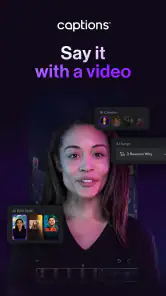
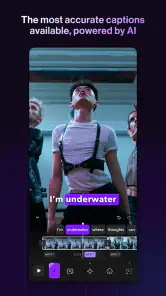
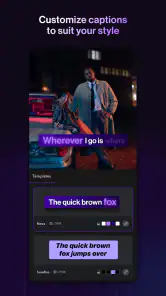
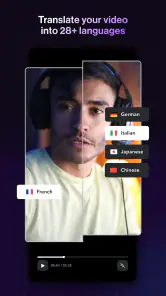
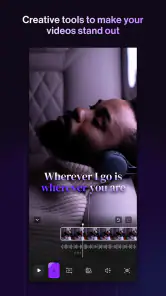
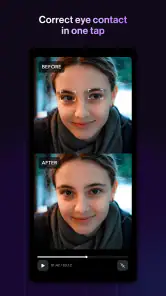
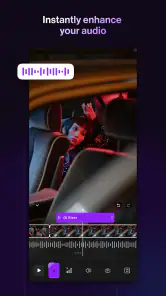
Analyse par Reviewed
La première difficulté avec un outil de sous-titrage automatique, ce n’est pas toujours de trouver le bon bouton : c’est de savoir si le résultat est prêt à être publié. Dans Captions Lite, l’intérêt est de gagner du temps sur le sous-titrage et le montage de vidéos, mais je ne considérerais jamais la transcription comme une version définitive sans relecture. Les noms propres, les mots prononcés rapidement et les phrases couvertes par un bruit de fond méritent une vérification attentive.
Je conseille de commencer par une courte vidéo où la voix est nette, puis de contrôler le texte du début à la fin avant de travailler son apparence. Cette méthode permet de distinguer une erreur de reconnaissance d’un simple choix de présentation. Elle évite aussi de passer du temps à ajuster la police ou la couleur d’un sous-titre qui devra ensuite être corrigé ou reformulé.
Les premiers contrôles qui évitent les blocages
Avant d’importer un clip, je vérifie qu’il se lit correctement sur mon appareil et que la piste audio est bien audible. Si une vidéo semble muette ou si le résultat paraît incomplet, je commence par la lire dans son emplacement d’origine : cela aide à savoir si le souci vient du fichier ou de son traitement dans l’application. Je vérifie également que l’application est à jour et que mon appareil utilise une version du système compatible.
Une autre précaution utile consiste à isoler un extrait représentatif plutôt que de commencer par le montage le plus important de la semaine. Une séquence avec une seule personne qui parle permet de juger la reconnaissance vocale dans de bonnes conditions. Ensuite, je teste un passage plus difficile — débit rapide, vocabulaire spécialisé ou bruit ambiant — afin de repérer les endroits qui réclameront une correction manuelle.
La fiche de l’application indique une compatibilité à partir d’Android 9. Cela ne garantit pas qu’un ancien appareil réagira aussi vite qu’un modèle récent, mais c’est un repère pratique si l’installation ou l’édition paraît poussive. Captions est le développeur, et la version actuelle est la 4.11.0 ; quand une option se comporte bizarrement, je commence donc par vérifier si une mise à jour est disponible plutôt que de multiplier les manipulations au hasard.
Récupérer un montage sans repartir de zéro
Si la génération des sous-titres ne donne pas le résultat attendu, je reprends le problème étape par étape. D’abord, je relis le texte et corrige les erreurs évidentes ; ensuite, je contrôle la synchronisation en écoutant les phrases tout en suivant leur affichage. Si le décalage concerne seulement un passage, je me concentre sur ce passage au lieu de refaire tout le travail. Pour une vidéo destinée à être publiée, cette relecture ciblée est souvent plus rapide qu’une nouvelle tentative complète.
Je garde aussi une copie du fichier original avant de commencer les modifications. C’est un réflexe simple, mais précieux : il permet de repartir de la source si le montage ne convient plus ou si je veux produire une autre version. Pour une vidéo courte destinée à plusieurs réseaux, je relis enfin les sous-titres sur un petit écran. Une ligne lisible sur mon téléphone peut paraître trop longue ou trop imposante une fois affichée dans le format final.
Plus d’actualités de notre rédaction

Dream League Soccer 2025 : des matchs plaisants, à condition d’aimer progresser longtemps

La Bible App pour les Enfants : des récits qui se prolongent en famille

Passer à Uber : un vrai gain de simplicité, ou une nouvelle habitude à prendre ?

Temple Run, la fuite sans fin qui transforme l’attente en rituel

Webex Meetings : la réunion mobile doit se faire oublier

Ball Run 2048 : le jeu tient-il le coup quand une partie déraille ?
Les changements de style gagnent à être faits après la correction du texte. Je choisis une présentation facile à lire plutôt qu’un contraste spectaculaire qui détourne l’attention du propos. Une couleur peut aider à distinguer les sous-titres de l’image, mais si l’arrière-plan change beaucoup, un choix convaincant sur une scène risque de se perdre sur la suivante. Mieux vaut vérifier quelques passages visuellement différents avant d’exporter ou de partager son travail.
Quand le problème vient plutôt de la vidéo
Une transcription imparfaite ne signifie pas forcément que l’application a mal fonctionné. Si plusieurs personnes parlent en même temps, si la voix est lointaine ou si la musique couvre les paroles, le texte généré peut demander davantage de retouches. Je ne laisserais pas un sous-titrage automatique décider seul de la formulation d’une interview, d’un cours ou d’une vidéo où chaque mot compte : dans ces cas, une écoute attentive et une correction humaine restent indispensables.
Le contexte compte également. Un terme technique, un nom peu courant ou une expression locale peut être interprété comme un mot plus fréquent. Quand je remarque une erreur qui revient, je corrige toutes ses occurrences plutôt que de supposer que le reste du texte est forcément juste. Pour un contenu important, je demande volontiers à une autre personne de relire les sous-titres : elle repère parfois une coquille que l’on ne voit plus après plusieurs écoutes.
Pour quel usage Captions Lite est-elle adaptée ?
Cette application s’adresse surtout à celles et ceux qui publient régulièrement des vidéos parlées et veulent réduire le travail de transcription. Je la vois bien dans le quotidien d’un créateur qui filme une astuce, d’un indépendant qui prépare une courte présentation ou d’une personne qui veut rendre une explication plus facile à suivre sans le son. Elle est moins adaptée si votre priorité est un montage élaboré, avec un contrôle minutieux de chaque détail visuel, ou si vous préférez tout écrire manuellement.
Un exemple concret : je filme une démonstration rapide entre deux rendez-vous, puis je vérifie la transcription dans un endroit calme. Je corrige les noms et les termes importants, ajuste l’apparence pour que les lignes restent lisibles sur téléphone, et regarde la séquence une dernière fois sans le son. Ce dernier contrôle révèle si les sous-titres transmettent réellement l’essentiel, au lieu de simplement suivre la voix.
Par rapport à un éditeur vidéo classique, l’intérêt de Captions Lite est de mettre le sous-titrage assisté au cœur du travail plutôt que de demander de construire chaque ligne soi-même. À l’inverse, un éditeur plus généraliste peut être préférable si vous passez surtout du temps à assembler des plans, régler des transitions ou travailler une bande-son. La comparaison dépend donc moins d’une promesse de puissance que de votre tâche principale : accélérer la mise en texte d’une vidéo parlée, ou contrôler un montage plus large.
À prévoir avant de l’adopter
Captions Lite est une application gratuite de lecture et de montage vidéo, classée PEGI 3. Elle affiche une moyenne de 4,0 sur environ 17 000 évaluations, compte plus d’un million d’installations et a été publiée le 8 avril 2024. Ces repères montrent qu’elle a trouvé son public, mais ils ne remplacent pas un essai sur vos propres vidéos : la qualité du résultat dépend notamment de la prise de son et du vocabulaire employé.
Il faut aussi regarder attentivement les achats intégrés avant de s’engager dans un usage régulier. Ils vont de 5,49 € à 699,99 € lorsqu’ils sont facturés via Google Play ; le prix affiché dans cette fourchette ne permet pas, à lui seul, de savoir quelle formule répondra à vos besoins. Je commencerais donc par vérifier les options proposées dans l’application et par décider si le temps gagné justifie une dépense éventuelle, plutôt que de supposer que toutes les possibilités sont incluses gratuitement.
Une question pratique revient souvent : faut-il une vidéo parfaite pour obtenir un résultat utile ? Non, mais un son clair facilite nettement la relecture et réduit les corrections. Peut-on publier sans vérifier les sous-titres ? Je ne le recommande pas, surtout lorsqu’il y a des noms, des chiffres ou des consignes. Et si l’application paraît lente, je commencerais par tester un clip plus court, fermer les tâches inutiles sur l’appareil et vérifier la compatibilité du système avant de conclure que le fichier est inutilisable.
Mon avis après l’avoir intégrée à un flux de travail
Ce que j’apprécie dans ce type d’outil, c’est de pouvoir consacrer moins de temps à la saisie et davantage à la clarté du message. Pour en tirer un vrai bénéfice, je traiterais chaque vidéo en trois temps : préparer une prise de son propre, corriger la transcription, puis contrôler la lisibilité sur l’image. Ce n’est pas une automatisation totale, mais un raccourci utile lorsque les vidéos parlées sont fréquentes.
Je la choisirais si le sous-titrage et le montage rapide sont au centre de mes besoins, et si je suis prêt à relire le texte avant diffusion. Je passerais plutôt à un éditeur vidéo polyvalent pour un projet qui exige un contrôle poussé du montage, ou à une transcription manuelle pour un contenu où une erreur serait particulièrement gênante. Mon verdict est donc favorable, mais mesuré : Captions Lite peut alléger une tâche répétitive, à condition de garder la main sur la vérification et de choisir la formule adaptée à son usage.
Je dois vous parler d'une application qui a vraiment transformé ma façon de partager des vidéos : Captions: For Talking Videos. Si vous êtes comme moi et que vous aimez créer du contenu captivant tout en étant compréhensible pour tous, vous allez adorer cette application. Plongeons dans ses fonctionnalités et voyons ce qui la rend si spéciale.
Une intégration fluide des sous-titres
Quand j'ai découvert Captions: For Talking Videos, ce qui m'a immédiatement séduit, c'est sa capacité à intégrer des sous-titres de manière presque magique. Plus besoin de passer des heures à taper chaque mot, l'application le fait pour vous ! Et ce n'est pas tout, elle reconnaît plusieurs langues, ce qui est parfait si vous avez une audience internationale.
Comment ça marche ?
L'utilisation est un jeu d'enfant. Vous enregistrez votre vidéo directement dans l'application ou vous importez une vidéo existante. Ensuite, l'application analyse le son et génère automatiquement les sous-titres. Vous pouvez bien sûr les éditer si besoin, mais honnêtement, l'outil est tellement précis que les modifications sont rarement nécessaires.
Un autre aspect que j'ai trouvé génial, c'est la possibilité de personnaliser l'apparence des sous-titres. Vous pouvez choisir la police, la taille, et même la couleur pour qu'ils s'intègrent parfaitement à votre style visuel.
Pourquoi c'est un must-have ?
Dans le monde actuel où la vidéo domine le contenu en ligne, rendre vos vidéos accessibles est essentiel. Que ce soit pour des raisons d'accessibilité ou simplement pour capter l'attention de ceux qui regardent sans le son, les sous-titres sont incontournables. Avec cette application, non seulement vous facilitez la vie de vos spectateurs, mais vous améliorez aussi l'engagement et la portée de vos vidéos.
En plus, l'application offre une interface utilisateur intuitive. Même si vous n'êtes pas très à l'aise avec la technologie, vous n'aurez aucun mal à naviguer dans les menus et options disponibles. Tout est pensé pour que l'expérience utilisateur soit la plus fluide possible.
En conclusion
Pour ceux qui cherchent à améliorer leur contenu vidéo et à toucher un public plus large, Captions: For Talking Videos est clairement un outil indispensable. Sa capacité à générer des sous-titres précis et personnalisables, couplée à une interface intuitive, en fait un choix évident pour tout créateur de contenu. Je vous recommande vivement de l'essayer, vous verrez vite la différence qu'elle peut faire.
Captions Lite Foire aux questions
Captions Lite est-elle adaptée aux débutants qui veulent monter une vidéo ?
Oui, Captions Lite peut convenir aux personnes qui débutent et souhaitent sous-titrer ou monter des vidéos sans se lancer dans un logiciel complexe. L’application est présentée comme un outil de sous-titrage et de montage vidéo assisté par l’IA. Elle peut ainsi aider à préparer une vidéo parlée et à rendre son contenu plus facile à suivre. Les besoins de chacun varient toutefois selon le type de montage recherché.
Sur quels appareils puis-je installer Captions Lite ?
Captions Lite est une application mobile destinée aux appareils Android et iOS. Sur Android, elle nécessite au minimum la version 9 du système. Avant le téléchargement, il est donc utile de vérifier la version installée sur votre téléphone ou votre tablette. Une fois l’application installée, vous pouvez l’utiliser pour travailler sur des vidéos, dans la limite des fonctions proposées par l’application et de la compatibilité de votre appareil.
Qu'est-ce que Captions: For Talking Videos ?
Captions: For Talking Videos est une application qui permet aux utilisateurs d'ajouter facilement des sous-titres à leurs vidéos parlantes. Elle est particulièrement utile pour les créateurs de contenu qui souhaitent améliorer l'accessibilité de leurs vidéos, en rendant le contenu compréhensible même sans son. L'application prend en charge différentes langues et offre des options de personnalisation des sous-titres.
Comment fonctionne le processus de sous-titrage sur Captions ?
Le processus de sous-titrage sur Captions est simple et intuitif. Après avoir téléchargé une vidéo, l'application utilise une technologie de reconnaissance vocale avancée pour transcrire automatiquement le discours en texte. Les utilisateurs peuvent ensuite ajuster le texte, sélectionner le style des sous-titres et les synchroniser avec précision avec les images vidéo. Cela garantit que les sous-titres sont parfaitement alignés avec l'audio.
Captions prend-il en charge plusieurs langues ?
Oui, Captions prend en charge plusieurs langues pour le sous-titrage, ce qui est idéal pour les créateurs de contenu qui s'adressent à un public international. Les utilisateurs peuvent choisir parmi une large gamme de langues pour la transcription et la génération de sous-titres, rendant ainsi le contenu accessible à une audience plus large et diversifiée.
Avantages
- Interface intuitive et conviviale.
- Génération de sous-titres rapide.
- Options de personnalisation variées.
- Compatible avec plusieurs formats vidéo.
- Support multilingue efficace.
Inconvénients
- Abonnement requis pour fonctionnalités avancées.
- Peut consommer beaucoup de batterie.
- Nécessite une connexion Internet stable.
- Limitations dans la version gratuite.
- Quelques bugs dans la synchronisation.
- Catégorie
- Lecteurs et éditeurs vidéo
- Version
- 4.11.0











