Compresser des Vidéos, mov mp4
- 353.00
- 4,6
- Installations
- 10.00M
- Prix
- Free

Captures d’écran
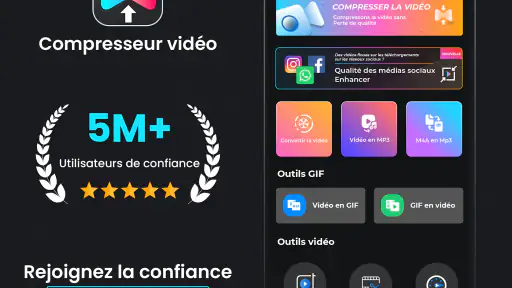
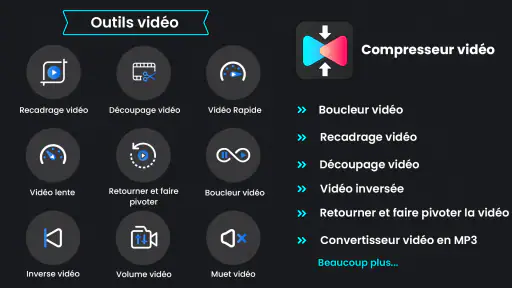

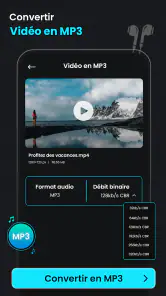
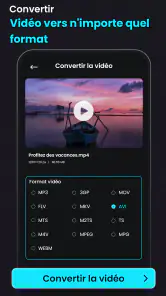

Analyse par Reviewed
Quand je prépare une vidéo pour l’envoyer ou la publier, le fichier trop lourd devient vite un obstacle : le partage prend du temps, l’espace se remplit et une personne qui attend le clip doit parfois patienter. C’est dans ce genre de situation que Compresser des Vidéos, mov mp4 peut servir. Cette application Android de TarrySoft se concentre sur une tâche précise : réduire le poids d’une vidéo et, selon le besoin, ajuster sa taille. Je la vois comme un outil pratique pour terminer une petite étape de production, pas comme un éditeur complet destiné à transformer un tournage en film fini.
Cette distinction compte. Si votre objectif est de couper plusieurs scènes, ajouter des titres, régler les couleurs et bâtir un montage avec une bande-son, un éditeur vidéo classique sera plus adapté. En revanche, si le contenu est déjà prêt et que le fichier est simplement trop volumineux pour être envoyé ou conservé, une application spécialisée peut éviter de lancer un logiciel plus lourd pour une opération ponctuelle. Son intérêt se juge donc surtout à la façon dont elle s’insère dans votre flux de travail.
Partir d’une vidéo déjà prête
Je commencerais par choisir un clip dont je connais l’usage final. Une vidéo destinée à rester dans mes souvenirs personnels n’a pas les mêmes exigences qu’un extrait que je dois transmettre rapidement à quelqu’un. Cette petite décision aide à choisir un compromis raisonnable entre poids et rendu, plutôt que de chercher à réduire le fichier au maximum sans vérifier ce que cela implique pour l’image.
Un exemple courant : après avoir filmé une courte démonstration pour un collègue, je veux envoyer le résultat depuis mon téléphone sans lui faire télécharger un fichier disproportionné. La compression peut alors rendre le partage plus commode. Pour une séquence que je souhaite conserver comme version de référence, je garderais toutefois le fichier original et travaillerais sur une copie. C’est une habitude utile avec tout outil qui modifie la taille ou la qualité d’une vidéo : l’original reste disponible si le résultat compressé ne convient pas.
Ce réflexe est d’autant plus pertinent lorsque le clip contient du texte fin, des détails de produit ou un mouvement rapide. Ces éléments peuvent rendre une perte de qualité plus visible qu’une scène filmée dans un décor simple. Avant de traiter une longue vidéo ou un contenu important, je privilégierais donc un essai sur un extrait représentatif. Il permet de juger le résultat dans le contexte réel, plutôt que de se fier uniquement à une promesse de gain d’espace.
Une étape de compression, pas un studio de montage
Dans la catégorie des lecteurs et éditeurs vidéo, cette application a un rôle ciblé : aider à alléger des fichiers plutôt qu’à concevoir un montage élaboré. Son résumé met en avant la compression et le redimensionnement, ce qui correspond à une étape de préparation ou de livraison. Je ne la choisirais pas pour construire un projet à partir de plusieurs prises, mais elle peut compléter un éditeur que vous utilisez déjà, une fois le montage terminé.
La différence avec les solutions habituelles est assez simple. Un éditeur généraliste regroupe souvent le découpage, l’assemblage et des réglages créatifs ; il est plus polyvalent, mais peut demander davantage de manipulations quand on veut seulement réduire un fichier. Un convertisseur de bureau, lui, peut offrir un contrôle plus poussé sur une chaîne de traitement, mais il faut transférer la vidéo vers un autre appareil et la récupérer ensuite. Une application mobile dédiée est plus directe pour un clip déjà présent sur le téléphone, à condition que les options proposées correspondent au niveau de contrôle recherché.
Plus d’actualités de notre rédaction

Dream League Soccer 2025 : des matchs plaisants, à condition d’aimer progresser longtemps

La Bible App pour les Enfants : des récits qui se prolongent en famille

Passer à Uber : un vrai gain de simplicité, ou une nouvelle habitude à prendre ?

Temple Run, la fuite sans fin qui transforme l’attente en rituel

Webex Meetings : la réunion mobile doit se faire oublier

Ball Run 2048 : le jeu tient-il le coup quand une partie déraille ?
Je la conseillerais surtout aux personnes qui enregistrent régulièrement de petites vidéos et rencontrent de temps à autre un problème de taille : famille, cours, démonstrations, contenus destinés à une publication ou séquences à partager dans un groupe. Elle est moins indiquée si vous exigez un contrôle technique détaillé sur chaque paramètre d’encodage, si vous devez traiter de nombreux fichiers en série ou si le montage créatif est votre priorité. Dans ces cas, une application de montage plus complète ou un outil de conversion sur ordinateur sera probablement plus confortable.
Choisir le compromis avant de lancer le traitement
Une compression utile ne consiste pas toujours à obtenir le plus petit fichier possible. Je commencerais par me demander où la vidéo sera regardée et ce que le spectateur doit y distinguer. Pour une scène familiale consultée sur un téléphone, un léger compromis peut être acceptable ; pour une présentation où de petits détails doivent rester lisibles, mieux vaut préserver davantage de qualité, même si le fichier final est plus gros.
La possibilité de choisir entre différents niveaux de compression est intéressante précisément pour cette raison. Elle permet d’adapter le résultat au besoin plutôt que d’appliquer une réduction identique à toutes les vidéos. Mon conseil est de traiter d’abord une courte séquence, puis de vérifier le fichier obtenu en plein écran et dans les passages les plus exigeants : mouvements rapides, zones sombres, feuillages ou petits caractères. Un aperçu rapide sur une vignette ne suffit pas toujours à repérer les défauts qui comptent une fois la vidéo partagée.
Le redimensionnement mérite lui aussi un peu de discernement. Réduire les dimensions d’une vidéo peut être pertinent si elle doit être regardée sur un petit écran ou intégrée à un partage où une définition élevée n’apporte pas grand-chose. Mais pour un fichier que vous pourriez vouloir recadrer ou réutiliser plus tard, conserver une version plus grande laisse davantage de marge. Je traiterais donc le redimensionnement comme un choix de destination, pas comme une étape automatique à appliquer à chaque clip.
Autre précaution pratique : comparer le fichier d’origine et le résultat avant de supprimer quoi que ce soit. Vérifiez que le son est présent, que la durée correspond à vos attentes et que les passages essentiels restent nets. Ce contrôle est particulièrement utile quand une vidéo sert de preuve, de tutoriel ou de support de travail. Une réduction réussie est celle qui rend le fichier plus facile à utiliser tout en conservant ce dont vous avez réellement besoin.
Ce que change le format dans le flux de travail
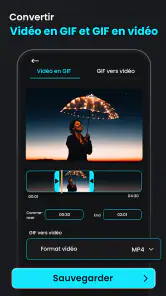
La prise en charge de formats vidéo comme MOV et MP4 peut faciliter le passage d’un fichier filmé ou reçu à une version plus commode à partager. En pratique, je vérifierais le format du clip avant de commencer si le destinataire ou la plateforme impose une compatibilité particulière. La présence de plusieurs formats réduit les frictions, mais elle ne dispense pas de contrôler que le fichier final s’ouvre correctement dans l’application ou sur l’appareil où il sera utilisé.
Si la vidéo doit être envoyée à quelqu’un qui n’utilise pas le même téléphone, le meilleur test reste de confirmer que le fichier compressé fonctionne après l’envoi. Cela évite de confondre « fichier plus petit » et « fichier prêt à livrer ». Pour une publication, je conserverais aussi une copie exportée selon les exigences de la plateforme, plutôt que de supposer qu’un réglage adapté à un partage privé conviendra à toutes les destinations.
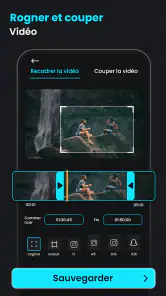
Il est également utile de distinguer compression et montage. Si le clip contient déjà des secondes inutiles au début ou à la fin, couper ces passages avant de réduire le fichier peut être une meilleure première étape : on ne compresse alors que le contenu réellement utile. À l’inverse, si la séquence doit rester intacte pour des raisons de contexte, il vaut mieux ne pas sacrifier des éléments importants simplement pour atteindre un poids arbitrairement bas.
Vitesse, attentes et vérification du résultat
Le temps de traitement est un élément concret lorsqu’on travaille sur un téléphone, notamment si l’on veut envoyer un clip sans attendre longtemps. Lors de mon utilisation, le traitement m’a paru rapide pour les vidéos que j’ai essayées. Cela dit, je ne considérerais pas cette impression comme une garantie identique pour tous les fichiers : la durée de la vidéo et le niveau de réduction demandé peuvent changer l’expérience. Pour une livraison urgente, je lancerais la compression avant le moment où le fichier doit absolument partir.
La rapidité ne remplace pas le contrôle visuel. Après le traitement, je regarderais le début, un passage au milieu et la fin, avec une attention particulière aux détails qui donnent son sens à la vidéo. Si le clip est destiné à un réseau ou à une présentation, je le vérifierais aussi dans le contexte de consultation prévu. Une image qui semble correcte dans la galerie peut révéler des défauts lorsque le spectateur agrandit l’écran ou lit un texte intégré.
Pour économiser de l’espace, il est tentant de compresser plusieurs fois le même fichier, mais je préfère repartir de l’original si un premier résultat ne me satisfait pas. Répéter les traitements sur une version déjà dégradée peut rendre les défauts plus visibles, sans apporter un gain qui justifie le compromis. Garder une copie maîtresse et créer des versions adaptées à différents usages est une méthode plus sûre, surtout pour les vidéos qu’on souhaite conserver longtemps.
Un outil pratique dans les situations ordinaires
Je pense notamment à une vidéo de bricolage envoyée à un proche pour lui montrer une étape précise. Si le fichier est lourd, je peux préparer une version plus légère pour le message, tout en gardant la prise originale au cas où il faudrait revoir un détail. Le même principe fonctionne pour un extrait de cours, une démonstration rapide ou une séquence de voyage destinée à être partagée sans occuper inutilement l’espace de l’appareil du destinataire.
Pour un créateur qui publie depuis son téléphone, l’application peut aussi servir de dernière étape entre le montage et l’envoi. Je terminerais d’abord le montage dans l’outil qui convient, puis je préparerais une copie plus légère si la taille du fichier gêne le transfert. Ce chemin évite de confondre l’outil de compression avec l’endroit où l’on construit le contenu. Il aide également à conserver un export de meilleure qualité pour un autre usage ultérieur.
En revanche, je ne l’utiliserais pas comme solution unique pour un travail vidéo régulier et complexe. Dès qu’il faut gérer plusieurs pistes, synchroniser précisément le son, ajouter des transitions ou produire plusieurs versions avec des exigences différentes, un éditeur dédié offre un cadre plus adapté. La compression reste utile à la fin, mais elle ne remplace pas les outils nécessaires à la création du projet.
Prise en main et place dans la catégorie
L’application est gratuite à installer et affiche une note moyenne de 4,6, avec plus de 157 000 évaluations et plus de 10 millions d’installations. Ces repères suggèrent qu’elle répond à un besoin assez courant, mais ils ne disent pas à eux seuls si ses choix conviennent à votre manière de travailler. Elle est classée PEGI 3 et sa version actuelle est la 4.0.0 ; elle fonctionne à partir d’Android 7.0. Pour moi, l’essentiel reste de vérifier si une compression simple et accessible correspond à la tâche que je veux accomplir.
Son téléchargement est gratuit, mais des achats intégrés peuvent être proposés, avec des montants allant de 0,99 € à 119,99 € lorsqu’ils sont facturés via Play. Je prendrais le temps de regarder les options affichées dans l’application avant de m’engager dans un usage fréquent. Si je ne compresse qu’un clip de temps en temps, je commencerais par voir si la version disponible couvre mon besoin ; pour un flux de travail régulier, je comparerais attentivement ce qui est proposé avec le contrôle et la simplicité attendus.
Le développeur, TarrySoft, propose ici un outil spécialisé plutôt qu’une suite de création complète. Cette approche a un avantage clair : on peut se concentrer sur une opération concrète sans parcourir une longue série de fonctions de montage. Elle a aussi une limite naturelle : les personnes qui veulent modeler finement l’image ou préparer plusieurs livrables risquent de trouver cette spécialisation trop étroite. La bonne question n’est donc pas de savoir si l’application remplace un éditeur, mais si elle simplifie une étape précise de votre propre chaîne de travail.
Une interface qui va droit à la tâche
Vous cherchez un moyen simple de compresser vos vidéos sans perdre en qualité ? Ne cherchez pas plus loin que l'application Compresser des Vidéos, mov mp4. J'ai eu l'occasion de l'essayer récemment et laissez-moi vous dire, elle est impressionnante !
Une interface conviviale
Tout d'abord, parlons de l'interface. Dès que vous ouvrez l'application, vous êtes accueilli par une interface utilisateur épurée et intuitive. Que vous soyez un pro de la tech ou un novice, naviguer dans l'application est un jeu d'enfant. J'ai particulièrement apprécié la disposition claire des options qui vous permet de démarrer rapidement sans aucun souci.
Fonctionnalités puissantes
Passons maintenant aux fonctionnalités. L'application offre une multitude d'options de compression qui s'adaptent à vos besoins spécifiques. Vous pouvez choisir parmi différentes qualités de compression, ce qui est parfait si vous souhaitez économiser de l'espace sans sacrifier la qualité visuelle. J'ai pu compresser une vidéo de 500 Mo en moins de 100 Mo sans remarquer de différence notable dans la qualité vidéo. Impressionnant, non ?
De plus, l'application prend en charge une variété de formats vidéo, y compris mov, mp4, et plus encore. Cela signifie que vous n'aurez pas à vous soucier de la compatibilité, peu importe le format de votre vidéo originale.
Rapidité et efficacité
Personne n'aime attendre des heures pour compresser une vidéo, et heureusement, cette application brille par sa rapidité. J'ai été agréablement surpris de voir à quelle vitesse mes vidéos étaient traitées, ce qui est un énorme plus pour ceux d'entre nous qui sont toujours en déplacement.
L'algorithme de compression est non seulement rapide mais aussi efficace. Il optimise la taille des fichiers sans compromettre la qualité, ce qui est un véritable atout pour libérer de l'espace sur votre appareil.
Quel verdict pour un créateur au quotidien ?
Après avoir passé du temps avec l'application Compresser des Vidéos, mov mp4, je suis convaincu qu'elle est un outil indispensable pour toute personne cherchant à gérer ses fichiers vidéo de manière efficace. Avec son interface conviviale, ses fonctionnalités puissantes et sa rapidité d'exécution, elle coche toutes les cases d'une application de compression vidéo de qualité. Alors, qu'attendez-vous ? Allez-y, essayez-la et voyez par vous-même à quel point elle peut être utile !
Compresser des Vidéos, mov mp4 Foire aux questions
L’application Compresser des Vidéos, mov mp4 est-elle compatible avec mon téléphone Android ?
Cette application de montage et de lecture vidéo fonctionne sur les appareils Android équipés d’Android 7.0 ou d’une version ultérieure. Avant de la télécharger, vérifiez la version du système de votre téléphone ou de votre tablette. Elle est proposée par TarrySoft et sa classification PEGI 3 la rend adaptée à un large public.
L’application peut-elle réduire la taille d’une vidéo pour faciliter son partage ?
Oui, son objectif est de compresser et de redimensionner des vidéos afin d’en réduire la taille. C’est utile lorsque vous souhaitez libérer de l’espace ou préparer un fichier plus léger à partager. Le résultat dépend toutefois des réglages de compression choisis : une réduction plus importante peut avoir un effet sur la qualité visuelle.
Comment compresser des vidéos avec l'application Compresser des Vidéos, mov mp4 ?
Pour compresser une vidéo avec l'application Compresser des Vidéos, mov mp4, ouvrez simplement l'application et sélectionnez la vidéo que vous souhaitez compresser. Vous aurez alors la possibilité de choisir le format de compression souhaité, tel que MP4 ou MOV, et de régler le taux de compression selon vos besoins. L'application vous permet de prévisualiser le résultat avant de finaliser la compression.
L'application Compresser des Vidéos, mov mp4 est-elle gratuite ?
L'application Compresser des Vidéos, mov mp4 propose une version gratuite qui permet de compresser des vidéos avec certaines limitations. Cependant, pour accéder à toutes les fonctionnalités premium, telles que des options de compression avancées et l'absence de publicités, vous devrez peut-être effectuer un achat intégré ou opter pour un abonnement payant. Des achats intégrés peuvent être proposés, avec des montants allant de 0,99 € à 119,99 € lorsqu’ils sont facturés via Google Play.
Quels sont les formats vidéo pris en charge par Compresser des Vidéos, mov mp4 ?
Compresser des Vidéos, mov mp4 prend en charge une large gamme de formats vidéo populaires, notamment MP4, MOV, AVI, et MKV. L'application est conçue pour offrir une flexibilité maximale, permettant aux utilisateurs de compresser et de convertir des vidéos dans le format de leur choix pour une compatibilité optimale avec différents appareils.
Avantages
- Interface utilisateur conviviale et intuitive.
- Prend en charge plusieurs formats vidéo.
- Compression rapide sans perte de qualité.
- Économise l'espace de stockage.
- Facile à partager sur les réseaux sociaux.
Inconvénients
- Contient des publicités intrusives.
- Options avancées limitées.
- Peut ralentir sur les appareils plus anciens.
- Pas de version de bureau disponible.
- Nécessite un accès Internet pour certaines fonctionnalités.
- Catégorie
- Lecteurs et éditeurs vidéo
- Version
- 4.0.0













