Conversion d'image en texte
- 11.00
- 4,3
- Installations
- 500.00K
- Prix
- Free
Captures d’écran
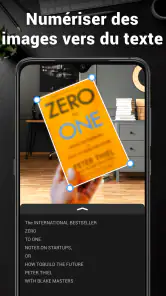
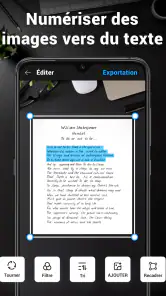
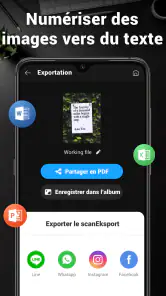
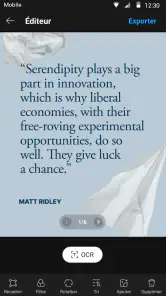
Analyse par Reviewed
Transformer une photo en texte paraît simple jusqu’au moment où il faut recopier une facture, un passage de cours ou une adresse complète. C’est précisément sur ce geste que je me suis concentré avec Conversion d'image en texte, une application d’outils proposée par Video Editor & Music Video Maker. Son rôle est clair : utiliser la reconnaissance optique des caractères, souvent appelée OCR, pour extraire les mots visibles dans une image et les rendre exploitables comme du texte.
Je l’ai trouvée intéressante pour les situations où l’on veut éviter une saisie manuelle, sans forcément ouvrir un logiciel complexe sur ordinateur. L’application est gratuite, classée PEGI 3 et fonctionne sur Android à partir de la version 5.0. Elle affiche une moyenne de 4,3 avec environ 7 000 évaluations, tandis que son compteur dépasse 500 000 installations. Ces chiffres donnent surtout une idée de son accessibilité : elle s’adresse à un public large, pas uniquement aux utilisateurs habitués aux outils de numérisation.
La conversion d’image en texte au centre de l’expérience
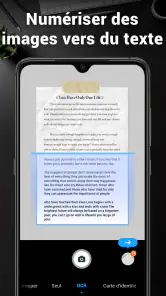
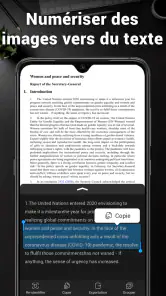
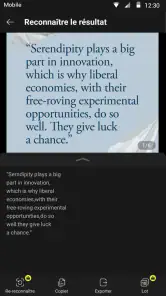
La fonction la plus utile ici n’est pas la retouche d’image, mais le passage d’un contenu visuel à un contenu copiable. On photographie ou on sélectionne une image contenant des caractères, puis l’application tente de reconnaître les lettres et les mots. Le résultat peut ensuite servir de base pour un message, une note, un document ou une recherche en ligne.
Ce changement de format a un effet très concret. Une capture d’écran d’un paragraphe devient consultable sans devoir zoomer à chaque ligne. Une étiquette peut être recopiée plus rapidement. Un document imprimé peut être repris dans une application de notes au lieu d’être entièrement retapé. Pour moi, c’est là que l’outil prend son sens : il ne remplace pas la réflexion, mais il supprime une partie fastidieuse de la saisie.
Il faut toutefois garder une attente réaliste. L’OCR n’est pas une lecture humaine parfaite. Une photo nette, bien cadrée et suffisamment contrastée donne généralement une meilleure base qu’une image inclinée, sombre ou chargée en éléments graphiques. Le résultat doit donc être relu, surtout lorsqu’il contient des noms propres, des chiffres, des références ou des informations importantes.
Le vrai gain n’est pas de produire un texte parfait en un instant, mais d’obtenir rapidement une première version corrigeable. Cette nuance change beaucoup la manière d’utiliser l’application. Je la vois comme un accélérateur de transcription, pas comme un outil auquel je confierais une vérification juridique, administrative ou médicale sans contrôle attentif.
Une approche pratique pour les documents du quotidien
Dans la vie courante, on rencontre souvent des textes que l’on souhaite conserver, mais que l’on ne veut pas saisir à la main. Cela peut être une recette imprimée, une consigne affichée dans un lieu public, une liste de références ou une page de manuel. L’application devient alors une passerelle entre le papier et le téléphone.
Plus d’actualités de notre rédaction

Dream League Soccer 2025 : des matchs plaisants, à condition d’aimer progresser longtemps

La Bible App pour les Enfants : des récits qui se prolongent en famille

Passer à Uber : un vrai gain de simplicité, ou une nouvelle habitude à prendre ?

Temple Run, la fuite sans fin qui transforme l’attente en rituel

Webex Meetings : la réunion mobile doit se faire oublier

Ball Run 2048 : le jeu tient-il le coup quand une partie déraille ?
Son intérêt est encore plus évident lorsque le contenu doit être réutilisé ailleurs. Lire une phrase dans une image est facile, mais la copier dans un courriel ou la rechercher sur Internet l’est beaucoup moins. La conversion permet de récupérer cette matière pour la corriger, la raccourcir, la traduire avec un autre service ou la classer dans ses notes.
J’apprécie aussi le fait que cette fonction puisse servir de point de départ à plusieurs usages. Un étudiant peut extraire des passages d’un support imprimé pour préparer une fiche. Une personne qui travaille à domicile peut récupérer des informations depuis un document reçu en photo. Quelqu’un qui voyage peut tenter de transformer le texte d’une affiche ou d’un emballage en contenu consultable. Dans chaque cas, la valeur vient du temps économisé, pas d’un effet spectaculaire.
Comment je l’utiliserais pour obtenir un meilleur résultat
La qualité de l’image est la première étape, et elle est souvent plus importante que l’application elle-même. Je commence par placer le document à plat, avec une lumière régulière, puis j’évite les ombres portées par le téléphone. Je garde aussi une distance suffisante pour que les caractères restent nets. Une image trop éloignée oblige l’OCR à travailler sur de petits détails, tandis qu’un cadrage trop serré peut couper le début ou la fin d’une ligne.
Pour une page entière, je préfère prendre une photo droite plutôt qu’une image en perspective. Les bords inclinés peuvent compliquer la lecture, surtout si les lignes sont nombreuses. Si le texte se trouve sur un fond coloré, je vérifie également que les lettres ressortent clairement. Ce sont de petites précautions, mais elles évitent de conclure trop vite que la reconnaissance fonctionne mal.
Une méthode particulièrement utile consiste à travailler par blocs. Au lieu de photographier une affiche entière avec un titre, des icônes, plusieurs colonnes et de minuscules annotations, je cadre la partie réellement nécessaire. Cette sélection réduit les éléments parasites et facilite la relecture. Pour un long document, je traiterais donc les pages ou sections séparément, puis je réunirais les résultats dans une note.
Je conseille aussi de relire immédiatement les passages sensibles. Les chiffres qui se ressemblent, les signes de ponctuation, les accents et les caractères spéciaux peuvent demander une correction. Une référence produit, un numéro de téléphone ou une adresse mal reconnue peut rendre le résultat inutilisable, même si le reste du paragraphe semble correct.
Un scénario réaliste : récupérer une recette imprimée
Imaginez que je trouve une recette dans un magazine et que je veuille l’adapter dans mes notes. Au lieu de recopier chaque ingrédient et chaque étape, je photographie la zone concernée, je lance la conversion, puis je relis le texte obtenu. Je corrige les quantités et les mots mal interprétés, avant d’ajouter mes propres modifications.
Dans ce cas, l’application ne fait pas tout le travail, mais elle enlève la partie la plus monotone. Elle peut également m’aider à rechercher rapidement un ingrédient ou à envoyer le contenu à une personne. La limite est évidente : une mise en page complexe, une police décorative ou une photo prise dans une lumière faible peut produire un texte désordonné. Pour une recette, cela reste souvent récupérable, à condition de vérifier soigneusement les quantités.
Le même principe fonctionne avec une fiche de cours. Je pourrais extraire un paragraphe, le déplacer dans une note et le reformuler ensuite. Ce workflow est plus efficace que de tenter de mémoriser ou de photographier la page sans jamais pouvoir exploiter son contenu. En revanche, je ne considérerais pas le texte reconnu comme une transcription définitive d’un document important.
Ce que l’application apporte face aux solutions habituelles
La solution habituelle consiste à retaper le texte, à demander à quelqu’un de le faire ou à utiliser une fonction intégrée à un autre service. La saisie manuelle reste la plus fiable pour quelques lignes très importantes, mais elle devient pénible dès que le document est long. À l’inverse, une solution OCR intégrée à un écosystème plus vaste peut être pratique si l’on l’utilise déjà, mais elle peut aussi sembler moins directe pour une tâche ponctuelle.
Conversion d'image en texte se distingue surtout par son orientation immédiate : je l’ouvre avec une intention précise, celle de transformer une image en contenu textuel. Cela peut convenir à quelqu’un qui veut un outil séparé plutôt qu’une suite remplie de fonctions qu’il n’utilisera pas. Son statut gratuit facilite également l’essai, même si des achats intégrés sont proposés, avec une fourchette allant de 2,19 € à 104,99 € lorsqu’ils sont facturés par Google Play.
Je ne choisirais pas nécessairement cette application pour gérer un véritable archivage professionnel ou un gros volume de documents. Dans ce contexte, un service spécialisé avec classement avancé, export structuré et contrôle documentaire pourrait être plus adapté. Pour quelques images à convertir depuis un téléphone, son approche est plus raisonnable. Pour un travail répétitif à grande échelle, il faut surtout évaluer la vitesse de correction et l’organisation des résultats, pas seulement la présence de l’OCR.
Les limites à connaître avant de s’en servir
La première limite est la dépendance à la qualité de la source. Une photo floue ne devient pas nette par magie, et un texte partiellement masqué ne peut pas être reconstitué correctement. J’éviterais donc de prendre l’application comme solution de secours pour des documents déjà illisibles. Elle est bien plus convaincante lorsque l’image a été préparée avec soin.
La deuxième concerne la mise en page. Extraire les mots ne signifie pas forcément conserver exactement les colonnes, les espacements, les tableaux ou la hiérarchie visuelle du document original. Si mon objectif est de reproduire une page à l’identique, un outil de numérisation documentaire plus complet serait probablement préférable. Ici, la priorité est le contenu textuel, pas la fidélité graphique.
La relecture est également incontournable pour les textes multilingues, les noms inhabituels et les caractères accentués. Je ne veux pas dire que le résultat est inutile lorsqu’il contient des erreurs ; au contraire, même une reconnaissance imparfaite peut réduire fortement le temps de saisie. Mais il faut intégrer cette correction dans le processus dès le départ, au lieu de copier le résultat les yeux fermés.
Enfin, les achats intégrés méritent un peu d’attention. Le téléchargement est gratuit, ce qui permet de tester l’usage réel avant de dépenser. Je vérifierais toutefois ce qui est proposé au moment d’une action payante et je n’achèterais pas une option uniquement parce que je souhaite convertir une image occasionnelle. Pour un usage rare, la version accessible peut suffire ; pour un usage fréquent, il faut juger la valeur du déblocage sur la durée.
À qui je recommande vraiment cet outil
Je le recommande en priorité aux personnes qui prennent régulièrement des photos de textes et veulent les réutiliser. Les étudiants, les indépendants, les employés qui manipulent des documents papier et les utilisateurs qui organisent leurs notes sur mobile peuvent y trouver un vrai bénéfice. Il est aussi adapté à ceux qui ne veulent pas apprendre un logiciel complexe pour une tâche aussi ciblée.
Il peut être utile à une personne qui reçoit une information imprimée lors d’un rendez-vous et souhaite la conserver immédiatement. Au lieu de garder une photo difficile à parcourir, elle peut tenter d’en extraire le contenu, puis vérifier les éléments essentiels. Pour les petites tâches administratives, cette étape peut rendre les informations plus faciles à rechercher dans le téléphone.
Je le conseillerais moins à quelqu’un qui a besoin de numériser des archives entières, de préserver la mise en page exacte ou de traiter des documents confidentiels dans un cadre professionnel exigeant. Dans ces situations, il vaut mieux comparer avec une solution conçue pour la gestion documentaire et prendre le temps d’examiner son fonctionnement global.
Les utilisateurs d’anciens appareils Android peuvent aussi être rassurés par la compatibilité annoncée à partir d’Android 5.0. La version actuelle affichée est la 2.7.6, ce qui donne un repère pratique au moment de l’installation. Je garderais néanmoins le téléphone suffisamment stable et l’image originale accessible, car une conversion ratée peut nécessiter une nouvelle tentative avec un cadrage différent.
Mon verdict après l’avoir utilisée
Conversion d'image en texte remplit une fonction précise et potentiellement très pratique : réduire la distance entre une photo et un texte réutilisable. Je l’aime surtout pour les petites missions concrètes, comme récupérer un paragraphe, une liste ou une information imprimée sans la retaper entièrement. Son intérêt apparaît dès que la correction manuelle reste plus courte que la saisie complète.
Je ne la présenterais pas comme une solution magique ni comme un remplacement universel des scanners documentaires. La netteté, le cadrage et la relecture ont une influence directe sur le résultat, et la conservation de la mise en page n’est pas le cœur de son intérêt. En revanche, pour un usage mobile et occasionnel, le concept est facile à comprendre et le prix d’entrée gratuit permet de vérifier rapidement si elle correspond à ses habitudes.
Mon conseil est simple : commencez avec une page bien éclairée, contenant un texte lisible, puis contrôlez chaque ligne avant de réutiliser le résultat. Si votre besoin consiste à gagner du temps sur des transcriptions courantes, l’application mérite un essai. Si vous cherchez un système complet d’archivage ou une copie parfaite de documents complexes, je regarderais plutôt du côté d’un outil spécialisé. Pour le bon public, la conversion d’image en texte devient un raccourci discret mais réellement utile.
Conversion d'image en texte Foire aux questions
Cette application est-elle compatible avec mon téléphone Android ?
Conversion d’image en texte est une application d’outils compatible avec Android 5.0 et les versions ultérieures. Avant le téléchargement, vous pouvez vérifier la version du système installée sur votre téléphone : si elle est suffisamment récente, l’application devrait pouvoir fonctionner sur votre appareil. Elle est destinée à convertir des images en texte, et sa fiche indique également une classification PEGI 3.
Qu’est-ce que l’application Conversion d’image en texte et à quoi sert-elle ?
Conversion d’image en texte est une application basée sur la reconnaissance optique de caractères, également appelée OCR. Elle permet d’extraire le contenu écrit d’une photo, d’une capture d’écran ou d’un document numérisé afin de le copier, le modifier et le partager plus facilement. Elle peut être utile pour récupérer rapidement des notes, des passages de livres, des reçus ou des informations imprimées sans devoir tout retaper manuellement.
Quels types d’images et de documents peuvent être convertis en texte ?
L’application fonctionne généralement avec les photos prises directement depuis l’appareil photo ainsi qu’avec les images enregistrées dans la galerie. Elle convient surtout aux documents imprimés, aux feuilles de cours, aux panneaux, aux factures et aux captures d’écran contenant un texte suffisamment net. Les résultats peuvent toutefois être moins précis avec une écriture manuscrite, une image floue, un éclairage insuffisant ou une mise en page très complexe.
La reconnaissance du texte est-elle fiable et quelles langues sont prises en charge ?
La précision dépend principalement de la qualité de l’image, de la taille des caractères et du contraste entre le texte et l’arrière-plan. Lors de nos essais, les documents bien cadrés et correctement éclairés donnent généralement de bons résultats, mais une relecture reste recommandée. La disponibilité des langues dépend de la version installée et des réglages de l’application ; il est donc préférable de vérifier que le français et les autres langues souhaitées sont bien proposés avant utilisation.
L’application Conversion d’image en texte est-elle gratuite ?
L’application peut être téléchargée gratuitement, mais certaines fonctions peuvent être limitées selon la version proposée. Des achats intégrés sont proposés, avec des montants qui peuvent varier selon l’offre et le mode de facturation. Avant de commencer, consultez attentivement les informations d’achat afin de savoir quelles fonctions sont accessibles gratuitement et lesquelles nécessitent un paiement.
Avantages
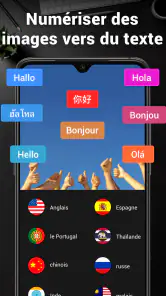
- Reconnaît plusieurs langues
- pratique pour des documents internationaux.
- Permet de copier rapidement le texte extrait vers d’autres applications.
- Fonctionne avec des photos prises directement ou importées depuis la galerie.
- La numérisation évite de ressaisir manuellement de longs passages.
- Interface généralement accessible
- même pour les utilisateurs débutants.
Inconvénients
- Les résultats peuvent contenir des erreurs avec une image floue ou mal éclairée.
- La mise en page originale n’est pas toujours conservée lors de l’extraction.
- Certaines fonctions avancées peuvent nécessiter un abonnement payant.
- La reconnaissance de tableaux
- colonnes ou écritures manuscrites reste limitée.
- L’envoi d’images vers le cloud peut soulever des questions de confidentialité.
- Catégorie
- Outils
- Version
- 2.7.6