EasyCut - Video Editor & Maker
- 393.00
- 4,6
- Installations
- 50.00M
- Prix
- Free

Captures d’écran

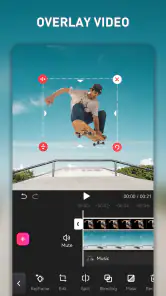

Analyse par Reviewed
Si vous cherchez une application de montage vidéo simple et efficace, laissez-moi vous parler de EasyCut - Video Editor & Maker. J'ai récemment mis la main sur cette application et, honnêtement, elle pourrait bien devenir votre nouvelle meilleure amie pour créer des vidéos impressionnantes directement depuis votre smartphone.
À qui convient ce montage sur téléphone ?
Je vois surtout EasyCut comme un outil pour les montages courts du quotidien : assembler quelques clips, couper les passages inutiles, ajouter une musique et donner un rythme plus net à une vidéo destinée aux réseaux sociaux. Son orientation vers les formats courts est utile si vous filmez souvent avec votre téléphone et préférez terminer le travail sur le même appareil plutôt que transférer les séquences vers un ordinateur.
Un scénario très concret : vous filmez une sortie, gardez trois ou quatre moments réussis, puis réalisez un petit montage avant de rentrer. Dans ce cas, le fait de retrouver coupes, effets, musique et texte dans une même application peut éviter de jongler entre plusieurs outils. Je commencerais par sélectionner les séquences dans leur ordre final, puis je couperais les débuts et fins superflus avant d’ajouter les effets. Cette méthode évite de passer du temps à décorer des passages qui finiront supprimés.
EasyCut est également à considérer si vous débutez et voulez expérimenter sans apprendre d’abord un logiciel de montage complexe. En revanche, si votre priorité est un contrôle très fin de chaque piste, une organisation élaborée de nombreux clips ou un flux de travail professionnel sur grand écran, un logiciel de bureau ou un éditeur mobile plus spécialisé sera probablement plus adapté. La facilité d’accès est un avantage pour les projets simples, pas une raison de supposer que l’application remplace tous les outils de montage.
Confiance et attentes raisonnables
EasyCut est une application de lecteurs et éditeurs vidéo proposée par Great Talent Video Inc. Video Editor App. Elle est gratuite à télécharger, avec des achats intégrés qui peuvent aller de 0,99 € à 24,99 € lorsqu’ils sont facturés via Google Play. Je garderais ce point en tête avant de commencer un projet important : le téléchargement gratuit ne signifie pas nécessairement que chaque option ou contenu accessible dans l’application le sera sans achat.
Sa note moyenne de 4,6, fondée sur environ 412 000 évaluations, et ses plus de 50 millions d’installations donnent une indication de sa diffusion, mais elles ne garantissent pas que chaque fonction conviendra à votre manière de travailler. Je préfère juger un éditeur selon un test très simple : puis-je réaliser le type précis de vidéo que je veux, comprendre les choix proposés et obtenir un résultat qui me convient sans perdre mon temps ? C’est une meilleure base de décision qu’une note prise isolément.
L’application est classée PEGI 16. Ce repère mérite l’attention des familles qui installent des applications sur un appareil partagé ou destiné à un adolescent. Il ne remplace pas une discussion sur les vidéos publiées, la musique utilisée ou les informations visibles dans une séquence. Avant de partager un montage, je vérifierais notamment qu’aucun détail personnel — adresse, document, nom complet ou visage d’une personne qui ne souhaite pas apparaître — n’est resté dans l’image ou dans le texte ajouté.
Plus d’actualités de notre rédaction

Dream League Soccer 2025 : des matchs plaisants, à condition d’aimer progresser longtemps

La Bible App pour les Enfants : des récits qui se prolongent en famille

Passer à Uber : un vrai gain de simplicité, ou une nouvelle habitude à prendre ?

Temple Run, la fuite sans fin qui transforme l’attente en rituel

Webex Meetings : la réunion mobile doit se faire oublier

Ball Run 2048 : le jeu tient-il le coup quand une partie déraille ?
Ce que l’on peut vérifier avant de créer
Les éléments qui comptent pour moi dans une application de montage ne se limitent pas aux effets. Je veux savoir quelles options sont visibles au moment de créer, lesquelles entraînent un achat et si je peux contrôler le résultat final avant de le partager. Dans EasyCut, prenez le temps de parcourir l’écran de montage et les choix proposés avant de vous lancer dans une longue séance : cette petite vérification permet de repérer les fonctions qui vous intéressent et de ne pas construire tout votre projet autour d’une option dont l’accès pourrait être payant.
Je ne tirerais pas de conclusion sur les autorisations du téléphone ou les pratiques de traitement des données sans les examiner directement dans les réglages de l’appareil et les informations de confidentialité applicables. Pour un utilisateur prudent, le bon réflexe reste de consulter les autorisations affichées par Android, de n’accorder que celles qui sont nécessaires à l’usage envisagé et de les revoir si l’application ne fonctionne pas comme attendu. Lorsque vous importez des vidéos personnelles, cette vérification compte davantage que le choix d’un effet visuel.
Il est aussi utile de séparer la question de la confidentialité de celle du partage. Même si un montage est destiné à rester privé, une vidéo peut montrer un lieu, une personne ou une routine reconnaissable. Je relirais donc les textes incrustés et regarderais le clip une dernière fois avant toute publication. Ce contrôle est particulièrement facile à oublier lorsqu’on est pressé de poster un moment amusant.
Une méthode de montage qui évite les détours
Pour tirer le meilleur parti d’un éditeur mobile comme EasyCut, je prépare d’abord une intention simple : une vidéo souvenir, une courte présentation ou un clip rythmé. Je choisis ensuite les passages indispensables, puis je coupe. Seulement après, j’ajoute la musique, les effets et le texte. Cette façon de procéder est plus efficace que d’essayer chaque effet dès le début, car elle garde l’attention sur l’histoire que la vidéo doit raconter.
Un conseil moins évident concerne le texte à l’écran : je le garderais court et éloigné des bords. Les plateformes sociales peuvent présenter une vidéo dans des interfaces différentes, avec des boutons ou des légendes qui occupent une partie de l’écran. Même sans connaître à l’avance l’affichage exact de chaque service, laisser de l’espace autour du texte rend le montage plus lisible. Je regarderais aussi la vidéo sans le son avant l’exportation : si le message principal dépend entièrement de la musique ou d’une explication parlée, certains spectateurs risquent de passer à côté.
Je ferais un premier export d’essai pour un projet auquel je tiens, puis je vérifierais le cadrage, la lisibilité des titres et le niveau sonore avant de recommencer le montage au besoin. L’export rapide peut être appréciable quand on veut publier sans attendre, mais il ne dispense pas de vérifier le fichier obtenu. Pour une vidéo importante, quelques secondes de contrôle valent mieux que découvrir après publication qu’un détail est coupé ou qu’un effet détourne l’attention du sujet.
Une interface intuitive pour tous
Ce qui m'a immédiatement séduit avec EasyCut - Video Editor & Maker, c'est son interface utilisateur ultra-intuitive. Vous savez, parfois les applications de montage vidéo peuvent être un véritable casse-tête, mais ici, chaque fonctionnalité est à portée de clic, ou plutôt de doigt. Pas besoin d'être un expert en montage pour s'y retrouver. En quelques minutes, je me suis senti comme un pro du montage vidéo. Ça, c'est vraiment top !
Des fonctionnalités complètes mais pas compliquées
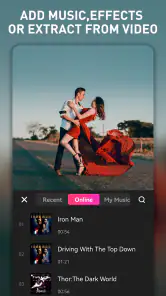
EasyCut propose un éventail de fonctionnalités qui, bien que complètes, ne sont jamais compliquées à utiliser. Vous pouvez couper, ajuster, ajouter des effets, de la musique et même des textes à vos vidéos sans aucun souci. Mention spéciale pour la bibliothèque musicale intégrée qui vous permet de donner de l'ambiance à vos créations sans avoir à chercher ailleurs.
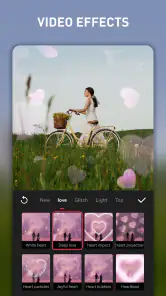
Et puis, il y a les effets spéciaux. Ils sont nombreux et variés, allant des transitions classiques aux effets plus modernes qui donneront une touche professionnelle à vos vidéos. J'ai vraiment apprécié la façon dont on peut ajouter un effet en un clin d'œil. C'est le genre de petits détails qui font la différence.
Bien choisir ses effets et sa musique
La présence d’effets et de musique dans le même outil est pratique, mais je ne les utiliserais pas tous à la fois. Une transition spectaculaire peut attirer l’œil sur un clip isolé, tandis qu’une suite de transitions fortes rend parfois le montage confus. Pour une vidéo de promenade ou de fête, je choisirais un effet récurrent et quelques coupes franches plutôt qu’un changement visuel à chaque plan. Le résultat paraît souvent plus cohérent et laisse les images raconter le moment.
La musique mérite le même soin. Je l’ajouterais après avoir établi la durée et l’ordre des plans, puis j’écouterais le montage avec le son du téléphone à un niveau ordinaire. Une piste agréable seule peut couvrir les sons utiles d’une scène ou rendre une séquence trop chargée. Si vous prévoyez de publier ailleurs, vérifiez aussi que la musique choisie convient aux règles et aux options du service concerné : la présence d’une bibliothèque intégrée ne signifie pas automatiquement que chaque morceau peut être utilisé partout et dans toutes les circonstances.
Le texte, lui, sert surtout à clarifier le contexte : une date, un lieu général ou une courte phrase d’ouverture. J’éviterais de répéter à l’écran ce que l’image montre déjà. Sur un petit écran, des mots nombreux deviennent difficiles à lire et donnent au spectateur une raison de détourner les yeux. En gardant les légendes brèves, on profite de la possibilité d’ajouter du texte sans transformer le clip en affiche animée.
Le bon outil selon le projet
Comparé aux éditeurs vidéo mobiles plus généralistes, EasyCut paraît particulièrement pertinent lorsque l’on veut rapidement produire un clip social, avec effets et musique à portée de main. Un éditeur plus dépouillé peut être préférable si l’on souhaite seulement couper une vidéo et joindre deux séquences sans explorer de modèles ou d’effets. À l’inverse, un outil plus avancé sera plus confortable pour un montage long, avec de nombreuses pistes ou des ajustements précis. Le choix dépend donc moins du nombre d’options que de la fréquence à laquelle vous en avez réellement besoin.
Pour une vidéo de voyage destinée à la famille, par exemple, je miserais sur les coupes, quelques titres sobres et une musique discrète. Pour un clip vertical rapide, je pourrais essayer les effets et un rythme plus marqué. Dans les deux cas, je garderais une copie des séquences originales jusqu’à ce que le fichier final soit vérifié. C’est une habitude simple qui protège votre travail si vous changez d’avis ou si le premier essai ne donne pas le rendu attendu.
Partager sans perdre le contrôle du résultat
Une fois votre chef-d'œuvre terminé, EasyCut facilite le partage sur les réseaux sociaux. Que vous soyez plus Instagram, TikTok ou YouTube, l'application optimise vos vidéos pour chaque plateforme. Sérieusement, c'est un vrai jeu d'enfant de montrer vos talents au monde entier.
En outre, l'exportation de vidéos est rapide et sans perte de qualité. Je n'ai pas eu à attendre des heures pour que ma vidéo se télécharge, ce qui est un gros plus pour ceux d'entre nous qui sont toujours pressés par le temps.
Je garderais toutefois une étape de vérification entre l’exportation et la publication. Regardez le fichier final en entier, contrôlez que le cadrage correspond à ce que vous vouliez et assurez-vous que la musique et les titres restent compréhensibles. Une vidéo peut sembler réussie dans l’écran de montage et révéler un détail gênant une fois lue normalement. Si vous partagez un moment avec d’autres personnes, leur demander leur accord avant de publier est aussi une marque de respect, surtout lorsque le clip montre des enfants ou une scène privée.
Le partage direct est utile lorsque l’on sait déjà où l’on veut publier, mais je préfère conserver une version exportée avant de la mettre en ligne. Cela me laisse le choix de comparer le résultat, de l’envoyer à un proche ou de le publier plus tard. Pour une publication fréquente, cette étape apporte également un petit moment de recul : on peut relire la légende et vérifier que le compte choisi est bien celui que l’on voulait utiliser.
Version, coût et petits points de friction
La version actuelle est la 1.7.5.2144 et l’application fonctionne à partir d’Android 6.0. C’est utile à savoir si vous envisagez de l’installer sur un appareil Android ancien : vérifiez que votre système respecte cette exigence avant de prévoir votre montage. EasyCut est gratuite, mais les achats intégrés peuvent représenter un coût selon les options choisies. Je vous conseille donc de regarder les écrans de paiement avec attention et de ne valider un achat que si vous comprenez ce qu’il débloque et si cela répond à un besoin réel.
Comme avec tout montage effectué sur téléphone, la taille de l’écran impose ses limites : les gestes doivent être précis, et revoir plusieurs fois de courts passages peut prendre du temps. Je préparerais les clips avant d’ouvrir l’éditeur et je travaillerais par étapes plutôt que d’essayer de tout finaliser en une seule session. Si vous montez souvent des vidéos longues ou si vous avez besoin d’un contrôle très détaillé, un écran plus grand et un outil conçu pour ce type de travail seront probablement plus confortables.
EasyCut n’est donc pas automatiquement le meilleur choix pour chaque personne qui filme. Si vous voulez simplement rogner une séquence occasionnelle, une fonction déjà présente sur votre téléphone peut suffire. Si vous souhaitez bâtir des montages complexes, il vaut mieux comparer les commandes et l’organisation d’autres éditeurs avant de vous engager dans une nouvelle habitude. En revanche, pour qui veut réunir coupes, effets, musique et texte dans un flux accessible, son approche mobile a une vraie logique.
Un choix à faire selon votre façon de créer
En résumé, EasyCut - Video Editor & Maker est une application que je recommande vivement à quiconque souhaite se lancer dans le montage vidéo sans se prendre la tête. Son interface conviviale, ses fonctionnalités puissantes et sa facilité de partage en font un outil incontournable pour tous les créateurs en herbe. Alors, qu'attendez-vous pour essayer et laisser libre cours à votre créativité ?
Mon conseil est de commencer par un projet court et sans enjeu : quelques séquences, une coupe propre et un titre lisible. Vous verrez rapidement si les commandes vous conviennent, si les options accessibles répondent à vos besoins et si le résultat correspond à votre façon de partager. Pour une création rapide sur téléphone, c’est une piste intéressante. Pour un montage exigeant, une confidentialité qui demande des garanties précises ou un contrôle avancé des pistes, je comparerais d’abord d’autres solutions et leurs réglages avant d’y importer des vidéos personnelles.
EasyCut - Video Editor & Maker Foire aux questions
À qui s’adresse EasyCut - Video Editor & Maker, et quel type de projets peut-on y réaliser ?
EasyCut est une application de montage vidéo pensée pour les personnes qui souhaitent créer ou retoucher des vidéos sur leur téléphone, notamment des contenus courts et des diaporamas. Sa présentation met en avant des modèles, des effets et de la musique, ce qui peut aider à donner rapidement une direction visuelle à un projet. Elle peut convenir aux débutants comme aux utilisateurs qui veulent préparer des vidéos pour les réseaux sociaux.
Quelles sont les fonctionnalités principales d'EasyCut - Video Editor & Maker?
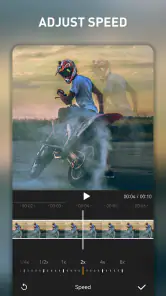
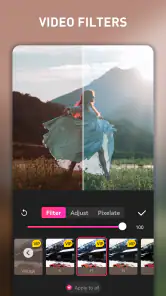
EasyCut - Video Editor & Maker propose une multitude de fonctionnalités, notamment le découpage précis de clips, l'ajout de musique et de texte, ainsi que l'application de filtres et d'effets spéciaux. Vous pouvez également ajuster la vitesse, ajouter des transitions fluides, et exporter vos vidéos en haute définition, ce qui en fait un outil complet pour les créateurs de contenu.
EasyCut - Video Editor & Maker est-il gratuit?
EasyCut propose une version gratuite qui inclut des fonctionnalités de base telles que le découpage et l'ajout de texte. Cependant, pour accéder à des outils avancés et éliminer les publicités, il est nécessaire de souscrire à un abonnement payant. Les utilisateurs peuvent choisir entre différents plans tarifaires selon leurs besoins. Des achats intégrés sont proposés, avec des montants allant de 0,99 € à 24,99 € lorsqu’ils sont facturés via Google Play.
L'application EasyCut est-elle compatible avec tous les appareils Android et iOS?
EasyCut est conçu pour être compatible avec la plupart des appareils Android et iOS récents. Cependant, il est conseillé de vérifier la version minimale requise de votre système d'exploitation dans la description de l'application sur le magasin d'applications, afin de s'assurer qu'elle fonctionnera correctement sur votre appareil. Sur Android, l’application demande au minimum la version 6.0 du système.
Quel âge faut-il avoir pour utiliser EasyCut ?
EasyCut est classé PEGI 16. Cette indication est utile aux familles qui souhaitent vérifier si l’application convient à un adolescent avant son installation. La classification concerne le contenu associé à l’application ; elle ne remplace pas l’examen des fonctionnalités ni la supervision parentale, notamment lorsque l’appareil est utilisé par un mineur.
Avantages
- Interface intuitive et facile à utiliser.
- Large éventail d'outils de montage.
- Exportation rapide des vidéos.
- Compatibilité avec divers formats vidéo.
- Fonctionnalités avancées disponibles.
Inconvénients
- Présence de publicités intrusives.
- Certaines fonctionnalités nécessitent un achat.
- Consommation élevée de la batterie.
- Peut ralentir sur les appareils plus anciens.
- Limites sur la version gratuite.
- Catégorie
- Lecteurs et éditeurs vidéo
- Version
- 1.7.5.2144











