Enregistreur d'écran:XRecorder
- 20.46K
- 4,7
- Installations
- 100.00M
- Prix
- Free

Captures d’écran


Analyse par Reviewed
La première fois que je lance Enregistreur d’écran : XRecorder, je préfère commencer par une tâche très simple : garder une trace d’une manipulation que je veux expliquer à quelqu’un. C’est le genre d’usage où un enregistrement devient utile tout de suite, sans devoir préparer un montage compliqué. Cette application de capture d’écran vidéo est développée par InShot Inc. et s’adresse avant tout à celles et ceux qui veulent montrer ce qui se passe sur leur téléphone plutôt que de le décrire étape par étape.
À quoi s’attendre avant de commencer
XRecorder est gratuit au téléchargement et se trouve dans la catégorie des lecteurs et éditeurs vidéo. Sa fiche affiche une moyenne de 4,7, avec environ 7,5 millions d’évaluations et plus de 100 millions d’installations : ces chiffres témoignent d’un usage répandu, mais ne remplacent pas un essai adapté à votre téléphone. L’application est classée PEGI 3. La version actuelle est la 2.4.6.7, et elle demande Android 8.0 ou une version ultérieure. Des achats intégrés peuvent être proposés, avec des montants allant de 0,99 € à 54,99 € lorsqu’ils sont facturés via Play.
Pour un premier essai, je choisirais un extrait court et sans enjeu : une fonction à montrer, une page à parcourir ou un passage de jeu. Cela permet de vérifier rapidement si l’image, le son et le résultat vous conviennent avant de consacrer du temps à une longue capture. Sur Android, gardez aussi en tête qu’un enregistreur d’écran dépend des possibilités du système et de l’application affichée ; un jeu ou un service peut donc se comporter différemment d’un simple écran de réglages.
Bien réussir sa première capture
Pour cette première capture, je commencerais par une manipulation familière et courte, puis je relirais la vidéo avant de penser au partage. Ce contrôle permet de repérer un geste trop rapide ou un détail à masquer, et de décider si une simple coupe suffit. Une fois ce petit essai maîtrisé, le choix entre l’outil natif du téléphone et XRecorder dépend surtout de la fréquence à laquelle vous voulez enregistrer et retoucher vos captures.
Une interface intuitive
Dès que j'ai ouvert Enregistreur d'écran : XRecorder, j'ai été frappé par la simplicité de son interface. Pas besoin d'être un expert en technologie pour naviguer dans l'application. Tout est clair et bien organisé, permettant même aux débutants de s'y retrouver facilement. Les boutons sont bien visibles et les options sont clairement étiquetées, ce qui facilite grandement la prise en main.
Fonctionnalités pratiques
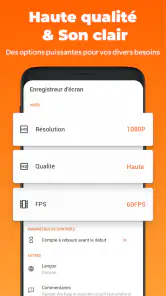
Ce qui rend cette application vraiment géniale, c'est la panoplie de fonctionnalités qu'elle offre. Vous pouvez enregistrer l'écran en haute qualité, ce qui est parfait si vous voulez créer des tutoriels ou partager vos sessions de jeux. L'application permet aussi de capturer l'audio interne, un vrai plus pour ceux qui souhaitent commenter leurs enregistrements en direct.
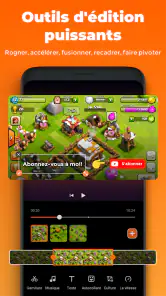
De plus, il est possible de faire une pause et de reprendre l'enregistrement à tout moment. C'est super pratique si vous avez besoin de faire des coupures dans vos vidéos. Et si, comme moi, vous aimez ajouter une petite touche personnelle à vos vidéos, vous serez ravi de savoir que l'application propose aussi des outils d'édition basiques. Vous pouvez couper, recadrer ou même ajouter de la musique à vos enregistrements.
Plus d’actualités de notre rédaction

Dream League Soccer 2025 : des matchs plaisants, à condition d’aimer progresser longtemps

La Bible App pour les Enfants : des récits qui se prolongent en famille

Passer à Uber : un vrai gain de simplicité, ou une nouvelle habitude à prendre ?

Temple Run, la fuite sans fin qui transforme l’attente en rituel

Webex Meetings : la réunion mobile doit se faire oublier

Ball Run 2048 : le jeu tient-il le coup quand une partie déraille ?
Réussir la première vidéo sans se presser
Pour obtenir rapidement un premier résultat exploitable, je choisis une action que je connais déjà et je prépare le trajet à l’écran avant de lancer la capture. J’évite ainsi de chercher un bouton pendant que l’enregistrement tourne. Une démonstration courte, avec un début et une fin évidents, est plus facile à regarder et à partager qu’une longue vidéo où l’on attend que la bonne étape arrive. Une fois la capture terminée, je la relis comme si je la découvrais : si je comprends les gestes sans explication supplémentaire, elle est prête à être envoyée.
La pause et la reprise sont particulièrement utiles pour éviter de conserver les hésitations entre deux étapes. Je peux interrompre la capture le temps de revenir à l’écran voulu, puis reprendre quand tout est en place. Il faut toutefois garder en tête que cette fonction ne remplace pas un montage précis : elle aide à limiter les temps morts pendant la prise, tandis que les outils de coupe servent à nettoyer le résultat après coup. Pour un petit tutoriel, combiner ces deux moments de travail suffit souvent à rendre la vidéo plus nette.
Performances et compatibilité
Je dois dire que j'ai été agréablement surpris par les performances de cette application. Pendant mes tests, Enregistreur d'écran : XRecorder n'a montré aucun signe de ralentissement ou de bug, même lors d'enregistrements prolongés. L'application est compatible avec la plupart des appareils Android et iOS, ce qui est un avantage non négligeable.
Un autre point fort, c'est que l'application ne consomme pas trop de ressources, ce qui permet de préserver l'autonomie de votre batterie. Vous pouvez donc enregistrer en toute tranquillité sans craindre que votre téléphone ne s'éteigne.
Le son et l’image : deux vérifications distinctes
Je ne juge pas une capture uniquement à son apparence dans la galerie. Pour une vidéo qui doit expliquer une procédure, je vérifie aussi que les textes à l’écran restent lisibles une fois la vidéo affichée sur un autre appareil. Si les éléments sont petits, je peux éviter de faire défiler trop vite ou zoomer avant de commencer, lorsque l’application que je montre le permet. Ce choix est souvent plus utile qu’une retouche après coup, car il rend le geste visible dès l’enregistrement.
Le son mérite son propre contrôle : l’audio du contenu et une voix enregistrée n’ont pas le même rôle. Pour expliquer un réglage, une courte narration peut donner le contexte qui manque à l’image ; pour conserver un passage de jeu, le son du jeu peut être plus important. Je fais donc un essai bref en gardant seulement ce qui sert la vidéo, puis j’écoute le fichier au casque. Cela m’évite de découvrir après une longue capture que le niveau sonore masque les paroles ou que l’explication n’est pas assez audible.
Quand choisir un autre outil
Pour une courte démonstration envoyée à un proche, l’enregistrement de l’écran suffit souvent : on voit les gestes et l’ordre des étapes, ce qui évite une longue explication écrite. Pour une vidéo destinée à être publiée, je ferais plutôt une capture propre, puis je vérifierais le résultat avant de le partager. Les outils de montage intégrés conviennent à des retouches rapides, mais un éditeur vidéo plus complet sera préférable si vous avez besoin d’un travail précis sur le rythme, les transitions ou plusieurs séquences.
La comparaison avec l’enregistreur déjà intégré au téléphone dépend de votre besoin. L’outil système est pratique quand vous voulez simplement lancer une capture sans installer une autre application. XRecorder devient plus intéressant si vous souhaitez retrouver la capture et effectuer quelques ajustements dans le même environnement. En revanche, si votre priorité est un montage avancé plutôt que l’enregistrement lui-même, une application de montage dédiée sera un meilleur choix.
Les petits réflexes qui évitent les ratés
Avant de toucher au bouton d’enregistrement, je prépare l’écran : je ferme les pages que je ne veux pas montrer et je reviens au point de départ de la démonstration. Pour un tutoriel, je ralentis volontairement mes gestes et je laisse une courte pause après chaque action importante. Cette précaution rend la vidéo plus facile à suivre et réduit le besoin de la découper ensuite. Si je prévois une capture longue, je vérifie aussi que j’ai assez d’espace disponible et que le téléphone ne risque pas de verrouiller l’écran au milieu.
Le son mérite un essai à part. Une narration en direct peut rendre une explication plus claire, mais elle ajoute aussi le risque d’un bruit ambiant ou d’une phrase à recommencer. Pour une première vidéo, je teste quelques secondes, puis j’écoute le fichier avant de poursuivre. Si l’audio interne ne se comporte pas comme prévu dans un jeu ou une application, ce n’est pas forcément une erreur de manipulation : les restrictions du système ou du contenu concerné peuvent influer sur ce qui est capturé.
Un exemple concret : expliquer un réglage à distance
Imaginons qu’un proche ne trouve pas une option dans son téléphone. Je peux enregistrer le chemin depuis l’écran de départ, marquer un temps d’arrêt avant chaque appui et montrer clairement la page où se trouve le réglage. Avant l’envoi, je coupe le début si j’ai lancé la capture trop tôt et la fin si je laisse l’écran affiché inutilement. Le résultat est plus facile à suivre qu’une série de captures fixes lorsque plusieurs menus s’enchaînent, tout en restant assez simple à produire sans préparer un montage élaboré.
Ce workflow fonctionne aussi pour montrer comment reproduire un bug ou signaler un problème d’affichage. Je commence par noter les étapes dans ma tête, puis je réalise une seule prise lente et cohérente. Si l’action contient des informations personnelles, je les ferme ou les masque avant de filmer : une capture montre tout ce qui apparaît à l’écran, pas seulement le bouton que je veux mettre en évidence. Cette vérification est un réflexe important avant tout partage.
À qui l’application convient le mieux
Je la conseillerais à une personne qui aide régulièrement un parent à utiliser son téléphone, à un joueur qui veut conserver un passage, ou à quelqu’un qui prépare de courtes explications visuelles. Un cas très concret : au lieu d’envoyer plusieurs messages pour expliquer où se trouve un réglage, je peux enregistrer le chemin, montrer chaque appui et transmettre une vidéo courte. C’est souvent plus parlant qu’une série de captures fixes, surtout lorsque l’ordre des gestes compte.
Elle sera moins adaptée si vous cherchez une solution de montage professionnel, si vous devez produire des vidéos très travaillées ou si votre téléphone manque déjà d’espace. Une vidéo d’écran peut vite devenir encombrante, particulièrement lorsqu’elle dure longtemps ; garder uniquement les passages utiles et supprimer les essais ratés est donc une bonne habitude. Pour un simple partage ponctuel, l’outil natif du téléphone peut suffire et éviter une installation supplémentaire.
Choisir selon son usage habituel
Pour un nouvel utilisateur, le bon choix dépend surtout de la fréquence des captures. Si je veux enregistrer une fois pour dépanner quelqu’un, l’outil intégré à Android peut être la voie la plus directe. Si je prévois de faire régulièrement de petites démonstrations et souhaite aussi couper ou recadrer mes prises, XRecorder réunit l’enregistrement et quelques retouches courantes au même endroit. Je le vois donc davantage comme un outil pratique de création rapide que comme un studio de montage complet.
Les joueurs ont un autre arbitrage à faire : conserver une partie entière donne du contexte, mais produit un fichier plus long à revoir et à partager. Pour garder un moment précis, mieux vaut savoir à l’avance quand lancer la capture et arrêter dès que la séquence est terminée. Pour des vidéos destinées à une chaîne ou à une présentation soignée, je passerais plutôt ensuite dans un éditeur spécialisé, où l’on peut travailler plus finement les séquences et le rythme.
Ma conclusion
En somme, si vous êtes à la recherche d'une application fiable et facile à utiliser pour enregistrer l'écran de votre smartphone, je vous recommande vivement d'essayer Enregistreur d'écran : XRecorder. Que vous soyez un créateur de contenu, un gamer ou simplement quelqu'un qui aime partager des moments sur son écran, cette application a tout ce qu'il faut pour vous satisfaire. Alors, qu'attendez-vous pour la télécharger et l'essayer par vous-même ?
Mon conseil est de commencer par une capture de quelques secondes, de contrôler le son et l’image, puis de tester la pause et la reprise avant de réaliser une vidéo importante. Ce petit parcours permet de comprendre rapidement si l’application répond à votre usage et si les outils de coupe suffisent à votre façon de partager. Pour une première prise en main, c’est une approche rassurante ; pour des besoins plus ambitieux, elle aide aussi à voir clairement à quel moment passer à un outil plus spécialisé.
Après les premiers essais
Quand la première capture est réussie, je prends quelques secondes pour décider ce que je veux en faire : l’envoyer telle quelle, la raccourcir ou la conserver pour moi. Cette décision évite d’accumuler des vidéos presque identiques, surtout lorsqu’on teste plusieurs fois le même parcours. Je garde les prises qui montrent clairement l’action et je supprime les versions de répétition dont je n’ai plus besoin. C’est une petite routine, mais elle rend les captures plus faciles à retrouver et limite le désordre dans les fichiers du téléphone.
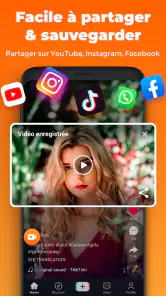
Au moment du partage, je vérifie que la vidéo raconte bien une seule chose et qu’elle ne révèle pas une notification ou une page privée au passage. Pour un proche, une vidéo courte et directement compréhensible est généralement plus utile qu’une capture longue accompagnée d’un message explicatif. Si le destinataire doit revoir la procédure plus tard, je peux aussi annoncer en quelques mots ce qu’il va voir. XRecorder n’automatise pas cette préparation : c’est à moi de cadrer l’usage et de choisir ce qui mérite d’être montré.
Mon avis après l’avoir envisagée pour différents besoins
Le principal intérêt de XRecorder est de réduire la distance entre « je veux montrer quelque chose » et « j’ai une vidéo à partager ». Son attrait est concret pour les personnes qui capturent régulièrement des manipulations, des passages de jeu ou de courtes explications et qui apprécient de pouvoir faire des ajustements élémentaires sans changer immédiatement d’application. Le téléchargement est gratuit, mais les achats intégrés possibles invitent à regarder les options proposées avant de payer ; je commencerais par vérifier que les fonctions de base couvrent déjà mon besoin.
Je ne la choisirais pas par principe si mon téléphone possède déjà un outil système qui répond parfaitement à mes habitudes, ni si mon objectif est de produire une vidéo très montée. Elle est plus convaincante lorsque l’écran lui-même est le sujet et que la rapidité compte davantage qu’un rendu élaboré. Si c’est votre cas, commencez par une action familière, contrôlez le fichier obtenu et gardez votre première capture courte : vous saurez vite si ce compromis entre simplicité et retouches pratiques vous convient.
Enregistreur d'écran:XRecorder Foire aux questions
XRecorder fonctionne-t-elle hors connexion ?
Pour commencer un enregistrement d’écran, l’essentiel est de pouvoir utiliser l’application sur votre appareil et de disposer d’assez d’espace pour conserver la vidéo. En revanche, les fonctions qui impliquent le partage en ligne ou l’envoi vers un service externe nécessitent une connexion adaptée. Si vous comptez enregistrer dans un endroit sans réseau, prévoyez surtout de vérifier le stockage disponible.
La dernière version de XRecorder est-elle compatible avec mon appareil ?
La version actuelle de XRecorder est la 2.4.6.7. Pour l’installer, votre appareil doit fonctionner sous Android 8.0 ou une version ultérieure. Vérifiez la version du système dans les paramètres avant le téléchargement ; cette compatibilité de base ne signifie pas que chaque fonction se comportera exactement de la même manière sur tous les modèles.
Qui développe XRecorder et à quoi sert cette application ?
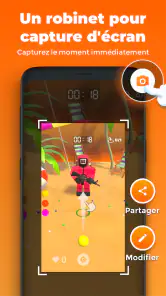
XRecorder est une application de capture d’écran et de montage vidéo développée par InShot Inc. Elle sert à enregistrer ce qui se passe sur l’écran d’un appareil Android, par exemple pour conserver une démonstration ou préparer une vidéo à partager. Son objectif est de réunir la capture vidéo, la capture d’écran et des outils d’édition dans une même application.
Quelle version d’Android faut-il pour installer XRecorder ?
XRecorder demande Android 8.0 ou une version ultérieure. Avant de lancer le téléchargement, vérifiez la version du système de votre appareil dans ses paramètres : si elle est plus ancienne, l’installation risque de ne pas être possible. Une version compatible ne garantit pas à elle seule que chaque fonction sera identique sur tous les téléphones, mais c’est le premier point à contrôler.
XRecorder est-elle disponible sur iOS ?
XRecorder est présentée ici comme une application destinée à Android. Avant de la télécharger, vérifiez que vous consultez la fiche correspondant bien à votre appareil et à son système. Si vous cherchez un enregistreur pour un iPhone ou un iPad, les possibilités peuvent dépendre des outils intégrés à iOS et des applications proposées sur l’App Store.
Avantages
- Interface utilisateur intuitive
- Enregistrement vidéo haute qualité
- Pas de filigrane
- Fonctionnalités d'édition intégrées
- Supporte l'enregistrement audio
Inconvénients
- Publicités intrusives fréquentes
- Consommation élevée de batterie
- Nécessite Android 5.0 ou plus
- Options d'exportation limitées
- Pas de fonctionnalités de streaming en direct
- Catégorie
- Lecteurs et éditeurs vidéo
- Version
- 2.4.6.7













