FileRecover: Restore & QR
- 0.00
- 0.0
- Installations
- 100.00K
- Prix
- Free

Captures d’écran
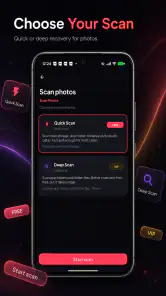
Analyse par Reviewed
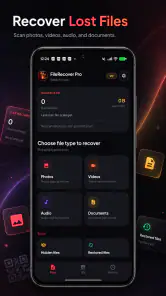
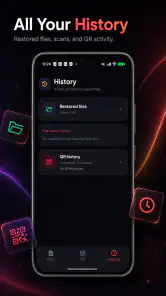
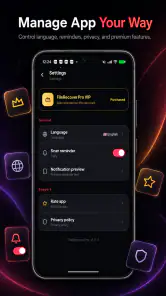
FileRecover: Restore & QR se présente comme une boîte à outils pratique pour les petits problèmes qui reviennent souvent sur un téléphone Android : retrouver un fichier, libérer de l’espace, lire un code QR ou un code-barres, et garder certains documents à l’écart. Je l’ai abordée comme une application utilitaire plutôt que comme un gestionnaire de fichiers complet, et c’est exactement sous cet angle qu’elle devient intéressante. Elle rassemble plusieurs actions courantes dans une même interface, sans demander de payer pour commencer.
Développée par notStudio, cette application appartient à la catégorie des outils et s’adresse à un public très large, avec une classification PEGI 3. Elle est gratuite, fonctionne à partir d’Android 8.0 et sa version actuelle est la 1.0. Sa présence auprès de plus de cent mille utilisateurs montre qu’elle a déjà trouvé un public, mais je garderais une approche attentive avant de lui confier des documents vraiment sensibles : une application qui touche à la récupération, au nettoyage et à la protection des fichiers mérite qu’on vérifie chaque écran et chaque demande d’accès.
Une trousse d’outils utile, à condition de garder le contrôle
Le premier intérêt de FileRecover: Restore & QR est sa réunion de fonctions qui sont habituellement dispersées. Pour récupérer un élément, je n’ai pas besoin de passer d’une application de fichiers à un outil de nettoyage, puis à un lecteur de QR. Cette centralisation est particulièrement pratique sur un appareil utilisé au quotidien, quand on veut résoudre rapidement un problème sans installer plusieurs solutions spécialisées.
Je la vois surtout comme une application de dépannage. Elle peut avoir sa place sur le téléphone d’une personne qui reçoit beaucoup de pièces jointes, photographie des documents, télécharge régulièrement des fichiers ou scanne des codes pendant ses achats et ses déplacements. En revanche, je ne la considérerais pas automatiquement comme un remplacement d’un explorateur de fichiers avancé, d’une sauvegarde cloud ou d’un véritable coffre-fort professionnel. Ces outils ont souvent un périmètre plus clair et des contrôles plus détaillés.
Le nom FileRecover met l’accent sur la restauration, mais il faut garder une attente réaliste. Une application de ce type peut aider à retrouver des éléments encore accessibles au système ou à repérer des fichiers qui ne sont plus visibles au premier regard. Elle ne doit pas être comprise comme une garantie de récupération après chaque suppression. Lorsqu’un fichier a été écrasé, supprimé depuis longtemps ou retiré par une autre application, les chances peuvent fortement dépendre du stockage et du contexte.
C’est un point important dans l’usage réel. Si je supprime par erreur une photo, je commence par arrêter les téléchargements et les enregistrements inutiles, puis je lance une recherche prudente. Cette habitude évite de multiplier les écritures sur le stockage avant même d’avoir tenté la récupération. Je ne prendrais pas le risque de déplacer ou de renommer beaucoup de fichiers avant d’avoir identifié précisément celui que je cherche.
Ce que l’outil change dans une journée ordinaire
Imaginez une situation simple : je reçois sur mon téléphone un document envoyé dans une conversation, je le télécharge, puis je ne le retrouve plus au moment de l’imprimer. Au lieu de parcourir manuellement plusieurs dossiers, je peux commencer par la fonction de récupération ou de recherche proposée dans l’application. Si le document est toujours présent mais mal classé, le gain de temps peut être appréciable.
Plus d’actualités de notre rédaction

Dream League Soccer 2025 : des matchs plaisants, à condition d’aimer progresser longtemps

La Bible App pour les Enfants : des récits qui se prolongent en famille

Passer à Uber : un vrai gain de simplicité, ou une nouvelle habitude à prendre ?

Temple Run, la fuite sans fin qui transforme l’attente en rituel

Webex Meetings : la réunion mobile doit se faire oublier

Ball Run 2048 : le jeu tient-il le coup quand une partie déraille ?
Dans le même scénario, je peux ensuite examiner les fichiers volumineux qui occupent inutilement la mémoire. C’est là que le nettoyage doit être abordé avec méthode. Je préfère sélectionner moi-même les éléments à retirer, en ouvrant d’abord les vidéos, les doublons supposés et les téléchargements anciens. Une suppression rapide est confortable, mais une confirmation visuelle reste indispensable lorsque des souvenirs personnels ou des documents de travail sont mélangés.
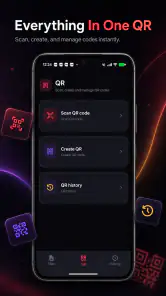
Le lecteur de codes apporte une autre forme de commodité. Pour un menu, une étiquette, un billet ou une page d’information, disposer d’un lecteur intégré évite de chercher une application dédiée. Je conseille toutefois de regarder le contenu décodé avant de l’ouvrir, surtout si le code mène vers une page de connexion, un paiement ou un téléchargement. Le confort du scan ne remplace pas le jugement sur la destination.
La protection des fichiers est probablement la fonction qui demande le plus de discernement. Mettre un document à l’abri peut être utile lorsque le téléphone est partagé ou prêté. Mais avant d’y placer des éléments irremplaçables, je vérifierais concrètement comment on les récupère, comment on les déverrouille et ce qui se passe après une désinstallation ou un changement de téléphone. La protection locale n’est pas forcément une sauvegarde.
Les moments où la confiance compte vraiment
Une application qui analyse le stockage intervient dans une zone personnelle du téléphone. Même si son objectif est légitime, je lis attentivement les demandes d’autorisation au premier lancement. Je n’accorde que ce qui correspond à l’action que je veux effectuer, et je reviens dans les réglages du système si une demande paraît trop large ou arrive au mauvais moment.
Cette prudence est encore plus importante pendant le nettoyage. Les noms de fichiers peuvent révéler des informations privées, tandis que les images et les documents eux-mêmes peuvent contenir des données administratives, médicales ou professionnelles. Je ne lancerais pas une analyse complète sur un téléphone partagé sans vérifier qui pourra voir les résultats affichés à l’écran.
Le scan de QR et de codes-barres appelle une autre précaution. Le risque ne vient pas seulement de l’application de lecture, mais aussi du contenu associé au code. Je traite le résultat comme une adresse à examiner, pas comme une instruction automatique. Si le texte contient une demande inhabituelle, une connexion urgente ou une offre trop belle pour être vraie, je ferme la page et je passe par le site ou l’application officielle concernés.
Pour les fichiers protégés, je privilégie un mot de passe que je peux réellement retenir ou conserver dans un gestionnaire fiable. Une protection inaccessible à son propre propriétaire devient vite un problème. Je garderais également une copie séparée des documents importants, car le rangement sécurisé dans une application ne doit pas être la seule stratégie contre la perte.
Des contrôles à tester avant de lui confier ses documents
Mon premier conseil est de faire un essai avec des fichiers sans importance. Je créerais un dossier de test contenant une image copiée, un petit document et un fichier déjà présent dans les téléchargements. Cela permet de comprendre le fonctionnement de la récupération, la manière dont les résultats sont présentés et l’endroit où les éléments restaurés sont placés, sans mettre en jeu des données irremplaçables.
Je testerais ensuite le nettoyage sur un appareil où les fichiers essentiels sont déjà sauvegardés. Le bon réflexe consiste à distinguer les éléments temporaires des originaux. Une vidéo reçue plusieurs fois n’a pas la même valeur qu’une vidéo enregistrée par le propriétaire du téléphone, même si les deux occupent une taille similaire. Cette différence n’est pas toujours évidente dans une liste rapide.
Pour la protection, je ferais un petit cycle complet : ajouter un fichier non sensible, le verrouiller, quitter l’application, puis vérifier que je sais le retrouver. Je regarderais aussi si l’action laisse une copie visible dans le dossier d’origine. Ce détail change beaucoup la sécurité réelle : déplacer un fichier et en créer une copie ne produisent pas le même résultat.
Enfin, je vérifierais les options proposées autour des résultats de scan. Un lecteur de code utile doit permettre de distinguer clairement le texte décodé d’une action qui ouvrirait immédiatement un contenu externe. Dans l’usage quotidien, cette étape de lecture avant ouverture est une protection simple et efficace, surtout lorsque le code vient d’une affiche, d’un colis ou d’un document dont l’origine n’est pas certaine.
Les limites que je garderais en tête
La version actuelle, 1.0, donne une impression de première étape plutôt que celle d’un écosystème arrivé à maturité. Ce n’est pas un défaut automatique, mais je préfère éviter de lui attribuer le rôle central de sauvegarde ou d’archivage. Pour une organisation avec historique détaillé, synchronisation entre appareils et restauration régulière, une solution spécialisée restera plus adaptée.
La récupération de fichiers est également une fonction qu’il ne faut pas surestimer. Elle peut être pertinente pour retrouver un élément encore accessible, mais elle ne remplace pas une sauvegarde préventive. Pour mes photos importantes, je conserverais une copie sur un autre support. Pour mes documents administratifs, je garderais aussi une version dans un emplacement indépendant, plutôt que de compter uniquement sur la protection interne de l’application.
Le nettoyage peut devenir contre-productif si l’on recherche uniquement de l’espace libre. Supprimer des fichiers personnels pour gagner quelques instants de stockage n’est pas une bonne opération. Je préfère utiliser l’outil comme un inventaire : observer ce qui prend de la place, repérer les doublons probables, puis décider manuellement. Cette approche est plus lente qu’un bouton global, mais elle réduit le risque de regret.
La présence d’un lecteur QR ne signifie pas non plus que l’application vérifie la fiabilité des sites ou des informations décodées. Je ne confondrais pas lecture technique et validation de sécurité. Pour un paiement, une connexion ou une installation, je passe par le service officiel lorsque c’est possible et je vérifie le domaine avant de saisir quoi que ce soit.
Les personnes qui utilisent déjà un gestionnaire de fichiers fourni par le fabricant, une sauvegarde automatique et un lecteur de codes fiable peuvent ne pas avoir besoin d’un outil supplémentaire. Dans ce cas, l’ajout de FileRecover: Restore & QR risque surtout de multiplier les interfaces et les endroits où chercher un document. Son intérêt est plus net pour ceux qui veulent regrouper plusieurs tâches simples dans un seul espace.
À qui je la conseillerais, et dans quel cas je passerais mon tour
Je la conseillerais à quelqu’un qui veut une solution gratuite pour explorer plusieurs besoins pratiques sans installer immédiatement quatre applications différentes. Elle peut convenir à un téléphone familial, à un appareil avec beaucoup de téléchargements ou à une personne qui souhaite scanner des codes tout en gardant un accès rapide à des fonctions de rangement et de récupération.
Je la conseillerais aussi aux utilisateurs qui aiment vérifier eux-mêmes leur stockage. L’application prend davantage de sens lorsque l’on prend quelques minutes pour examiner les résultats, comprendre où se trouvent les fichiers et choisir ce qui doit réellement être supprimé ou protégé. Elle est moins convaincante pour une personne qui attend une automatisation totale et qui ne veut jamais confirmer les actions sensibles.
Je passerais mon tour comme outil principal si mon besoin est une sauvegarde fiable de photos, une synchronisation professionnelle, un coffre-fort avec gestion avancée des comptes ou une récupération garantie après panne. Dans ces situations, une solution dédiée offre généralement un cadre plus spécialisé. FileRecover: Restore & QR peut compléter ces outils, mais je ne lui confierais pas seule toute ma stratégie de conservation.
La question du compte mérite aussi une vérification pratique avant un usage important. Je regarderais si l’application permet d’effectuer les actions essentielles directement sur l’appareil et je noterais la façon dont les fichiers protégés sont récupérés. Ce sont des contrôles simples, mais ils répondent à une vraie inquiétude : pouvoir reprendre ses documents après une réinitialisation, un changement de téléphone ou une suppression accidentelle de l’application.
Mon verdict après une utilisation prudente
Le meilleur atout de FileRecover: Restore & QR est sa polyvalence immédiate, pas la promesse de remplacer tous les outils spécialisés. J’apprécie l’idée de réunir récupération, nettoyage, lecture de codes et protection dans une application gratuite. Pour les petites interventions du quotidien, cette combinaison peut faire gagner du temps et éviter de jongler entre plusieurs solutions.
Je l’utiliserais toutefois avec une règle claire : tester d’abord, vérifier ensuite, et sauvegarder ailleurs ce qui compte vraiment. Les fonctions liées au stockage demandent une sélection attentive, tandis que le lecteur de codes doit être utilisé avec une vérification de la destination. Cette manière de faire laisse à l’utilisateur la décision finale au lieu de transformer la commodité en automatisme risqué.
En résumé, FileRecover: Restore & QR est une application d’outils intéressante pour un usage ponctuel et polyvalent sur Android 8.0 ou plus récent. Sa gratuité et sa classification PEGI 3 la rendent accessible, et son développeur notStudio propose ici un ensemble facile à comprendre dans son intention. Je la recommande surtout comme trousse de dépannage et de rangement, avec une confiance progressive construite par des essais sur des fichiers sans importance.
Si vous cherchez une aide rapide pour retrouver un téléchargement, examiner l’espace occupé, lire un code ou mettre temporairement un document à l’écart, elle mérite un essai. Si votre priorité absolue est la sauvegarde à long terme, la restauration après sinistre ou la gestion de données très sensibles, je choisirais une solution spécialisée en complément. C’est cette limite, clairement assumée, qui rend son usage plus sûr et son intérêt plus facile à évaluer.
FileRecover: Restore & QR Foire aux questions
FileRecover: Restore & QR est-elle compatible avec mon téléphone ?
FileRecover: Restore & QR est une application pour Android dont la version actuelle nécessite Android 8.0 ou une version ultérieure. Avant le téléchargement, vérifiez la version du système installée sur votre appareil : cela permet d’éviter les problèmes de compatibilité et de savoir si l’application pourra être installée. Elle est classée PEGI 3, ce qui correspond à un contenu adapté à un large public.
Que peut-on faire avec les fonctions QR et codes-barres de FileRecover: Restore & QR ?
En plus de ses outils liés aux fichiers et au stockage, FileRecover: Restore & QR permet de scanner des codes QR et des codes-barres. Cette fonction peut être pratique pour lire rapidement un code avec l’appareil photo du téléphone. L’application réunit ainsi plusieurs outils dans un même endroit ; pour utiliser le scanner, il faut autoriser l’accès à l’appareil photo lorsqu’il est demandé.
Qu’est-ce que FileRecover: Restore & QR et à quoi sert cette application ?
FileRecover: Restore & QR est une application destinée à aider les utilisateurs à retrouver certains fichiers supprimés ou difficiles à localiser sur leur appareil, tout en proposant des fonctions liées à la lecture et à la gestion des codes QR. Après l’installation, son utilité dépend notamment du type de fichier, de la durée écoulée depuis la suppression et des autorisations accordées. Elle ne garantit donc pas la récupération de toutes les données.
FileRecover: Restore & QR peut-elle récupérer définitivement toutes les photos et tous les fichiers supprimés ?
Non, aucune application de récupération ne peut garantir la restauration de chaque fichier supprimé. Les chances de succès diminuent lorsque l’espace de stockage a été réutilisé, lorsqu’un nettoyage automatique a eu lieu ou lorsque le fichier a été supprimé depuis longtemps. Pour maximiser les possibilités, il est préférable d’éviter d’enregistrer de nouvelles données et de lancer l’analyse rapidement après la suppression.
Quelles autorisations sont nécessaires pour utiliser FileRecover: Restore & QR ?
Selon l’appareil et la version du système, l’application peut demander l’accès aux photos, aux fichiers, au stockage ou à l’appareil photo pour analyser des éléments et scanner des codes QR. Il est conseillé de lire chaque demande avant de l’accepter et de ne fournir que les autorisations indispensables. Vous pouvez généralement modifier ces accès ultérieurement dans les réglages du téléphone.
Avantages
- Récupère plusieurs formats de fichiers courants depuis la mémoire du téléphone.
- Interface simple
- adaptée aux utilisateurs peu expérimentés.
- Permet de prévisualiser certains fichiers avant leur restauration.
- Recherche rapide sur les dossiers accessibles de l’appareil.
- Prend en charge la numérisation de supports et cartes SD compatibles.
Inconvénients
- Les résultats dépendent fortement des autorisations accordées à l’application.
- Les fichiers supprimés depuis longtemps peuvent être impossibles à restaurer.
- La version gratuite peut limiter certaines fonctions ou afficher des publicités.
- La récupération complète peut nécessiter beaucoup d’espace de stockage disponible.
- Les performances varient selon le modèle
- le système et l’état de la mémoire.
- Catégorie
- Outils
- Version
- 1.0