GigaArt: AI Photo Generator
- 1.00
- 3,2
- Installations
- 1.00M
- Prix
- Free

Captures d’écran
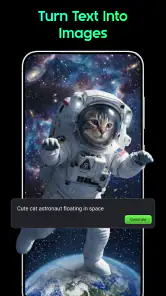
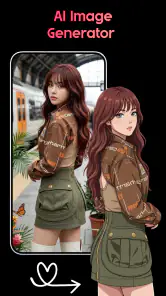
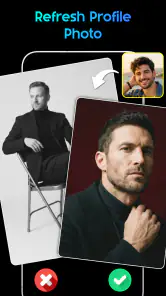
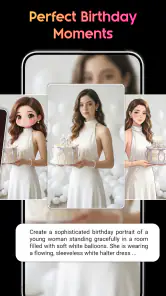
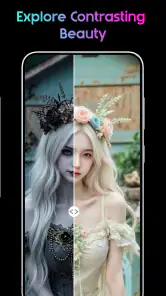
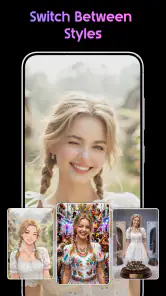
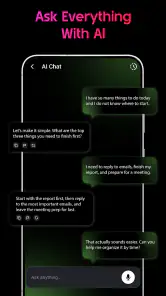
Analyse par Reviewed
GigaArt: AI Photo Generator est une application de photographie développée par LionMen, pensée pour créer des images à partir d’une consigne écrite ou d’un modèle. Je l’ai abordée comme un outil de création rapide plutôt que comme un véritable éditeur photo classique. Cette différence compte beaucoup : on ne part pas forcément d’une image existante pour la retoucher, on commence souvent par une idée, quelques mots et plusieurs essais.
Son intérêt apparaît surtout quand je veux obtenir une illustration, une ambiance ou une image de concept sans passer par un logiciel complexe. En revanche, l’expérience dépend fortement de la connexion et de la précision de mes demandes. Pour quelqu’un qui cherche un résultat immédiat, amusant et facile à partager, l’application peut être séduisante. Pour un photographe qui veut contrôler chaque détail, elle risque de sembler limitée.
Une création qui commence par le réseau et par les mots
Avant de lancer une image, je vérifie surtout si le réseau me permettra de rester dans le même élan : une idée notée à l’avance évite de transformer une pause en attente frustrante. Cette première étape aide aussi à choisir entre partir d’un modèle ou écrire ma propre consigne, selon que je cherche de l’inspiration ou un résultat plus personnel.
Ce qui se passe quand la connexion devient le centre de l’expérience
Avec un générateur d’images par intelligence artificielle, la connexion n’est pas un simple détail pratique. Elle influence directement le moment où je peux envoyer une consigne, attendre le rendu et recommencer. Dans GigaArt, je dois donc penser à l’application comme à un atelier qui fonctionne surtout lorsque mon téléphone communique correctement avec le service. Une connexion instable transforme vite une idée spontanée en série d’attentes ou de tentatives interrompues.
Cette dépendance se remarque particulièrement lorsque je veux produire plusieurs variantes. Une première image peut ne pas correspondre à mon intention, puis je modifie la description : lumière plus douce, cadrage plus serré, vêtements différents ou décor moins chargé. Chaque ajustement demande de relancer le processus. À la maison, sur un réseau fiable, cela reste naturel. Dans un transport, un lieu très fréquenté ou une zone mal couverte, le même geste devient beaucoup moins agréable.
Je conseille donc de préparer mentalement l’image avant d’appuyer sur le bouton de génération. Une demande courte mais structurée est plus utile qu’un long texte rempli d’idées contradictoires. Je commence par le sujet, puis j’ajoute le style, l’ambiance, la composition et les couleurs. Cette méthode réduit les essais inutiles et limite aussi le temps passé à attendre un résultat qui ne correspond pas à ce que j’avais en tête.
Un exemple concret : pour préparer une publication sur un événement familial, je peux demander une scène chaleureuse avec une table décorée, une lumière de fin de journée et une atmosphère conviviale. Si j’ajoute en même temps plusieurs personnes précises, du texte lisible, une architecture détaillée et une esthétique particulière, le résultat risque de s’éloigner de mon objectif. Le bon réflexe consiste à générer d’abord une ambiance, puis à affiner progressivement.
Plus d’actualités de notre rédaction

Dream League Soccer 2025 : des matchs plaisants, à condition d’aimer progresser longtemps

La Bible App pour les Enfants : des récits qui se prolongent en famille

Passer à Uber : un vrai gain de simplicité, ou une nouvelle habitude à prendre ?

Temple Run, la fuite sans fin qui transforme l’attente en rituel

Webex Meetings : la réunion mobile doit se faire oublier

Ball Run 2048 : le jeu tient-il le coup quand une partie déraille ?
Pourquoi les modèles peuvent être plus pratiques qu’une consigne vide
Les modèles ont un avantage évident sur une page blanche : ils donnent une direction de départ. Je peux m’en servir pour comprendre le type de formulation attendu et observer comment une idée visuelle est organisée. Pour une personne qui découvre la génération d’images, c’est probablement plus confortable que d’essayer immédiatement de rédiger une description très précise.
Je ne les utiliserais toutefois pas comme une garantie de résultat. Un modèle peut produire une image agréable mais trop éloignée de mon besoin réel. Dans ce cas, je préfère reprendre la structure et remplacer les éléments importants : sujet, décor, palette et humeur. Cette façon de travailler conserve l’inspiration tout en évitant de publier une création qui ressemble simplement à une variation automatique.
Le point le plus utile est de considérer chaque génération comme une étape de recherche. L’application est plus convaincante lorsque je l’utilise pour explorer plusieurs directions visuelles que lorsque j’attends une image parfaite dès la première demande. Cela demande un peu de patience, mais cette approche correspond mieux à la nature de l’outil.
Une application réellement adaptée au téléphone
Sur mobile, l’intérêt principal est la spontanéité. Je peux noter une idée dès qu’elle me vient, tester une scène pour un projet, préparer un visuel pour une conversation ou créer une image simplement pour le plaisir. L’interface orientée vers le texte et les modèles paraît plus accessible qu’un logiciel de retouche rempli de panneaux et de réglages.
Cette simplicité a aussi une contrepartie. Un écran de téléphone n’est pas idéal pour examiner finement les petits détails d’un visage, les contours d’un objet ou la cohérence d’un arrière-plan. Une image qui semble réussie dans la vue générale peut révéler des défauts lorsque je la regarde plus attentivement. Je prends donc le temps de vérifier le résultat avant de l’utiliser dans un contexte important.
Dans un usage quotidien, je trouve GigaArt plus pertinent pour une idée visuelle, une illustration personnelle ou un brouillon créatif que pour une retouche professionnelle. Si mon objectif est de corriger la luminosité d’une vraie photo, supprimer précisément un élément ou conserver fidèlement les traits d’une personne, un éditeur photo traditionnel reste généralement plus adapté.
Utiliser GigaArt en déplacement sans perdre le fil
En déplacement, je préfère préparer mes descriptions lorsque j’ai quelques minutes au calme, puis les garder prêtes pour un moment où la connexion est fiable. Ce petit relais entre la prise de notes et la génération rend les essais plus ciblés et évite de réécrire la même idée sur un écran de téléphone.
Le bon workflow dans les petits moments disponibles
Je vois trois situations où l’application peut trouver sa place. La première est le moment d’inspiration : je pense à une affiche, une couverture ou une scène imaginaire et je veux rapidement visualiser l’idée. La deuxième concerne la préparation d’un contenu mobile, par exemple une illustration pour accompagner un message ou une publication. La troisième est plus ludique : je teste des univers, des styles et des compositions sans chercher une utilisation professionnelle.
Dans ces contextes, je recommande de rédiger plusieurs consignes à l’avance dans une note du téléphone. Je peux ensuite les envoyer lorsque la connexion est correcte, au lieu d’improviser pendant une période où le réseau est lent. Cette petite organisation est particulièrement utile si je sais que je vais voyager ou travailler dans un endroit où le signal varie.
Je garde également une version courte de chaque consigne. Une description principale peut contenir les détails importants, tandis qu’une seconde formulation sert à relancer l’idée avec moins d’éléments. Si la première demande est trop ambitieuse ou produit une scène confuse, cette version simplifiée m’aide à repartir proprement sans tout réécrire.
Un autre conseil consiste à ne pas modifier trop de paramètres imaginaires à la fois. Même si l’application permet de partir d’un modèle, je préfère changer une seule dimension entre deux essais : le style, la lumière ou le décor. Je comprends ainsi ce qui influence vraiment le rendu. C’est une méthode simple, mais elle évite de multiplier les générations sans savoir pourquoi le résultat s’améliore ou se dégrade.
Le cas d’un usage social ou familial
Pour un usage avec des enfants, la classification PEGI 3 est rassurante sur le plan de l’âge indiqué, mais je resterais présent pendant la création. Un outil d’image peut encourager les demandes fantaisistes et les essais très nombreux. Il est utile d’expliquer qu’une image générée n’est pas une photographie réelle et que le résultat peut interpréter les mots de façon inattendue.
Dans une famille, l’application peut servir à inventer un décor pour une histoire, imaginer une planète ou illustrer un animal fantastique. Ce sont des activités où l’imprécision devient amusante plutôt que gênante. En revanche, je ne demanderais pas à un enfant de gérer seul une longue série de générations, surtout si l’achat intégré est activé sur l’appareil.
Quand il vaut mieux attendre une connexion plus stable
Je ne choisirais pas GigaArt juste avant une présentation ou une publication urgente. Même avec une bonne idée, le résultat peut demander plusieurs essais, et un problème de réseau peut interrompre le rythme. Pour une échéance précise, il vaut mieux préparer les images à l’avance et conserver localement les créations dont j’ai besoin, plutôt que de compter sur une génération au dernier moment.
Cette prudence ne retire pas son intérêt à l’application. Elle définit simplement son meilleur rôle : un outil d’exploration et de création à la demande, pas une solution sur laquelle je baserais un processus critique sans marge de temps.
Que faire lorsqu’une génération échoue ou ne correspond pas
Quand le rendu déçoit, je traite l’image comme un brouillon plutôt que comme un échec définitif : je garde ce qui fonctionne et je ne change qu’un élément à la fois. Cette façon de comparer les versions permet de mieux cerner l’intention, tout en évitant de multiplier des demandes sans comprendre ce qui a fait dévier le résultat.
Distinguer un problème de réseau d’un mauvais prompt
Lorsqu’une image n’apparaît pas comme prévu, je commence par séparer deux causes possibles. Si la demande reste bloquée, si l’écran ne réagit pas ou si le chargement s’interrompt, le problème peut venir de la connexion. Je vérifie alors que mon téléphone a bien accès au réseau, puis je relance calmement au lieu d’appuyer plusieurs fois de suite. Les répétitions rapides rendent le suivi des demandes plus confus et ne garantissent pas un meilleur résultat.
Si une image est bien produite mais ne correspond pas à mon idée, le problème est probablement dans la formulation ou dans l’interprétation visuelle. Je réécris alors la consigne avec des mots plus concrets. Au lieu de demander une scène “belle et originale”, je précise la position du sujet, la direction de la lumière et le niveau de détail souhaité. Les termes abstraits peuvent être utiles pour l’ambiance, mais ils ne suffisent pas toujours à guider la composition.
Je fais aussi attention aux contradictions. Une scène décrite comme minimaliste, très détaillée, sombre et vivement éclairée en même temps donne trop de directions possibles. Une demande plus cohérente permet généralement d’évaluer plus facilement ce que le générateur comprend.
Une méthode de récupération qui évite de repartir de zéro
Quand une image est presque correcte, je ne jette pas immédiatement toute l’idée. Je conserve les éléments qui fonctionnent et je retire le détail qui perturbe le résultat. Si le sujet est bon mais que l’arrière-plan est chargé, je simplifie le décor. Si l’ambiance est réussie mais que la composition ne convient pas, je reformule le cadrage sans changer le style.
Cette approche est plus efficace qu’une succession de demandes totalement différentes. Elle me permet aussi de comparer les résultats et de comprendre les limites de l’application. Avec un générateur comme celui-ci, la réussite vient souvent moins d’une phrase magique que d’une série de corrections raisonnables.
Je reste prudent avec le texte intégré dans les images. Pour une affiche ou une carte, je préfère générer l’illustration sans demander au système de produire une longue inscription, puis ajouter le texte dans un outil conçu pour la mise en page. Les mots dans une image générée peuvent être déformés ou difficiles à lire. C’est un compromis important si le visuel doit transmettre une information exacte.
Le coût des essais doit entrer dans la décision
L’application est gratuite au téléchargement, ce qui facilite un premier test. Elle propose toutefois des achats intégrés allant de 1,59 € à 49,99 € lorsqu’ils sont facturés par Google Play. Je ne considérerais pas ces achats comme une étape obligatoire avant d’avoir compris mon rythme d’utilisation. Si je crée seulement quelques images de temps en temps, l’accès gratuit peut suffire selon mon usage. Si je multiplie les variantes, je dois surveiller ce que chaque session représente avant de poursuivre.
Le point important n’est pas seulement le prix affiché, mais le rapport entre le nombre d’essais et la valeur du résultat. Une image destinée à un projet personnel n’a pas le même intérêt qu’un visuel réellement nécessaire. Je conseille de tester les modèles et la qualité des rendus avec des demandes simples, puis de décider si l’application mérite une dépense supplémentaire.
Gérer une utilisation mobile plus raisonnable
Pour une utilisation mobile plus légère, je réserve chaque génération à une question précise : est-ce le sujet, l’ambiance ou la composition que je veux explorer ? Une fois cette décision prise, je peux juger plus clairement si le résultat mérite une nouvelle tentative, au lieu de poursuivre par habitude.
Limiter les générations qui n’apportent rien
La meilleure façon de réduire ma consommation de réseau et mon temps d’attente est de préparer les demandes. Je note d’abord l’objectif de l’image, son sujet principal et son usage final. Ensuite seulement, j’ajoute l’apparence souhaitée. Cette préparation évite de lancer des créations uniquement pour découvrir ce que je voulais demander.
Je peux également commencer par une composition simple. Une scène contenant un sujet central et un arrière-plan peu chargé est plus facile à évaluer sur un petit écran. Si la direction est bonne, j’ajoute ensuite une ambiance ou un détail. Ce workflow progressif est moins spectaculaire qu’une consigne très longue, mais il est plus facile à corriger et consomme moins d’essais inutiles.
Je vérifie enfin mes créations avant de les partager. Une image générée peut sembler convaincante dans une miniature, puis présenter un détail incohérent en plein écran. Cette vérification m’évite de télécharger ou d’envoyer plusieurs versions qui ne servent finalement à rien.
Le téléphone n’est pas toujours le meilleur écran de contrôle
Pour une publication rapide, l’écran mobile suffit souvent. Pour une image destinée à être imprimée, intégrée à une présentation ou utilisée comme élément important d’un projet, je préfère l’examiner sur un écran plus grand avant de la valider. Cela permet de repérer les défauts de contours, les éléments étranges dans le fond ou les détails trop confus.
Cette limite concerne moins la facilité de création que la vérification finale. GigaArt peut m’aider à produire une base visuelle en déplacement, mais le contrôle de qualité demande parfois un second appareil ou une étape supplémentaire. Il faut donc distinguer la vitesse d’idéation de la finition.
Confidentialité pratique et choix des sujets
Je serais également prudent avec les demandes qui contiennent des informations personnelles, des visages reconnaissables ou des éléments sensibles. Même lorsqu’une idée paraît anodine, je peux la reformuler de manière générale : un personnage fictif plutôt qu’une personne identifiable, un lieu imaginaire plutôt qu’une adresse réelle. Cette habitude protège mieux mon usage et rend souvent la création plus créative.
Pour une photo personnelle que je souhaite transformer, je réfléchirais d’abord à la nécessité de l’envoyer dans un service de génération. Si mon besoin est simplement de recadrer ou d’ajuster les couleurs, un éditeur photo local et classique serait probablement un choix plus direct. GigaArt prend surtout son sens lorsque je veux inventer ou réinterpréter une scène, pas lorsque je cherche une correction discrète.
Mon verdict sur GigaArt et ses vrais usages
Au bout du compte, je conseille de juger l’application sur une petite tâche réelle, comme trouver une ambiance pour une illustration, plutôt que sur une image spectaculaire isolée. Le temps nécessaire pour corriger le rendu et la facilité avec laquelle il s’intègre à votre projet révèlent mieux si cet outil mérite une place dans votre routine créative.
À qui je le recommande
Je recommande GigaArt aux personnes qui veulent explorer l’intelligence artificielle pour la photographie sans apprendre immédiatement un logiciel complexe. Les amateurs d’illustrations, les créateurs de contenu occasionnels et les utilisateurs qui aiment transformer une idée en image y trouveront une approche accessible. Les modèles facilitent le démarrage, tandis que les consignes permettent de personnaliser progressivement le résultat.
L’application peut aussi être utile à quelqu’un qui cherche des références visuelles avant de réaliser un projet. Je peux tester une palette, une atmosphère ou une composition, puis utiliser le résultat comme point de départ. Dans ce rôle, elle ne remplace pas forcément un photographe, un illustrateur ou un graphiste : elle accélère surtout la phase où je cherche une direction.
Son adoption est déjà importante, avec plus d’un million d’installations, mais l’accueil reste mitigé : sa moyenne est de 3,2 sur environ deux mille quatre cents évaluations. Je prends ce contraste comme un signal pour tester l’application moi-même plutôt que de supposer qu’elle conviendra à tout le monde. Le développeur LionMen propose une version actuelle 1.1.0, compatible avec Android à partir de 7.0, ce qui la rend accessible à de nombreux appareils encore utilisés.
À qui je conseillerais une autre solution
Je choisirais un éditeur photo traditionnel si mon objectif principal est de retoucher une image existante avec une grande précision. Pour supprimer un objet à un endroit exact, conserver fidèlement un visage ou travailler avec des réglages photographiques détaillés, un outil spécialisé offre généralement davantage de contrôle.
Je passerais aussi mon chemin si je dois travailler régulièrement sans réseau ou si je ne peux pas accepter les temps d’attente liés aux générations. L’expérience de GigaArt est beaucoup plus agréable lorsque je peux envoyer une demande, observer le résultat et recommencer sans interruption. Pour un usage hors connexion ou une production prévisible, une solution installée avec des fonctions locales serait plus logique.
Enfin, je ne l’utiliserais pas comme unique outil pour créer des affiches contenant des informations précises. Je préfère générer l’image de fond, puis ajouter les titres et les détails dans une application de mise en page. Ce découpage donne un résultat plus propre et évite de dépendre de la capacité du générateur à produire du texte lisible.
Une conclusion honnête avant l’installation
GigaArt est une application gratuite de la catégorie photographie qui mise sur la création d’images à partir de texte et de modèles. Son point fort est la rapidité avec laquelle je peux passer d’une idée vague à une proposition visuelle. Son point faible est le manque de prévisibilité : la qualité dépend de ma formulation, de mes essais et d’une connexion suffisamment stable.
Je la vois comme un carnet d’idées visuelles connecté. Elle est amusante et potentiellement utile lorsque je veux explorer, comparer et recommencer. Elle l’est moins lorsque je recherche une retouche exacte, un fonctionnement garanti en déplacement ou une production parfaitement maîtrisée dès la première tentative.
Mon conseil est donc simple : commencez par quelques demandes courtes, utilisez les modèles pour comprendre la logique de création, puis observez combien d’essais vous faut réellement pour obtenir une image satisfaisante. Le meilleur usage de GigaArt n’est pas de remplacer tout votre équipement créatif, mais de vous aider à visualiser plus vite une idée qui n’existait encore que dans votre tête.
GigaArt: AI Photo Generator Foire aux questions
GigaArt est-elle compatible avec mon téléphone et facile à prendre en main ?
GigaArt est une application de photographie conçue pour créer des images avec l’IA, et elle fonctionne sur les appareils Android équipés de la version 7.0 ou ultérieure. Son approche repose sur des descriptions écrites et des modèles, ce qui la rend accessible même sans expérience en retouche. L’interface et les options proposées peuvent toutefois varier selon l’appareil et la version installée.
Qu’est-ce que GigaArt: AI Photo Generator et à quoi sert cette application ?
GigaArt: AI Photo Generator est une application de création d’images basée sur l’intelligence artificielle. Elle permet de générer des visuels à partir d’une description écrite, de transformer des photos existantes et d’explorer différents styles artistiques. Elle peut être utilisée pour créer des portraits, des illustrations, des concepts créatifs ou du contenu destiné aux réseaux sociaux, sans nécessiter de compétences avancées en retouche.
GigaArt est-elle gratuite ou faut-il souscrire à un abonnement ?
L’application peut généralement être téléchargée gratuitement, mais certaines fonctions, certains styles ou un nombre plus important de générations peuvent être réservés aux achats intégrés ou à un abonnement. Les achats intégrés proposés vont de 1,59 € à 49,99 € lorsqu’ils sont facturés via Google Play. Avant de commencer, il est recommandé de consulter attentivement les conditions affichées dans l’application, notamment la durée d’un éventuel essai gratuit, son renouvellement automatique et les limites imposées aux utilisateurs de la version gratuite.
Comment créer une image avec GigaArt à partir d’un texte ou d’une photo ?
Pour générer une image, il suffit habituellement de saisir une description détaillée dans le champ prévu à cet effet, puis de choisir un style ou un format lorsque ces options sont disponibles. L’application peut également proposer l’importation d’une photo afin de la transformer. Des résultats plus précis sont généralement obtenus avec des indications claires concernant le sujet, l’ambiance, les couleurs, la composition et le rendu souhaité.
Les images générées par GigaArt peuvent-elles être utilisées librement ?
Les droits d’utilisation dépendent des conditions générales de GigaArt, du type de compte utilisé et de la manière dont l’image a été créée. Une image générée ne garantit pas automatiquement l’absence de problèmes liés aux marques, aux personnes reconnaissables ou aux contenus protégés. Avant une utilisation commerciale, publicitaire ou professionnelle, il est donc conseillé de vérifier la licence applicable et de respecter les règles de propriété intellectuelle.
Avantages
- Génère rapidement des visuels à partir de simples descriptions textuelles.
- Propose plusieurs styles artistiques pour varier les résultats créatifs.
- Interface intuitive
- adaptée aux utilisateurs sans expérience en retouche.
- Permet d’explorer facilement des idées originales pour les réseaux sociaux.
- Les résultats peuvent servir de base à des projets graphiques personnalisés.
Inconvénients
- La qualité des images dépend fortement de la précision de la description fournie.
- Certaines fonctions avancées peuvent nécessiter un abonnement payant.
- Les résultats peuvent parfois contenir des détails incohérents ou déformés.
- La génération d’images peut consommer beaucoup de données mobiles.
- Les options d’exportation et la résolution peuvent être limitées selon la formule.
- Catégorie
- Photographie
- Version
- 1.1.0











