Image Converter - HEIC to JPG
- 22.00
- 4,6
- Installations
- 50.00K
- Prix
- 2,19 €
Captures d’écran


Analyse par Reviewed
Image Converter - HEIC to JPG est une application de la catégorie art et design qui répond à un besoin très concret : transformer une image dans un format plus facile à ouvrir, partager ou archiver. Je l’ai abordée comme un outil de conversion quotidien plutôt que comme un éditeur photo, et c’est la bonne manière de l’évaluer. Son rôle n’est pas de retoucher une composition, d’ajouter des filtres ou de remplacer une application de galerie, mais de servir d’intermédiaire lorsque le format d’un fichier devient un obstacle.
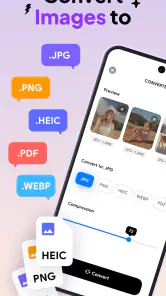
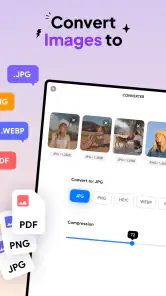
Développée par TAPUNIVERSE, elle prend en charge la conversion vers JPG, PNG, HEIC et PDF, avec une compatibilité annoncée avec presque tous les types de formats d’image. Elle est proposée au prix de 2,19 €, avec une classification PEGI 3, et fonctionne à partir d’Android 9. La version actuelle est la 1.0.19. Ce sont des éléments importants à garder en tête : on parle d’un utilitaire spécialisé, accessible, mais pas d’un atelier complet de création visuelle.
Un flux de travail simple pour convertir une image sans se compliquer la vie
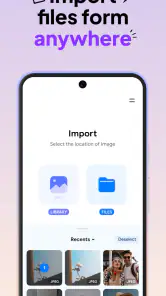
Dans mon usage, le scénario de base est très direct. Je pars d’une image enregistrée sur le téléphone, je choisis le format de sortie dont j’ai besoin, puis je lance la conversion. Cette simplicité est particulièrement utile lorsque le fichier original vient d’un appareil récent et que son format n’est pas accepté par un site, un logiciel ancien ou un service de messagerie. Au lieu de chercher une solution en ligne ou d’ouvrir un éditeur plus lourd, je peux utiliser une application dédiée à cette seule tâche.
Le choix du format dépend surtout de la destination. Le JPG reste pratique pour les photos destinées à être envoyées ou téléversées, car il est largement reconnu. Le PNG est plus intéressant lorsque je veux préserver une image avec des éléments graphiques nets ou une transparence, à condition que le fichier d’origine et le traitement utilisé s’y prêtent. Le PDF convient davantage à un document visuel que je souhaite transmettre comme un fichier unique. Quant au HEIC, il peut être utile pour conserver un format moderne et compact dans un environnement qui le prend en charge.
Le point à ne pas négliger est que convertir ne signifie pas améliorer automatiquement l’image. Si je transforme un fichier fortement compressé en PNG, je n’obtiens pas les détails perdus à l’origine. De la même façon, passer une photo en JPG peut modifier sa compression et donc sa qualité. Je conseille donc de garder l’original lorsque l’image a une valeur importante, surtout avant plusieurs conversions successives. Cette habitude évite de travailler sur une copie déjà dégradée.
Pour une utilisation occasionnelle, l’application est facile à comprendre. Pour une utilisation répétée, il vaut mieux adopter une petite routine : identifier d’abord le format demandé par le destinataire, choisir un nom de fichier clair, puis vérifier le résultat dans la galerie ou dans le gestionnaire de fichiers. Cette vérification prend peu de temps, mais elle évite d’envoyer par erreur l’image source au lieu de la version convertie.
Le bon format selon la situation
Je trouve que le choix entre JPG, PNG, HEIC et PDF mérite plus d’attention que le simple fait de cliquer sur « convertir ». Pour une photo de vacances destinée à une conversation, le JPG est généralement le choix le plus naturel. Pour une capture d’écran contenant du texte, le PNG peut mieux convenir, car les contours et les caractères risquent de paraître moins propres après une compression adaptée aux photographies. Pour plusieurs images qui doivent être regroupées dans un document, le PDF devient plus logique, notamment dans un contexte administratif ou scolaire.
Plus d’actualités de notre rédaction

Dream League Soccer 2025 : des matchs plaisants, à condition d’aimer progresser longtemps

La Bible App pour les Enfants : des récits qui se prolongent en famille

Passer à Uber : un vrai gain de simplicité, ou une nouvelle habitude à prendre ?

Temple Run, la fuite sans fin qui transforme l’attente en rituel

Webex Meetings : la réunion mobile doit se faire oublier

Ball Run 2048 : le jeu tient-il le coup quand une partie déraille ?
Un cas quotidien illustre bien l’intérêt de l’outil : je reçois une image sur mon téléphone, mais le site où je dois la déposer refuse son format. Je la convertis dans un format courant, je contrôle rapidement le fichier obtenu, puis je l’importe à nouveau. Ici, l’application ne remplace pas le site et ne résout pas les contraintes de taille que celui-ci pourrait imposer, mais elle supprime un obstacle précis. C’est cette fonction de dépannage qui lui donne sa valeur.
Pour des documents photographiés, je recommande de réfléchir avant de choisir le PDF. Ce format peut simplifier l’envoi d’un dossier, mais il ne transforme pas une photo en texte modifiable et ne corrige pas automatiquement une prise de vue inclinée ou sombre. Si mon objectif est la reconnaissance de caractères, la numérisation ou la correction de perspective, une application spécialisée sera plus adaptée. Image Converter - HEIC to JPG reste alors une étape de conversion, pas une solution complète de numérisation.
Les réglages à vérifier avant de lancer la conversion
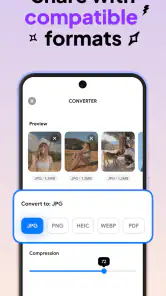
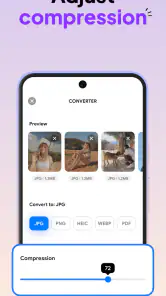
Une application de ce type paraît simple, mais les décisions prises avant la conversion ont un effet réel sur le résultat. Je vérifie d’abord le format de sortie, puis je regarde si des options liées à la qualité, à la taille ou à la destination sont proposées dans l’écran utilisé. Je ne suppose pas qu’un fichier plus léger sera toujours préférable : pour une impression ou une image contenant du texte, préserver la lisibilité compte davantage que gagner quelques mégaoctets.
Le meilleur réglage dépend donc de l’usage final. Pour un envoi rapide, une image raisonnablement compacte est souvent suffisante. Pour une archive personnelle, je privilégie la conservation de l’original et j’évite de multiplier les conversions. Pour une image graphique, je vérifie les contours, les aplats de couleur et les éventuelles zones transparentes après export. Cette dernière étape est importante, car un format ne gère pas les mêmes caractéristiques qu’un autre.
Je conseille aussi de tester un seul fichier avant de convertir une série entière. Cette méthode permet de vérifier le rendu, le nom du fichier et l’endroit où le résultat est enregistré. C’est une astuce peu spectaculaire, mais elle devient précieuse lorsque plusieurs images portent des noms proches. Une conversion en lot mal contrôlée peut créer de la confusion, surtout si l’on ne sait plus quelle version correspond à quel original.
Le support de nombreux formats d’image est un avantage pratique, mais il ne faut pas l’interpréter comme une garantie que chaque fichier complexe sera identique après conversion. Les images peuvent contenir des profils colorimétriques, des informations supplémentaires ou des caractéristiques que le format de sortie ne conserve pas de la même manière. Pour un document important, je compare toujours l’original et la copie convertie à un niveau de zoom raisonnable.
Des habitudes qui accélèrent les conversions répétées
Les utilisateurs expérimentés gagnent surtout du temps grâce à une organisation régulière. Je regroupe les images à convertir dans un dossier temporaire, je traite les fichiers par destination et je renomme ensuite les résultats de façon cohérente. Cette méthode est plus fiable que de convertir une image, de la chercher immédiatement dans toute la galerie, puis de recommencer sans structure.
Une autre habitude consiste à décider le format avant d’ouvrir l’application. Si je sais qu’un formulaire accepte uniquement du JPG, je n’ai pas besoin d’hésiter entre plusieurs sorties. Si je prépare un document à envoyer, je choisis le PDF dès le départ. Cette préparation réduit les manipulations et limite les erreurs de format. Elle évite aussi de produire plusieurs copies inutiles de la même image.
Je recommande également de contrôler le fichier converti avec l’application qui servira ensuite à l’ouvrir. Une image peut sembler correcte dans la galerie et se comporter différemment dans un service web ou un logiciel particulier. Pour un usage professionnel ou administratif, ce contrôle final est plus utile qu’une simple vérification de la miniature. Il permet de s’assurer que le fichier est réellement exploitable dans son contexte.
La compatibilité avec presque tous les types de formats d’image est intéressante pour les personnes qui reçoivent des fichiers variés, mais elle ne dispense pas de connaître les exigences du destinataire. Un service peut accepter le JPG tout en imposant une limite de poids, de dimensions ou de nom de fichier. Dans ce cas, la conversion règle seulement la compatibilité du format. Il faudra éventuellement utiliser un autre outil pour redimensionner ou compresser davantage.
Ce que l’application fait bien face aux alternatives habituelles
L’alternative la plus évidente est un convertisseur en ligne. Celui-ci peut être pratique depuis un ordinateur, mais il oblige souvent à sélectionner un site, importer le fichier, attendre le traitement, puis récupérer le résultat. Pour une image personnelle ou un besoin récurrent sur mobile, une application dédiée me paraît plus confortable, car le geste est plus direct et s’intègre mieux à une routine locale. Je préfère particulièrement cette approche lorsque je veux éviter de multiplier les étapes dans un navigateur.
Les éditeurs photo constituent une autre solution, mais ils sont souvent disproportionnés pour une simple conversion. Ouvrir une application de retouche, chercher l’option d’exportation et choisir le bon format ajoute une complexité inutile. Image Converter - HEIC to JPG a l’avantage d’être ciblée : je l’utilise lorsque je ne veux pas modifier l’image, mais seulement la rendre compatible ailleurs.
Les outils intégrés au système peuvent suffire dans certains cas, notamment pour partager rapidement une photo. Cependant, ils ne sont pas toujours aussi clairs lorsque je dois choisir précisément entre plusieurs formats ou traiter des fichiers provenant de sources différentes. L’intérêt de cette application apparaît donc surtout chez les personnes qui rencontrent régulièrement des fichiers HEIC ou d’autres formats moins universels.
En revanche, si je veux retoucher la luminosité, recadrer une série de photos, supprimer un arrière-plan ou préparer une création graphique, je choisis une autre application. La catégorie art et design peut donner l’impression d’un outil créatif, mais son usage réel est beaucoup plus utilitaire. Elle accompagne un flux de travail visuel sans remplacer un éditeur.
Les limites à connaître avant de compter dessus
La première limite est liée à la nature même de la conversion : elle ne récupère pas les détails absents et ne garantit pas une qualité parfaite entre tous les formats. Il faut donc éviter de convertir plusieurs fois la même image en changeant de format à chaque étape. Je pars toujours de l’original le plus intact possible, puis je crée la version adaptée à la destination.
La deuxième concerne les besoins avancés. Une personne qui travaille avec des fichiers destinés à l’impression, des profils de couleur précis ou des métadonnées importantes doit contrôler attentivement le résultat. Une application mobile de conversion peut être très pratique pour un usage courant, mais un flux professionnel exige parfois un logiciel capable de gérer finement les paramètres du fichier.
La troisième limite est pratique : convertir une image ne signifie pas forcément réduire suffisamment sa taille pour un formulaire. Un fichier JPG peut rester trop volumineux, tandis qu’un PDF peut contenir une image lourde. Si une plateforme refuse encore le résultat, le problème peut venir du poids ou des dimensions plutôt que du format. Il faut alors combiner la conversion avec un outil de compression ou de redimensionnement.
Je serais également prudent pour les lots importants. L’application est bien adaptée à des conversions ponctuelles et à des besoins réguliers de faible ampleur. Pour une immense bibliothèque d’images, un ordinateur et une automatisation dédiée seront probablement plus efficaces. Le téléphone reste agréable pour quelques fichiers, mais moins confortable lorsque l’on doit contrôler une grande quantité de résultats.
À qui je la recommande réellement
Je la recommande aux personnes qui utilisent un téléphone Android et qui se heurtent régulièrement à des problèmes de compatibilité entre formats. Elle convient bien à l’étudiant qui doit remettre une image dans un format précis, au professionnel qui reçoit des fichiers HEIC, ou à l’utilisateur qui veut préparer rapidement une image pour un formulaire. La classification PEGI 3 reflète son caractère accessible, sans que cela transforme l’application en outil destiné aux enfants.
Elle peut aussi intéresser quelqu’un qui souhaite conserver plusieurs versions d’une même image selon ses usages : JPG pour le partage, PNG pour un visuel plus net, HEIC pour un stockage moderne, ou PDF pour un envoi groupé. Dans ce cas, l’application devient un petit maillon régulier d’une organisation de fichiers plus propre.
Je la conseillerais moins à une personne qui ne convertit presque jamais d’images et qui dispose déjà d’un éditeur photo répondant à ce besoin. Le prix de 2,19 € reste raisonnable pour un utilitaire dédié, mais l’achat n’a de sens que si la fonction revient assez souvent dans les habitudes. Pour une conversion unique, une solution déjà intégrée au téléphone ou à l’ordinateur peut suffire.
Avec une moyenne de 4,6 basée sur environ 2 400 évaluations et plus de 50 000 installations, l’application semble avoir trouvé son public. Je ne prends pas ces chiffres comme une preuve qu’elle conviendra à tous les usages : ils indiquent surtout qu’elle répond à un besoin identifiable. Le nombre de commentaires visibles étant plus limité, je me fie surtout à l’adéquation entre ses fonctions et mon propre scénario de conversion.
Mon verdict après l’avoir intégrée à un usage quotidien
Image Converter - HEIC to JPG me paraît être un outil spécialisé réussi lorsqu’on l’utilise pour ce qu’il est : un convertisseur mobile pratique, et non un éditeur d’images complet. Sa force vient de son approche ciblée et de la variété des formats annoncés. Elle évite de passer par un service web ou une application de retouche chaque fois qu’un fichier n’est pas accepté tel quel.
Mon conseil principal est de choisir le format en fonction de la destination, de tester un fichier avant un traitement plus large et de conserver les originaux. Ces trois réflexes permettent de profiter de l’application sans confondre conversion, compression, retouche et numérisation. Ils sont aussi la meilleure manière d’éviter les mauvaises surprises concernant la qualité ou le poids du fichier.
Au final, je la vois comme une solution pertinente pour les utilisateurs qui veulent un chemin court entre une image incompatible et un fichier immédiatement exploitable. Elle ne remplacera pas les outils avancés lorsqu’il faut gérer la couleur, retoucher une photo ou optimiser une grande collection. Mais pour les conversions courantes sur Android, son rôle est clair, son prix est mesuré et son intérêt devient évident dès que le format HEIC ou un autre type d’image bloque un partage.
Image Converter - HEIC to JPG Foire aux questions
L’application prend-elle en charge d’autres formats que HEIC et JPG ?
Oui, Image Converter – HEIC to JPG est présentée comme un outil capable de convertir des images en JPG, PNG, HEIC et PDF, avec une prise en charge annoncée de presque tous les types de formats d’image. Cela peut être pratique si vous devez adapter un fichier à différents usages, par exemple le partager, le consulter ou le conserver sous une autre forme. Avant de lancer une conversion, vérifiez les formats proposés dans l’application et choisissez celui qui convient à votre besoin.
À qui s’adresse Image Converter – HEIC to JPG et sur quels appareils peut-on l’utiliser ?
Cette application relève de la catégorie art et design et s’adresse surtout aux personnes qui souhaitent rendre leurs images compatibles avec différents appareils ou usages. Elle est développée par TAPUNIVERSE et sa version actuelle est la 1.0.19. Elle est destinée aux appareils fonctionnant au minimum sous Android 9. Sa classification PEGI 3 indique qu’elle convient à un large public. Vérifiez la compatibilité de votre appareil avant de l’installer.
Qu’est-ce que l’application Image Converter – HEIC to JPG et à quoi sert-elle ?
Image Converter – HEIC to JPG est une application conçue pour convertir des photos au format HEIC, souvent utilisé par les appareils Apple, en fichiers JPG plus largement compatibles. Elle peut être utile si vous souhaitez partager une image avec un appareil Android, l’envoyer sur un site qui refuse le HEIC ou l’ouvrir avec un logiciel qui ne prend pas ce format en charge. Le fonctionnement est généralement simple : sélection de l’image, choix du format de sortie, puis enregistrement du fichier converti.
L’application conserve-t-elle la qualité originale des photos après la conversion ?
La qualité finale dépend des réglages proposés par l’application et du niveau de compression choisi lors de l’exportation. Une conversion HEIC vers JPG peut entraîner une légère perte de qualité, car le JPG utilise une compression différente. Avant de convertir plusieurs images, il est conseillé de vérifier les options disponibles, notamment la résolution et la qualité d’exportation. Pour des photos importantes ou destinées à l’impression, conservez toujours une copie originale au format HEIC.
Peut-on convertir plusieurs fichiers HEIC en JPG en une seule fois ?
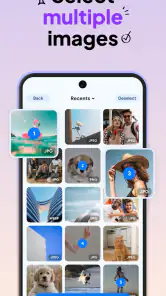
La possibilité de convertir plusieurs images simultanément dépend de la version et des fonctionnalités incluses dans l’application. Si le mode de conversion par lot est disponible, il permet de sélectionner plusieurs photos et de gagner beaucoup de temps, notamment après l’importation d’une photothèque depuis un iPhone. Si cette option n’est pas proposée, les fichiers devront être traités individuellement. Vérifiez également l’espace de stockage nécessaire avant de lancer une conversion importante.
Avantages
- Conversion rapide de plusieurs fichiers HEIC en une seule fois.
- Prend en charge les formats JPG
- PNG et autres formats courants.
- Interface simple
- adaptée aux utilisateurs peu expérimentés.
- Permet de partager facilement les images converties.
- Fonctionne sans nécessiter de compétences techniques particulières.
Inconvénients
- Certaines fonctions peuvent être limitées dans la version gratuite.
- La qualité d’image peut varier selon les réglages de conversion.
- Les fichiers volumineux peuvent occuper rapidement l’espace de stockage.
- La confidentialité dépend des éventuels transferts vers des serveurs externes.
- Peut afficher des publicités pendant l’utilisation.
- Catégorie
- Art et design
- Version
- 1.0.19












