IPTV Player - Smart TV & Live
- 0.00
- 0.0
- Installations
- 100.00K
- Prix
- Free

Captures d’écran

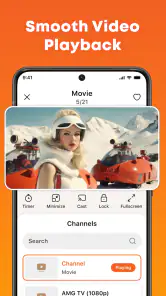
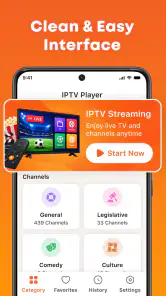

Analyse par Reviewed
La première fois que l’on ouvre IPTV Player - Smart TV & Live, il faut garder en tête ce qu’est vraiment ce type d’application : un lecteur, pas un service qui fournit lui-même des chaînes. Pour regarder quelque chose, il faut déjà disposer d’une liste IPTV au format M3U ou des informations Xtream associées. Cette distinction paraît évidente aux habitués, mais elle évite une déception fréquente aux nouveaux venus qui s’attendent à trouver des programmes directement dans l’application.
Développée par Nikita Infotech, cette application de lecture et de gestion de listes s’adresse surtout à ceux qui veulent réunir leur télévision en direct dans une interface mobile. Elle est gratuite, classée PEGI 3 et appartient à la catégorie des lecteurs et éditeurs vidéo. La version actuelle est la 1.4, et elle a franchi le cap des 100 000 installations. Ces repères donnent une idée de son positionnement, mais le plus important, à mes yeux, reste de savoir si vous avez déjà une source IPTV et si vous souhaitez la consulter depuis un appareil compatible.
À quoi s’attendre avant de commencer
Un lecteur, pas un bouquet de chaînes
Le rôle de l’application est de lire une liste que vous possédez ou à laquelle vous avez légitimement accès. Une liste M3U est généralement fournie sous forme de fichier ou d’adresse, tandis qu’un accès Xtream repose sur des identifiants et des informations de connexion transmis par le fournisseur. L’application sert d’intermédiaire pour organiser et lancer les contenus compatibles ; elle ne remplace ni l’abonnement ni la source vidéo.
Cette séparation change la façon d’évaluer l’expérience. Si une chaîne ne se lance pas, le problème peut venir de la liste, de l’accès, du réseau ou du flux lui-même, et pas forcément du lecteur. Je conseille donc de vérifier que vos informations fonctionnent auprès de leur fournisseur avant de chercher à résoudre le souci dans l’application. C’est un petit réflexe qui évite de confondre un défaut de source avec un défaut de lecture.
Le nom évoque une utilisation sur téléviseur, mais l’application est présentée comme un lecteur IPTV destiné aux appareils Android répondant aux exigences minimales du système. Elle demande au moins Android 10. Si vous cherchez une application pour iPhone ou une solution à installer directement sur un téléviseur, vérifiez d’abord que cette édition correspond bien à votre appareil : le nom seul ne garantit pas la compatibilité avec toutes les plateformes.
Pour quel type d’utilisateur ?
Je la trouve surtout pertinente pour une personne qui a déjà une liste M3U ou un accès Xtream et veut regarder des chaînes en direct sans passer par l’application de son fournisseur. Elle peut aussi convenir à quelqu’un qui teste plusieurs sources autorisées et souhaite les gérer depuis un même lecteur, à condition d’être à l’aise avec les informations de connexion nécessaires.
En revanche, si vous cherchez une télévision gratuite prête à regarder, des recommandations de programmes ou un abonnement intégré, ce n’est pas le bon point de départ. Un service de streaming avec catalogue inclus sera plus simple : vous créez un compte, choisissez un programme et lancez la lecture. Ici, la première étape dépend de votre propre source, et cette responsabilité reste présente ensuite lorsque des contenus cessent de fonctionner.
Préparer la première ouverture
Avant de lancer l’application, rassemblez les éléments reçus de votre fournisseur : soit le fichier ou l’adresse M3U, soit les paramètres de connexion Xtream. Gardez-les sous leur forme originale et vérifiez les caractères, notamment les majuscules, les barres obliques et les éventuels espaces copiés par erreur. Une faute minuscule peut empêcher le chargement et donner l’impression que le lecteur est en panne.
Je recommande aussi de commencer avec une seule source, plutôt que d’en importer plusieurs d’un coup. Cela rend le premier diagnostic beaucoup plus simple : si la liste ne s’affiche pas, vous n’aurez pas à déterminer laquelle des différentes entrées est en cause. Ce choix est particulièrement utile quand on découvre le fonctionnement de l’IPTV et qu’on ne sait pas encore distinguer une erreur de saisie d’un flux momentanément indisponible.
Du premier réglage au premier visionnage
Une mise en route sans précipitation
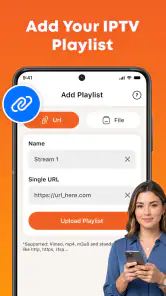
Après l’installation, l’objectif concret est d’ajouter votre source IPTV, puis de vérifier qu’elle se charge correctement. Le parcours exact peut dépendre de la version et du mode choisi, mais les deux formats annoncés sont M3U et Xtream. Suivez les indications affichées par l’application et sélectionnez le type correspondant aux informations dont vous disposez ; ne choisissez pas au hasard un mode simplement parce qu’il semble plus familier.
Pour une adresse M3U, copiez l’ensemble de l’adresse si votre fournisseur vous en a communiqué une, sans en retirer la fin. Si vous avez reçu un fichier, utilisez le fichier correspondant plutôt qu’une capture d’écran ou un texte incomplet. Pour Xtream, retranscrivez séparément les informations demandées telles qu’elles vous ont été données. Je préfère faire cette étape posément, car les erreurs de saisie sont parmi les explications les plus plausibles lorsqu’une liste reste vide après l’import.
Une fois la source ajoutée, attendez qu’elle soit traitée avant de recommencer l’opération. Si vous relancez plusieurs imports successifs par impatience, vous risquez de ne plus savoir quelle entrée est la bonne ou de multiplier les essais inutiles. Le premier succès n’a pas besoin d’être spectaculaire : voir une liste de chaînes apparaître, puis lancer un flux qui démarre, suffit à confirmer que la source et le lecteur communiquent.
Le bon test pour savoir si tout fonctionne
Pour mon premier essai, je choisirais une chaîne que je connais et dont je sais qu’elle est censée être disponible à ce moment-là. C’est un test plus parlant que de parcourir toute la liste sans but : on peut rapidement voir si le chargement aboutit et si la lecture reste stable quelques instants. Si la première chaîne ne fonctionne pas, essayez-en une autre avant de modifier tous les réglages ou de supprimer la source.
Ce petit protocole permet de séparer trois situations. Si aucune chaîne ne s’affiche, revenez d’abord aux paramètres de la liste et à la connexion. Si les chaînes sont visibles mais qu’un seul flux échoue, la source de ce contenu peut être en cause. Si la lecture commence puis s’interrompt, vérifiez aussi la stabilité du réseau et comparez avec un autre flux. Ce ne sont pas des diagnostics infaillibles, mais ils évitent de traiter chaque problème comme une défaillance générale de l’application.
Un scénario quotidien assez réaliste serait de vérifier une chaîne d’information avant de quitter la maison, puis de reprendre une émission en direct plus tard, sur une connexion différente. Dans ce cas, je testerais la lecture avec le réseau réellement utilisé, plutôt que de conclure depuis le Wi-Fi que tout fonctionnera aussi bien en déplacement. Le lecteur peut lancer un flux, mais la qualité de l’expérience dépend également de la connexion et de la source IPTV.
Quand une liste se charge mal
Une liste volumineuse peut demander un peu de patience, et son contenu peut être moins propre que prévu : noms répétitifs, catégories difficiles à comprendre ou chaînes qui ne répondent plus. C’est souvent le fournisseur qui détermine la qualité de ces informations. Avant de réimporter la même liste, vérifiez si elle est encore valide et si elle fonctionne dans les conditions prévues par son émetteur. Recommencer sans corriger la cause ne fait généralement que répéter le même échec.
Si vous utilisez une adresse, contrôlez qu’elle n’a pas été tronquée par une application de messagerie ou un copier-coller. Si vous utilisez des identifiants, vérifiez chaque champ séparément plutôt que de les recopier en bloc dans le mauvais ordre. Enfin, évitez de partager vos accès dans une capture d’écran ou un message public : ce sont des informations personnelles liées à votre service, pas de simples réglages du lecteur.
Ce qui peut surprendre un nouvel utilisateur
La confusion la plus courante est de croire que l’installation devrait produire immédiatement une grille de programmes. En réalité, l’application ne peut afficher que les contenus transmis par une source compatible que vous avez ajoutée. Une autre confusion consiste à penser que toutes les chaînes d’une liste sont nécessairement disponibles : une entrée peut être périmée, limitée ou temporairement hors ligne sans que les autres le soient.
Il faut aussi éviter de confondre la gestion d’une liste avec la gestion d’un abonnement. Changer de lecteur ne répare pas une souscription expirée et ne rend pas légitime une source dont vous n’avez pas l’autorisation. Je recommande de n’utiliser que des listes et des accès obtenus légalement, et de demander au fournisseur de corriger les éléments défectueux lorsqu’un problème semble venir du flux lui-même.
Ce que j’en retiens au quotidien
Une expérience différente des applications de streaming
Par rapport aux services vidéo classiques, qui proposent un catalogue intégré et des comptes prêts à l’emploi, un lecteur IPTV offre une autre forme de liberté : il dépend de la source que vous choisissez et peut réunir des flux compatibles dans un seul outil. Le revers est tout aussi net. Il faut obtenir la liste, l’importer, la maintenir et parfois résoudre soi-même les problèmes de lecture. Pour quelqu’un qui aime contrôler sa configuration, ce compromis peut être intéressant ; pour une personne qui veut simplement appuyer sur « regarder », il ajoute des étapes inutiles.
Face à un lecteur générique qui n’accepte qu’un fichier local, la prise en charge des formats M3U et Xtream donne à cette application un usage plus directement orienté vers les listes IPTV. Mais cela ne suffit pas à garantir que chaque fournisseur ou chaque chaîne fonctionnera parfaitement. Avant de migrer une configuration importante, je testerais une source secondaire ou un petit échantillon, puis je garderais les informations d’origine en lieu sûr jusqu’à ce que la nouvelle installation soit fiable.
Un conseil pratique consiste à noter, dans un endroit privé, la date à laquelle vous avez ajouté ou renouvelé votre accès, sans y recopier inutilement des données sensibles. Si une liste cesse de fonctionner, vous saurez plus facilement si le problème coïncide avec un changement de source. Cette habitude ne rend pas l’application plus puissante, mais elle évite de perdre du temps à refaire des essais sans savoir si les informations sont toujours valides.
À qui je la conseillerais — et à qui non
Je la conseillerais à un utilisateur qui comprend déjà la différence entre lecteur et fournisseur, dispose d’une source M3U ou Xtream autorisée et souhaite la lire sur un appareil Android compatible. La gratuité facilite l’essai, mais elle ne supprime pas les exigences de départ : il faut une source, une connexion convenable et un minimum de soin lors de l’import. La version 1.4 situe l’application dans son évolution actuelle, sans que ce numéro puisse à lui seul renseigner sur la compatibilité de chaque liste.
Je la déconseillerais à quelqu’un qui n’a encore ni liste ni abonnement et qui espère découvrir des chaînes directement après l’installation. Je la déconseillerais aussi à une personne qui ne veut pas gérer d’identifiants ou qui préfère un service doté d’un catalogue et d’une assistance intégrés. Dans ces cas-là, une application officielle de télévision ou une plateforme de streaming sera souvent plus rassurante et demandera moins de manipulations.
Mon verdict après le premier essai
Pour réussir sa première utilisation, il suffit de suivre une progression simple : préparer ses informations, choisir M3U ou Xtream selon la source, ajouter une seule liste, puis tester une chaîne familière. Si le flux échoue, vérifiez d’abord les accès et la connexion, puis essayez un second contenu avant de conclure que le lecteur est en cause. C’est la façon la plus calme de comprendre où se situe réellement le problème.
Au final, IPTV Player - Smart TV & Live me paraît être une option à envisager pour lire des listes compatibles sans attendre d’elle qu’elle fournisse la télévision elle-même. Son intérêt dépend entièrement de votre source et de votre envie de gérer quelques étapes techniques. Si vous avez déjà ces éléments, l’application peut constituer un point de lecture pratique ; si vous partez de zéro ou cherchez une expérience prête à l’emploi, mieux vaut choisir une solution qui inclut directement les contenus que vous souhaitez regarder.
IPTV Player - Smart TV & Live Foire aux questions
Qu’est-ce que IPTV Player - Smart TV & Live et que permet-il de faire ?
IPTV Player - Smart TV & Live est un lecteur destiné à lire des contenus IPTV à partir de sources que vous fournissez, par exemple une playlist ou des identifiants compatibles. Il sert à organiser et regarder les chaînes ou les vidéos disponibles dans ces sources ; il ne fournit pas nécessairement lui-même de chaînes, de films ou d’abonnement. Vérifiez les fonctionnalités et les formats pris en charge sur la fiche de l’application avant de l’installer.
L’application inclut-elle des chaînes de télévision ou un abonnement IPTV ?
Ne partez pas du principe qu’un lecteur IPTV comprend des chaînes ou un abonnement. Pour regarder des programmes, il faut généralement disposer d’une playlist, d’un lien ou d’identifiants fournis par un service tiers compatible. La disponibilité des chaînes dépend donc de cette source, et non uniquement de l’application. Avant tout achat ou abonnement, vérifiez auprès du fournisseur ce qui est inclus, la durée d’accès et les appareils autorisés.
Comment configurer IPTV Player - Smart TV & Live après l’installation ?
La configuration dépend des options proposées par la version de l’application et de votre fournisseur IPTV. En général, il faut ajouter une playlist ou saisir les informations de connexion reçues, puis patienter pendant le chargement des chaînes et des éventuelles catégories. Utilisez uniquement des informations provenant d’un service auquel vous avez le droit d’accéder. Si la liste ne se charge pas, contrôlez l’adresse, les identifiants, la connexion Internet et la compatibilité du format.
Sur quels appareils et avec quels formats IPTV l’application est-elle compatible ?
La compatibilité peut varier selon que vous installez l’application sur un téléphone, une tablette ou un téléviseur, ainsi que selon le système et la version de l’application. Les formats de playlist et les fonctions disponibles ne sont pas nécessairement identiques sur tous les appareils. Consultez la fiche officielle et les indications du développeur pour confirmer la prise en charge de votre modèle, de votre format IPTV et des fonctions qui vous intéressent avant le téléchargement.
L’utilisation de IPTV Player - Smart TV & Live est-elle gratuite et sans risque ?
Le téléchargement peut être gratuit ou payant selon la boutique et la version, tandis que certaines fonctions peuvent nécessiter un achat intégré ou un service IPTV distinct. Vérifiez les prix, les renouvellements éventuels, les autorisations demandées et la politique de confidentialité avant de poursuivre. La qualité de lecture dépend aussi de votre connexion et de la source utilisée. Choisissez des fournisseurs autorisés et évitez les playlists dont la provenance ou la légalité n’est pas claire.
Avantages
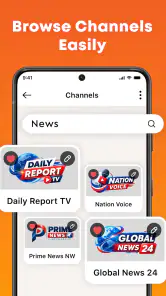
- Interface simple pour parcourir les chaînes et les contenus disponibles.
- Compatible avec les listes de lecture IPTV aux formats courants.
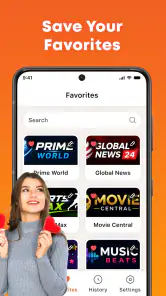
- Permet d’organiser les chaînes en favoris pour les retrouver rapidement.
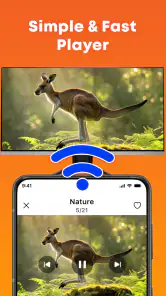
- La lecture sur grand écran facilite le visionnage à domicile.
- Prend en charge les flux en direct et les contenus à la demande.
Inconvénients
- Ne fournit pas de chaînes ni de programmes : une source IPTV est nécessaire.
- La qualité de lecture dépend fortement de la connexion Internet.
- Certaines listes de lecture peuvent être incompatibles ou mal configurées.
- Les interruptions des flux proviennent souvent du fournisseur IPTV.
- La disponibilité des fonctions peut varier selon l’appareil et la version de l’application.

- Catégorie
- Lecteurs et éditeurs vidéo
- Version
- 1.4