VLC for Android
- 7.91K
- 3,9
- Installations
- 100.00M
- Prix
- Free

Captures d’écran
Analyse par Reviewed
Quand je récupère une vidéo sur mon téléphone, je veux surtout pouvoir la lancer sans chercher quel lecteur acceptera son format. C’est le genre de situation où VLC for Android me rend service : cette application de lecture vidéo et audio, développée par Videolabs, rassemble des fichiers très différents dans un même endroit. Elle est gratuite, affiche une moyenne de 3,9 sur environ deux millions d’évaluations et a dépassé les cent millions d’installations. Ces chiffres donnent une idée de sa présence, mais ce qui compte au quotidien, c’est plutôt son approche pratique : ouvrir un fichier, choisir la bonne piste et reprendre son visionnage sans transformer cette tâche en réglages interminables.
Partir de ses fichiers, pas d’un catalogue
La première chose à comprendre, c’est que VLC fonctionne avant tout comme un lecteur pour les contenus que vous avez déjà à disposition. Si vos vidéos sont enregistrées sur votre appareil, copiées depuis un ordinateur ou accessibles sur un réseau, l’application sert à les lire et à les organiser. Ce n’est pas le même usage qu’une plateforme de vidéo à la demande, où l’on ouvre un catalogue et choisit un titre. Ici, le point de départ est votre propre fichier.
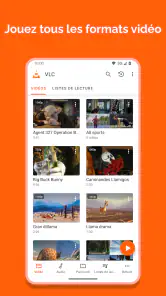
Cette distinction est utile si vous hésitez entre plusieurs applications. Le lecteur vidéo installé par défaut peut suffire pour les vidéos courantes que le téléphone reconnaît déjà. En revanche, quand une collection contient des formats variés, plusieurs pistes audio ou des sous-titres séparés, je préfère avoir un lecteur plus souple sous la main. L’application prend en charge de nombreux formats courants, notamment MKV, MP4, AVI et MOV, ainsi que des fichiers audio comme MP3 et FLAC.
Dans un cas très concret, je peux recevoir une vidéo d’un proche, la télécharger pour un trajet et la lancer sans devoir d’abord la convertir. Si elle ne démarre pas du premier coup, je vérifie que le fichier est bien présent et complet, puis je le rouvre depuis l’application. Ce petit réflexe évite de confondre un problème de lecture avec un téléchargement interrompu ou un fichier mal copié.
Du premier lancement au visionnage
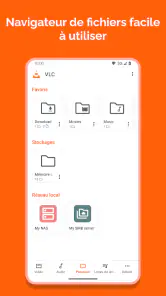
Une fois les fichiers disponibles, le parcours reste assez direct : je repère la vidéo dans la bibliothèque, je la lance, puis je règle la lecture en fonction de ce que je regarde. L’interface est conçue pour retrouver ses contenus multimédias sans devoir passer par un catalogue externe. Pour quelqu’un qui a l’habitude d’ouvrir une vidéo depuis le gestionnaire de fichiers, l’approche est familière ; pour une bibliothèque plus fournie, la navigation intégrée devient plus intéressante.
Un détail que je trouve utile est de ne pas chercher à tout configurer dès la première ouverture. Je commence par lancer un fichier représentatif de mes habitudes, puis je vérifie les sous-titres et les pistes audio uniquement si le contenu le nécessite. Cela permet de voir rapidement si le lecteur convient, sans passer du temps à régler des options dont je n’aurai peut-être jamais besoin.
Quand une vidéo propose plusieurs pistes, il vaut mieux vérifier la sélection plutôt que supposer que la première sera la bonne. Un film peut démarrer avec une langue différente de celle attendue, ou une piste de sous-titres peut être désactivée. VLC permet d’ajuster les pistes audio et les sous-titres pendant la lecture : c’est plus pratique que de quitter le fichier pour chercher une autre version. Pour les sous-titres, je garde aussi en tête qu’un décalage visible n’est pas forcément un défaut général du lecteur ; il peut venir du fichier lui-même ou de la piste choisie.
Plus d’actualités de notre rédaction

Dream League Soccer 2025 : des matchs plaisants, à condition d’aimer progresser longtemps

La Bible App pour les Enfants : des récits qui se prolongent en famille

Passer à Uber : un vrai gain de simplicité, ou une nouvelle habitude à prendre ?

Temple Run, la fuite sans fin qui transforme l’attente en rituel

Webex Meetings : la réunion mobile doit se faire oublier

Ball Run 2048 : le jeu tient-il le coup quand une partie déraille ?
Les gestes qui évitent de quitter la vidéo
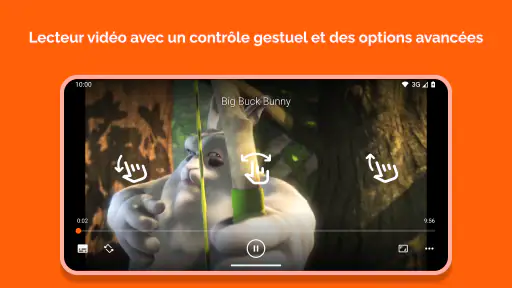
Les contrôles gestuels prennent leur sens lorsque je regarde une vidéo en plein écran. Un glissement permet de régler le volume ou la luminosité, et un autre contrôle sert à avancer dans la lecture. J’apprécie de pouvoir faire ces ajustements sans viser de petits boutons superposés à l’image, surtout dans le train ou lorsque le téléphone est posé un peu plus loin.
Il y a toutefois un petit apprentissage : au début, les gestes peuvent être moins évidents que des commandes visibles. Si un réglage change alors que je voulais seulement déplacer la lecture, je ralentis le mouvement et je recommence en observant l’effet. Après quelques utilisations, ce mode de contrôle devient naturel, mais une personne qui préfère toujours des boutons explicites peut trouver l’interface moins immédiate qu’un lecteur très dépouillé.
Mon conseil est de réserver les gestes aux ajustements rapides et d’utiliser les commandes à l’écran quand je ne suis pas sûr de la zone à toucher. Cela évite les changements involontaires, en particulier quand je tiens le téléphone d’une seule main. Pour une longue vidéo, je vérifie le volume avant de m’installer : pouvoir le modifier ensuite d’un mouvement est pratique, mais cela ne remplace pas un réglage initial confortable.
Un exemple de trajet, du téléphone à la télévision
Imaginez que j’aie copié un film sur mon appareil avant de partir. Dans le train, je l’ouvre, je choisis la bonne piste audio et j’active les sous-titres si nécessaire. Je baisse la luminosité pour regarder plus confortablement, puis j’avance dans la vidéo avec les commandes gestuelles. Tout se passe dans le même lecteur, sans devoir basculer entre une application de téléchargement, un convertisseur et plusieurs lecteurs spécialisés.
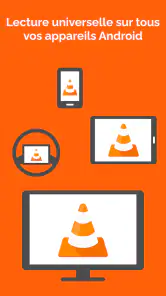
Plus tard, à la maison, je peux vouloir poursuivre le visionnage sur un écran plus grand. La compatibilité avec Android TV est un avantage pour les personnes qui utilisent cet environnement, car elle ouvre un autre contexte d’utilisation que le téléphone. Cela ne signifie pas que chaque passage d’un appareil à l’autre se fait automatiquement : je considère le changement d’écran comme une étape distincte et je vérifie où se trouve le fichier ainsi que la manière dont je souhaite le lire.
Cette nuance compte : lire sur mobile et lire sur téléviseur ne sont pas exactement le même flux. Sur le téléphone, les gestes et l’accès direct aux fichiers sont centraux ; devant la télévision, le confort dépend davantage de la navigation à distance et de la disponibilité du contenu sur l’appareil concerné. La compatibilité TV est donc un vrai plus si elle correspond à votre équipement, mais elle n’est pas une raison suffisante à elle seule si votre usage se limite à de courtes vidéos sur mobile.
Ce qui se passe quand il faut passer à un autre appareil
VLC est intéressant lorsque le contenu reste dans votre environnement : fichiers locaux, médias auxquels vous accédez sur le réseau et, selon votre installation, lecture sur Android TV. Le transfert depuis un ordinateur demeure une étape à organiser de votre côté. Si vous copiez souvent des vidéos, je trouve utile de garder une structure de dossiers compréhensible plutôt que de tout laisser dans un répertoire encombré. Cela facilite ensuite la recherche dans le lecteur et limite les hésitations entre plusieurs fichiers au nom proche.
Pour une vidéo stockée ailleurs sur le réseau, la logique est différente d’une lecture locale. Il faut que le contenu soit accessible depuis le réseau utilisé et que l’emplacement soit correctement repéré. La diffusion de vidéos en réseau fait partie des possibilités de l’application, mais elle ne supprime pas les contraintes de connexion ou de configuration de l’équipement source. Si la lecture s’interrompt, je vérifie d’abord le réseau et l’accès au fichier avant de conclure que le lecteur est en cause.
Il faut aussi distinguer la lecture d’un fichier et sa conversion. VLC sert à lire les médias compatibles ; je ne le choisis pas comme outil de montage ou comme solution automatique pour réparer une vidéo endommagée. Si un fichier est réellement incomplet ou corrompu, changer de piste audio ne le réparera pas. Cette frontière permet de savoir quand continuer dans l’application et quand revenir à la source du fichier.
Face au lecteur du téléphone et aux services de streaming
Par rapport au lecteur déjà installé sur le téléphone, VLC vaut surtout la peine lorsque je rencontre des formats variés ou que je veux contrôler les pistes et les sous-titres. Pour une vidéo ordinaire qui s’ouvre sans souci et que je regarde rarement, l’application par défaut peut être plus simple : elle évite d’ajouter un outil que je n’utiliserais pas. Je ne vois donc pas VLC comme une obligation pour chaque utilisateur, mais comme une solution de secours très utile qui peut devenir le lecteur habituel d’une bibliothèque hétérogène.
La comparaison avec les services de streaming est encore plus nette. Ces derniers sont conçus pour découvrir et lire leur propre catalogue ; VLC, lui, s’occupe des fichiers que je possède ou auxquels j’ai accès. Il ne remplace pas l’abonnement à une plateforme et ne transforme pas une vidéo locale en contenu disponible partout. En revanche, il est plus adapté quand je veux regarder un fichier précis sans dépendre d’un catalogue ni d’une application liée à une seule source.
Face à un lecteur très minimaliste, VLC donne davantage de marge pour les formats et les réglages, mais cette polyvalence peut rendre l’expérience un peu moins immédiate. Si je veux uniquement ouvrir une courte vidéo envoyée par un ami, une interface réduite peut suffire. Si je gère des films avec différentes langues, des sous-titres ou des fichiers audio, je préfère disposer des options, même si je ne les utilise pas à chaque lecture.
Les limites à connaître avant d’en faire son lecteur principal
La prise en charge de nombreux formats ne garantit pas qu’un fichier quelconque fonctionnera parfaitement dans toutes les circonstances. Le résultat dépend aussi du fichier, de l’appareil et de la façon dont le média a été obtenu. Si une vidéo saccade ou ne se lance pas, mon premier geste est de la tester à nouveau et de vérifier sa source, plutôt que de supposer immédiatement que tous les fichiers du même format poseront problème.
La bibliothèque peut également demander un peu d’ordre. Quand les vidéos sont éparpillées dans plusieurs dossiers, les retrouver prend plus de temps que dans une application centrée sur une collection soigneusement organisée. Je gagne du temps en gardant mes fichiers dans des emplacements prévisibles et en donnant des noms suffisamment clairs aux contenus que je copie moi-même. C’est une habitude simple, mais elle a un effet direct sur le confort d’utilisation.
Autre compromis : la souplesse a un coût en simplicité. Les pistes audio, les sous-titres, les gestes et la lecture en réseau sont appréciables quand j’en ai besoin, mais une personne qui ne veut jamais toucher aux réglages peut préférer un lecteur plus élémentaire. VLC reste accessible pour une lecture simple, mais son intérêt apparaît surtout quand on exploite au moins une partie de ces possibilités.
Enfin, les contenus protégés associés à un service précis ne se comportent pas nécessairement comme des fichiers vidéo ordinaires. Pour regarder une série provenant d’une plateforme, j’utilise l’application de cette plateforme ; pour ouvrir une vidéo personnelle ou un fichier compatible, je passe par VLC. Cette séparation évite d’attendre d’un lecteur local qu’il remplace des services conçus autour de comptes et de catalogues.
À qui je le conseillerais vraiment
Je le recommande surtout à celles et ceux qui déplacent des vidéos entre ordinateur et téléphone, conservent des films hors ligne ou ont déjà rencontré un fichier refusé par leur lecteur habituel. Il convient aussi aux personnes qui regardent des contenus avec plusieurs pistes audio ou des sous-titres et veulent pouvoir changer ces choix sans interrompre leur séance. Son statut d’application open source et sa gratuité en font un outil facile à essayer, sans devoir payer avant de savoir s’il répond à son usage.
En revanche, si votre téléphone ne sert qu’à regarder des clips dans une ou deux applications de streaming, vous n’avez peut-être pas besoin d’un lecteur supplémentaire. De même, si vous préférez que tous vos médias soient rangés automatiquement dans un service unique et que vous ne manipulez jamais de fichiers, l’approche de VLC peut sembler moins pratique. Je le conseille comme complément ou lecteur polyvalent, pas comme solution universelle à tous les usages vidéo.
Le classement d’âge PEGI 3 indique une classification adaptée à un jeune public, mais cela ne change pas la nature de l’application : elle lit les fichiers que l’on choisit d’ouvrir. Comme pour tout lecteur, c’est le contenu consulté qui détermine ce qu’un enfant voit. L’application est gratuite et disponible depuis le 4 février 2015 ; son ancienneté et sa large adoption expliquent qu’elle soit devenue familière à beaucoup de personnes, sans pour autant dispenser de vérifier qu’elle correspond à son appareil et à ses habitudes.
Un lecteur polyvalent et gratuit
Ce qui m'a toujours impressionné avec VLC, c'est sa capacité à lire presque n'importe quel format de fichier vidéo ou audio. Que ce soit des fichiers MKV, MP4, AVI, MOV ou même des formats audio comme MP3 et FLAC, VLC ne fait pas de discrimination. Vous pouvez enfin dire adieu aux messages d'erreur agaçants qui apparaissent lorsque votre lecteur habituel ne reconnaît pas le fichier.
Interface et fonctionnalités
L'interface de VLC est simple et intuitive, ce qui facilite grandement la navigation entre vos différents fichiers multimédias. On retrouve également des fonctionnalités intéressantes comme la possibilité de créer des listes de lecture personnalisées, d'ajuster les sous-titres et les pistes audio, et même de diffuser des vidéos en réseau.
Une autre fonctionnalité que j'apprécie particulièrement est le contrôle gestuel. Avec quelques glissements de doigt, vous pouvez ajuster le volume, la luminosité ou même avancer rapidement dans la vidéo. C'est pratique, surtout quand on est confortablement installé et qu'on n'a pas envie de jouer avec les boutons de l'écran.
Performance et compatibilité
En termes de performance, VLC ne m'a jamais déçu. L'application est fluide, et je n'ai jamais rencontré de problème de décalage entre l'audio et la vidéo, ce qui est un problème courant avec d'autres lecteurs. De plus, VLC est compatible avec Android TV, ce qui est un bonus pour ceux qui aiment regarder leurs films sur un plus grand écran.
Enfin, il est important de mentionner que VLC est une application open source et totalement gratuite. L'absence de publicités intrusives est également un point fort, car elle permet de profiter pleinement de l'expérience de visionnage sans interruption.
En résumé, que vous soyez un utilisateur occasionnel ou un cinéphile averti, VLC for Android est une application incontournable pour tous vos besoins multimédias. Sa polyvalence, sa simplicité d'utilisation et ses performances en font un choix évident pour quiconque cherche un lecteur fiable pour son appareil Android.
VLC for Android Foire aux questions
VLC pour Android est-il facile à prendre en main pour écouter de la musique ?
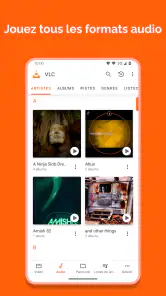
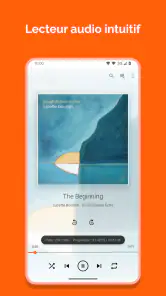
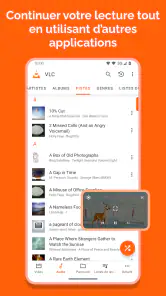
Oui, VLC pour Android sert aussi de lecteur audio, et l’application réunit les contenus musicaux et vidéo dans une même interface. Vous pouvez parcourir votre bibliothèque, lancer un morceau et utiliser les commandes de lecture sans installer un lecteur séparé. C’est une option pratique si vous souhaitez centraliser vos médias sur votre appareil.
VLC pour Android est-il adapté aux personnes qui veulent éviter les publicités ?
Oui, VLC pour Android est totalement gratuit à télécharger et à utiliser. Il n'y a pas de frais cachés, de publicités intrusives, ou de fonctions payantes. L'application est développée par VideoLAN, une organisation à but non lucratif, et est open-source, ce qui signifie que son code est disponible pour le public. Son éditeur est Videolabs.
Quelles sont les fonctionnalités principales de VLC pour Android ?
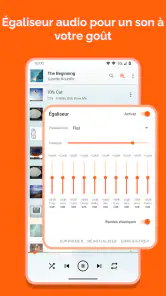
VLC pour Android est un lecteur multimédia puissant qui prend en charge une large gamme de formats vidéo et audio, y compris les fichiers MKV, MP4, AVI, MOV, Ogg, FLAC, TS, M2TS, Wv et AAC. Il offre également des fonctionnalités de streaming, des égaliseurs audio, et prend en charge les sous-titres et les listes de lecture. Il est présenté comme un lecteur vidéo et musical open source, rapide et facile à utiliser.
VLC pour Android est-il gratuit ?
Oui, VLC pour Android est totalement gratuit à télécharger et à utiliser. Il n'y a pas de frais cachés, de publicités intrusives, ou de fonctions payantes. L'application est développée par VideoLAN, une organisation à but non lucratif, et est open-source, ce qui signifie que son code est disponible pour le public.
Comment puis-je ajouter des sous-titres à une vidéo sur VLC pour Android ?
Pour ajouter des sous-titres dans VLC pour Android, lancez la vidéo que vous voulez regarder. Ensuite, appuyez sur l'icône des sous-titres dans le coin supérieur droit ou allez dans les options de menu, et sélectionnez 'Ajouter des sous-titres'. Choisissez ensuite le fichier de sous-titres que vous souhaitez ajouter depuis votre appareil.
Avantages
- Interface conviviale et intuitive
- Compatible avec de nombreux formats
- Lecture vidéo fluide
- Options de personnalisation
- Gratuit et open-source
Inconvénients
- Consomme beaucoup de batterie
- Pas d'intégration cloud native
- Support limité pour Chromecast
- Peut être complexe pour débutants
- Annonces fréquentes dans l'application
- Catégorie
- Lecteurs et éditeurs vidéo
- Version
- Varie selon l’appareil











