JPEG Image Compressor & Resize
- 51.00
- 4,5
- Installations
- 1.00M
- Prix
- Free

Captures d’écran
Analyse par Reviewed
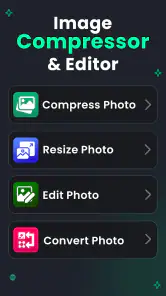
Quand une photo refuse de partir par message ou qu’un formulaire impose une taille de fichier précise, je préfère une solution directe à un éditeur photo compliqué. C’est dans ce contexte que j’ai utilisé JPEG Image Compressor & Resizer, une application de photographie développée par DictionaryAndTranslator. Son rôle est très ciblé : alléger une image, modifier ses dimensions, la recadrer ou la convertir sans devoir passer par un logiciel de retouche plus lourd.
Cette spécialisation est à la fois sa principale qualité et sa limite. Je ne l’ai pas considérée comme un studio créatif destiné à transformer une photo, mais comme un outil pratique pour préparer rapidement un fichier avant de l’envoyer, de le publier ou de le déposer sur un site. L’application est gratuite au téléchargement, classée PEGI 3, et fonctionne à partir d’Android 8.0. Elle affiche une moyenne de 4,5 sur environ 30 000 évaluations, avec plus d’un million d’installations, ce qui correspond bien à un utilitaire déjà adopté par un public assez large.
Ce que je regarde avant de choisir un compresseur photo
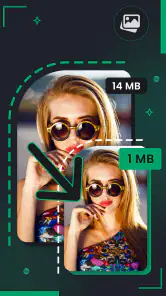
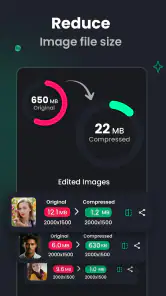
Le premier critère, pour moi, est la différence entre compression et redimensionnement. Ces deux actions sont souvent confondues, alors qu’elles ne répondent pas au même besoin. La compression cherche surtout à réduire le poids du fichier. Le redimensionnement modifie sa largeur et sa hauteur. Une photo peut donc rester très grande en pixels tout en étant plus légère, ou devenir plus petite tout en conservant une taille de fichier encore gênante.
Avec cet outil, je commence par identifier le problème réel. Si une plateforme refuse une image parce qu’elle dépasse une limite de poids, je privilégie la compression. Si l’image est destinée à un profil, à une annonce ou à un formulaire qui demande des dimensions particulières, je m’intéresse d’abord au redimensionnement. Cette distinction évite de réduire inutilement une photo qui aurait seulement besoin d’un changement de format.
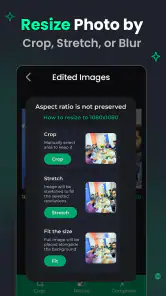
Le recadrage est un autre point important. Il ne sert pas uniquement à embellir une image : il permet aussi de supprimer une zone inutile avant la compression. Une photo prise rapidement contient parfois beaucoup d’arrière-plan. Retirer cette partie peut rendre le fichier plus pertinent et éviter de sacrifier trop de qualité sur le sujet principal.
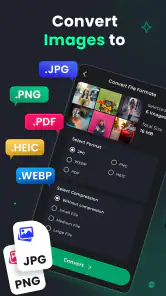
Enfin, je regarde la conversion. Un fichier photo n’est pas toujours enregistré dans le format le plus pratique pour le destinataire. Le fait de pouvoir convertir une image depuis le même outil évite de jongler entre une application de galerie, un éditeur, un convertisseur et un service en ligne. Pour un usage ponctuel, cette continuité compte davantage qu’une longue liste de fonctions créatives.
Une méthode simple pour éviter les mauvaises surprises
Mon conseil est de ne pas commencer par la compression la plus forte. Je fais d’abord une copie ou je conserve l’original dans la galerie, puis je teste une réduction raisonnable. Je vérifie ensuite le texte fin, les contours et les petits détails. Une image qui paraît correcte dans une vignette peut devenir floue dès qu’on la consulte en plein écran.
Plus d’actualités de notre rédaction

Dream League Soccer 2025 : des matchs plaisants, à condition d’aimer progresser longtemps

La Bible App pour les Enfants : des récits qui se prolongent en famille

Passer à Uber : un vrai gain de simplicité, ou une nouvelle habitude à prendre ?

Temple Run, la fuite sans fin qui transforme l’attente en rituel

Webex Meetings : la réunion mobile doit se faire oublier

Ball Run 2048 : le jeu tient-il le coup quand une partie déraille ?
Pour une photo destinée à être consultée sur un téléphone, la réduction peut être assez visible sans être gênante. Pour un document photographié, en revanche, les caractères fins demandent plus de prudence. Dans ce cas, le recadrage autour de la page est souvent plus utile qu’une compression agressive. C’est une différence concrète entre préparer une photo de vacances et préparer une pièce justificative.
Je conseille aussi de choisir le format final en fonction de l’usage, pas par habitude. Une conversion peut résoudre un problème de compatibilité, mais elle ne rend pas automatiquement l’image meilleure. Si le fichier doit simplement être partagé, la priorité est la lisibilité et le poids. Si l’image doit être retouchée plus tard, je garde l’original et j’utilise la conversion uniquement sur une copie.
Les situations où l’application gagne vraiment
Son meilleur scénario est celui d’une tâche courte et concrète. Je pense à une personne qui doit envoyer une photo dans un formulaire administratif depuis son téléphone. Le fichier original est trop volumineux, l’interface du site ne donne pas beaucoup d’explications et l’utilisateur ne veut pas apprendre un logiciel de bureau. Dans ce cas, un outil centré sur la taille, les dimensions et le format répond directement au besoin.
J’ai aussi trouvé l’approche intéressante pour les annonces en ligne. Une image prise avec un téléphone récent peut être inutilement grande pour présenter un meuble, un vêtement ou un objet d’occasion. Avant de publier, je peux recadrer l’objet, réduire ses dimensions et compresser le résultat. Le fichier devient plus facile à manipuler, tandis que la photo reste suffisamment claire pour montrer l’état du produit.
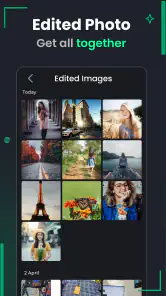
Le même workflow fonctionne pour envoyer plusieurs images dans une conversation. Au lieu de partager des fichiers lourds un par un, je prépare des versions plus adaptées. La vraie économie ne vient pas seulement du poids final : je gagne aussi du temps en évitant d’ouvrir un site web, d’importer la photo, de chercher le bouton de téléchargement, puis de recommencer pour chaque image.
Un autre usage moins évident concerne les images destinées à un fond d’écran ou à un profil. Dans ces cas, le recadrage est souvent la première étape utile. Je peux retirer les zones qui attirent l’œil, conserver le sujet principal et adapter l’image à l’espace disponible. Ensuite seulement, je réduis le poids. Cette séquence donne généralement un résultat plus propre qu’une compression immédiate de la photo entière.
Le bon ordre : recadrer, redimensionner, puis compresser
Le conseil le plus utile que je retiens est de traiter l’image dans cet ordre : recadrage, redimensionnement, compression, puis conversion si nécessaire. Ce n’est pas une règle absolue, mais elle évite de consacrer des efforts à des pixels qui seront supprimés ensuite. Si je compresse d’abord une photo très large et que je la recadre après, une partie du travail effectué ne sert plus à rien.
Pour une photo de document, je commence par éliminer le bureau ou le mur autour de la feuille. Pour une annonce, je garde une marge suffisante afin que l’objet ne soit pas coupé. Pour une photo personnelle, je vérifie le visage et les détails importants avant de modifier les dimensions. Cette attention au contenu est plus importante que la recherche d’un pourcentage de réduction maximal.
Il faut également contrôler le résultat après exportation. Je regarde si l’image s’ouvre correctement, si l’orientation est conservée et si les détails essentiels restent lisibles. Une application peut rendre une opération très rapide, mais la décision finale appartient toujours à l’utilisateur. Pour cette raison, je ne supprime jamais immédiatement l’original après une conversion.
Une interface utile surtout quand on sait ce que l’on veut
Le positionnement de l’application me paraît clair : elle ne cherche pas à remplacer une galerie ni un éditeur artistique. Elle sert de poste de préparation. Cela rend son intérêt évident lorsque je connais déjà le résultat souhaité, par exemple une image moins lourde ou un cadre plus serré.
En revanche, une personne qui attend des filtres, des réglages de lumière, des effets, des textes décoratifs ou des outils de correction avancés risque de la trouver trop limitée. Ce n’est pas un défaut dans son domaine, mais il faut choisir la bonne catégorie d’outil. Je préfère cette spécialisation à une interface remplie de boutons sans rapport avec une simple réduction de fichier.
Le fait que l’application soit gratuite facilite l’essai. Je peux l’installer pour résoudre un problème précis sans devoir m’engager dans un abonnement. Il existe toutefois des achats intégrés allant de 0,99 € à 99,99 € lorsqu’ils sont facturés par Google Play. Je recommande donc de vérifier attentivement l’écran présenté avant de valider une option payante, surtout si l’on souhaite seulement effectuer une opération occasionnelle.
Ce que les chiffres disent, sans remplacer l’expérience
Une moyenne de 4,5 et plus d’un million d’installations donnent une indication rassurante sur son accessibilité. Je les interprète comme un signe que l’application répond à un besoin réel, pas comme une garantie que chaque photo donnera le résultat parfait. Les attentes varient énormément entre quelqu’un qui veut envoyer une image rapidement et quelqu’un qui prépare des fichiers pour une impression.
La version actuelle est 3.1.0. Pour moi, ce détail compte surtout parce qu’il permet de vérifier que l’on utilise bien une version récente au moment de l’installation. Les performances peuvent aussi dépendre du téléphone et de la résolution des photos. Une image prise avec un appareil moderne n’impose pas forcément les mêmes choix qu’une vieille photo déjà légère.
Quand une autre solution peut être plus adaptée
Je ne choisirais pas cette application comme outil principal si mon objectif est de retoucher une photo de manière créative. Pour corriger une exposition, supprimer un élément, ajouter du texte ou construire un montage, un éditeur photo complet sera plus pertinent. Il offrira généralement davantage de contrôle sur l’apparence finale, même si son interface demande plus de temps d’apprentissage.
Je choisirais aussi une solution de bureau pour une grande série d’images ou pour un travail qui doit être parfaitement répétable. Sur ordinateur, l’écran plus large facilite la vérification des détails et l’organisation des fichiers. Un outil mobile reste plus pratique pour une action isolée, mais il peut devenir moins confortable lorsque les images sont nombreuses ou doivent suivre des règles très précises.
Les services en ligne peuvent convenir à quelqu’un qui ne veut rien installer. Ils sont pratiques depuis un navigateur, notamment sur un ordinateur partagé. En contrepartie, ils ajoutent une étape d’importation et de téléchargement, et leur intérêt dépend de la confiance que l’on accorde au traitement d’une photo personnelle. Pour des documents sensibles, je préfère travailler localement sur mon téléphone plutôt que d’envoyer systématiquement le fichier sur un site.
Il existe également les fonctions intégrées à certaines galeries ou applications de messagerie. Elles peuvent suffire pour réduire une image avant un envoi rapide. Leur avantage est la simplicité immédiate. Leur inconvénient est le manque de contrôle : je ne sais pas toujours précisément si l’action a réduit les dimensions, la qualité, le format, ou les trois à la fois. Ici, l’application dédiée a davantage de sens lorsque je veux décider moi-même de la transformation.
Le coût réel du changement d’outil
Passer d’une solution habituelle à celle-ci ne coûte pas seulement quelques secondes d’installation. Il faut aussi prendre le temps de comprendre quelle opération utiliser et où retrouver le fichier produit. Pour une personne qui compresse déjà ses images depuis un ordinateur, le gain sera limité. Pour quelqu’un qui cherche régulièrement une solution depuis son téléphone, l’apprentissage reste court et peut éviter des manipulations répétées.
Je conseille de l’intégrer à un workflow très simple : conserver les originaux dans un album, produire une copie destinée au partage, puis supprimer les versions temporaires une fois l’envoi terminé. Cette organisation évite de mélanger des photos intactes avec des versions réduites. Elle est particulièrement utile lorsqu’on prépare des documents ou des images dont on pourrait avoir besoin dans une meilleure qualité plus tard.
Le principal risque n’est pas technique, mais décisionnel : vouloir obtenir le fichier le plus petit possible. Une compression excessive peut rendre un texte illisible ou faire disparaître des détails utiles. Je préfère donc choisir le résultat à partir de la destination. Pour une messagerie, je peux accepter une réduction plus visible. Pour une preuve d’achat, un document ou une image qui sera agrandie, je garde une qualité plus généreuse.
À qui je la recommande
Je recommande JPEG Image Compressor & Resizer à la personne qui manipule surtout des photos depuis Android et qui veut une solution dédiée pour réduire, recadrer, redimensionner ou convertir. Elle convient particulièrement aux envois de formulaires, aux annonces, aux profils et aux échanges où la taille du fichier devient un obstacle.
Je la recommande moins à l’utilisateur qui veut créer une composition, appliquer des corrections poussées ou gérer une bibliothèque complète de photos. Dans ces situations, un éditeur plus riche ou un ordinateur apportera un contrôle supérieur. L’application peut éventuellement compléter ces outils, mais je ne la présenterais pas comme leur remplacement.
Le classement PEGI 3 la rend adaptée à un usage général, sans que cela change son positionnement : c’est avant tout un utilitaire de photographie. Son prix de téléchargement nul permet de la tester sans risque financier immédiat, mais les achats intégrés mentionnés plus haut invitent à rester attentif avant toute validation. Pour une utilisation rare, la version gratuite peut suffire selon le parcours proposé sur l’appareil.
Mon verdict après l’avoir utilisée
Ce que j’apprécie le plus, c’est la clarté du besoin auquel elle répond. Je n’ai pas besoin d’ouvrir un éditeur complexe pour préparer une photo destinée à un formulaire ou à un envoi. Le recadrage, le changement de dimensions, la compression et la conversion sont réunis dans un même outil, ce qui rend le parcours logique lorsque l’on suit le bon ordre.
Sa limite est exactement la même que sa force : elle reste spécialisée. Elle ne remplacera pas un logiciel de retouche, une solution de gestion d’images ou un traitement par lots pensé pour un usage professionnel. Si je cherche une transformation esthétique, je passe mon chemin. Si je cherche à rendre une photo plus facile à envoyer ou compatible avec une contrainte de taille, elle devient beaucoup plus intéressante.
Au final, je la vois comme une boîte à outils mobile pour les petits blocages très concrets. Je garderais l’original, je recadrerais avant de compresser, je vérifierais la lisibilité après exportation et je surveillerais les options payantes. Avec ces précautions, cette application de compression et de redimensionnement photo est un choix pratique pour les tâches quotidiennes, surtout lorsque je veux régler le problème directement depuis mon téléphone plutôt que chercher une solution plus lourde.
JPEG Image Compressor & Resize Foire aux questions
JPEG Image Compressor & Resize est-elle compatible avec mon téléphone ?
L’application est destinée aux appareils Android et nécessite Android 8.0 ou une version ultérieure. Avant de la télécharger, vérifiez la version du système installée sur votre téléphone ou votre tablette : cela évite les problèmes de compatibilité au moment de l’installation. JPEG Image Compressor & Resize appartient à la catégorie Photographie et est proposée par DictionaryAndTranslator.
L’application est-elle gratuite et propose-t-elle des achats intégrés ?
JPEG Image Compressor & Resize est gratuite à télécharger. Des achats intégrés peuvent toutefois être proposés, avec des montants allant de 0,99 € à 99,99 € lorsqu’ils sont facturés via Google Play. Pensez à vérifier les options affichées dans l’application et les paramètres d’achat de votre compte avant toute transaction, surtout si l’appareil est utilisé par un enfant.
Qu’est-ce que JPEG Image Compressor & Resize et à quoi sert cette application ?
JPEG Image Compressor & Resize est une application conçue pour réduire le poids des images JPEG et modifier leurs dimensions directement depuis un appareil mobile. Elle peut être utile avant l’envoi d’une photo par e-mail, la publication sur un site web ou le partage via une messagerie. L’outil permet généralement de choisir un niveau de compression et une résolution adaptée à l’usage prévu.
La compression réduit-elle fortement la qualité des photos ?
La perte de qualité dépend principalement du niveau de compression sélectionné. Avec une compression modérée, les photos restent généralement nettes tout en occupant beaucoup moins d’espace. En revanche, un réglage très élevé peut faire apparaître des artefacts, une perte de détails ou une image moins précise. Il est donc conseillé de conserver l’original et de tester plusieurs réglages avant de supprimer une copie.
Peut-on redimensionner plusieurs images en même temps ?
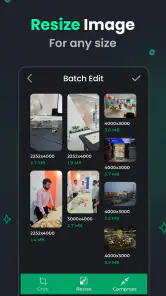
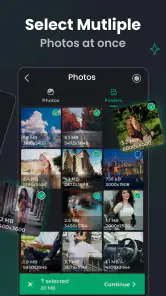
Selon la version installée et les fonctions proposées, l’application peut permettre de sélectionner plusieurs photos afin de les compresser ou de les redimensionner en une seule opération. Cette possibilité est particulièrement pratique pour préparer un album, réduire la taille de nombreuses pièces jointes ou optimiser des images destinées à un site. Il faut toutefois vérifier les options disponibles avant le traitement groupé.
Avantages
- Compression rapide de plusieurs images en une seule opération.
- Réduit fortement la taille des fichiers sans installation complexe.
- Prend en charge les formats courants comme JPEG
- PNG et WebP.
- Permet de choisir précisément la qualité et les dimensions finales.
- Interface simple
- adaptée aux utilisateurs peu expérimentés.
Inconvénients
- La compression peut entraîner une perte visible de détails à basse qualité.
- Certaines fonctions avancées peuvent être limitées dans la version gratuite.
- Les images très volumineuses peuvent ralentir le traitement sur les anciens appareils.
- Les options d’édition restent limitées par rapport à une application photo complète.
- La conservation des métadonnées n’est pas toujours clairement indiquée.
- Catégorie
- Photographie
- Version
- 3.1.0












