Miroir d'écran pour Smart TV
- 63.00
- 4,3
- Installations
- 1.00M
- Prix
- Free

Captures d’écran
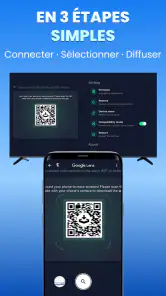
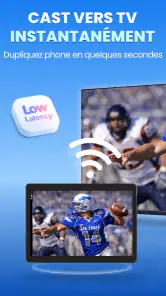
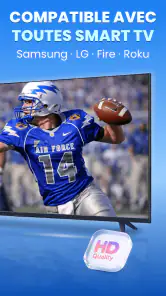

Analyse par Reviewed
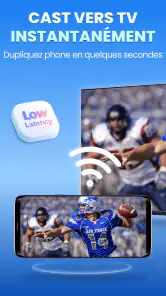
La première fois que j’ai voulu afficher une vidéo de mon téléphone sur une télévision, je cherchais surtout à éviter les transferts de fichiers et les câbles. Miroir d’écran pour Smart TV vise précisément ce geste : envoyer l’image du mobile vers un téléviseur compatible, afin de regarder ou partager un contenu sur un écran plus grand. Mon impression générale est celle d’un outil pratique pour un usage ponctuel, à condition de comprendre que le résultat dépend autant du réseau et de la télévision que de l’application elle-même.
À quoi s’attendre avant de commencer
Cette application Android de la catégorie des lecteurs et éditeurs vidéo est développée par BoostVision. Elle est gratuite à télécharger, classée PEGI 3 et sa version actuelle est la 2.0.9. Elle a été publiée le 21 octobre 2022 et fonctionne à partir d’Android 7.0. Les achats intégrés, lorsqu’ils sont facturés via Google Play, vont de 4,09 € à 27,99 €. L’application affiche une moyenne de 4,3, basée sur environ 61 000 évaluations, et dépasse le million d’installations.
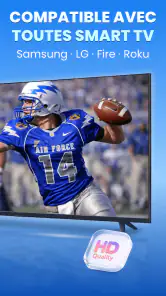
Ces chiffres donnent une idée de sa popularité, mais ne garantissent pas que chaque téléviseur se connectera sans effort. Le principe du mirroring est simple à comprendre : l’écran du téléphone est reproduit sur celui du téléviseur. En revanche, la compatibilité concrète varie selon l’équipement et la configuration du réseau. La promesse utile n’est donc pas « tout fonctionne partout », mais plutôt la possibilité de tenter une connexion sans fil avec certains téléviseurs et appareils de diffusion courants, comme Chromecast, Samsung ou Fire TV.
Il faut aussi distinguer la duplication d’écran de la lecture directe d’un fichier. En duplication, ce qui se passe sur le téléphone peut apparaître sur la télévision, y compris les menus ou les notifications si elles s’affichent. C’est commode pour montrer des photos, une présentation ou une application, mais moins discret qu’une diffusion lancée depuis un lecteur vidéo compatible. Pour une séance où je veux seulement regarder un film, je privilégie généralement la fonction de diffusion intégrée au service vidéo, quand elle est disponible.
Préparer une première connexion sans se compliquer la vie
Avant d’ouvrir l’application, je vérifie que le téléphone et la télévision sont connectés au même réseau Wi-Fi. C’est le contrôle le plus utile à faire en premier : deux appareils connectés à des réseaux différents, même dans la même maison, ne se repèrent pas toujours comme on l’espère. Si le téléviseur possède plusieurs sources ou modes de réception, je m’assure également qu’il est bien prêt à recevoir une diffusion ou une duplication d’écran.
Ensuite, je lance l’application et je cherche le téléviseur proposé dans la liste des appareils disponibles. Les intitulés peuvent différer de ceux que l’on voit dans le menu de la télévision : le nom affiché peut être celui choisi lors de la configuration, et non simplement « Samsung » ou « TV du salon ». Si plusieurs écrans apparaissent, je prends le temps de vérifier lequel est allumé et lequel correspond à la pièce où je me trouve, plutôt que de toucher le premier résultat au hasard.
Si aucun appareil ne s’affiche, je ne réinstalle pas immédiatement l’application. Je commence par confirmer le réseau Wi-Fi sur les deux appareils, puis je réveille le téléviseur et vérifie ses réglages de réception. Un redémarrage de la recherche dans l’application peut aussi aider. Ce petit ordre de vérification évite de confondre un problème de découverte réseau avec une incompatibilité définitive.
Vous pourriez aimer

Passer à Uber : un vrai gain de simplicité, ou une nouvelle habitude à prendre ?

Temple Run, la fuite sans fin qui transforme l’attente en rituel

Webex Meetings : la réunion mobile doit se faire oublier

Ball Run 2048 : le jeu tient-il le coup quand une partie déraille ?

Tic Tac Toe - 2 Player XO : Le Retour d'un Jeu Classique
Localiser de Google : Un Outil Essentiel Face à la Concurrence
Le premier geste qui permet de vérifier que tout fonctionne
Pour une première tentative, je choisis une action courte et facile à juger, par exemple afficher une photo ou ouvrir une page simple, plutôt que de commencer par une longue vidéo. Une fois le téléphone relié à la télévision, je regarde si l’image apparaît et si elle suit les changements à l’écran. Ce test révèle rapidement si la connexion est suffisamment stable pour mon usage, sans me faire perdre le fil d’un film au premier accroc.
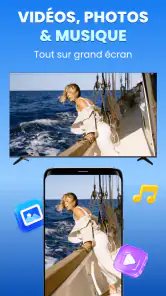
La duplication est particulièrement convaincante pour montrer plusieurs photos à des proches : je peux passer de l’une à l’autre depuis le téléphone, sans envoyer chaque fichier séparément. Elle convient aussi à une petite présentation improvisée, à condition de préparer l’écran avant que tout le monde regarde. Je ferme les éléments personnels et les notifications susceptibles d’apparaître, car la télévision reproduit l’activité du téléphone plutôt que de sélectionner uniquement le contenu que je souhaite partager.
Pour une vidéo, je teste d’abord un extrait court. Si l’image saccade, la cause peut être le réseau ou la charge du téléphone, pas forcément un défaut permanent de l’application. Je rapproche les appareils du routeur si c’est possible, puis je relance la lecture. Ce diagnostic progressif est plus utile que de multiplier les tentatives sur un fichier très lourd sans savoir si le souci vient de la connexion ou de la vidéo.
Les confusions courantes et les limites à connaître
Le premier malentendu est de penser que la télévision reçoit toujours la vidéo de façon autonome. Avec un miroir d’écran, le téléphone reste au centre de l’opération : il affiche le contenu et transmet ce qui est visible. Cela peut solliciter davantage le mobile qu’une lecture lancée directement par le téléviseur ou par une application de streaming. Pour une longue séance, cette différence compte, notamment si je veux continuer à utiliser mon téléphone en parallèle.
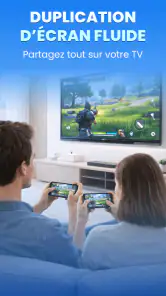
La seconde confusion concerne la latence. Une légère différence entre le geste sur le téléphone et son apparition sur la télévision peut être acceptable pour parcourir des photos, mais elle rend moins agréable une activité où la réactivité est essentielle. Je ne choisirais donc pas cette solution pour jouer sur grand écran ou pour une démonstration qui exige une synchronisation parfaite. Dans ces cas, une connexion filaire adaptée ou une fonction intégrée au téléviseur peut être plus pertinente.
La qualité dépend également de la stabilité du Wi-Fi. Une image nette au début ne signifie pas nécessairement que la diffusion restera fluide si plusieurs appareils sollicitent le réseau ou si le signal est faible dans la pièce. Pour réduire les surprises, je place le téléphone là où la réception est bonne et j’évite de lancer des téléchargements importants au même moment. Si le son et l’image ne semblent pas parfaitement synchronisés, je teste une autre vidéo avant de conclure que le problème vient de l’application.
Enfin, la duplication peut montrer plus que prévu. Une notification de message ou un écran de réglages peut devenir visible sur le téléviseur. Pour partager du contenu en famille ou devant des collègues, je prends donc quelques secondes pour activer un mode silencieux si besoin et ouvrir directement ce que je veux montrer. C’est un détail facile à oublier, mais il change l’expérience : le mirroring reflète l’usage du téléphone, il ne filtre pas automatiquement les informations personnelles.
Quand je la préfère aux options habituelles
Par rapport au câble, l’intérêt principal est la liberté de se déplacer avec le téléphone et de démarrer une présentation ou un partage sans chercher le bon adaptateur. En contrepartie, une liaison sans fil peut être moins prévisible et ajouter un délai. Le câble reste mon choix lorsque la stabilité est prioritaire, par exemple pour une présentation importante ou lorsque le réseau de la pièce est peu fiable.
Face à la diffusion intégrée dans les applications vidéo, le miroir d’écran est plus souple : il peut servir à montrer autre chose qu’un film, comme une photo, une page ou une application. Mais cette souplesse vient avec moins de séparation entre le téléphone et l’écran. Lorsque le service utilisé propose son propre bouton de diffusion, je préfère souvent cette méthode pour regarder une vidéo, car elle évite de reproduire toute l’interface du mobile.
Les fonctions natives d’un téléphone ou d’un téléviseur peuvent aussi suffire. Si mon appareil reconnaît déjà facilement l’écran du salon et que la connexion est régulière, ajouter une application n’apporte pas forcément grand-chose. En revanche, quand je veux essayer une méthode dédiée avec un téléviseur compatible, cette application offre un parcours centré sur la recherche d’un écran et le partage. Elle s’adresse donc surtout à ceux qui ont un besoin concret de duplication, pas à ceux qui cherchent un lecteur vidéo complet ou une solution garantie pour chaque combinaison d’appareils.
Un essai utile dans une vraie soirée à la maison
Je peux imaginer l’usage le plus convaincant un soir où des proches me demandent à voir des photos prises pendant une sortie. Au lieu de passer le téléphone de main en main ou d’envoyer les images une par une, je vérifie que le téléviseur est prêt, je lance la recherche et j’affiche une première photo. Ensuite, je fais défiler l’album depuis le mobile. Pour que ce moment reste agréable, je prépare l’album avant la connexion et je désactive les notifications qui pourraient interrompre le partage. Le gain est surtout dans la simplicité de montrer les images ensemble, pas dans une transformation du téléviseur en lecteur indépendant.
Le même geste peut dépanner pour montrer une recette, une page ou une application à quelqu’un qui se trouve dans la pièce. C’est là que la duplication se distingue vraiment d’un bouton de diffusion vidéo : elle suit ce que je fais à l’écran, ce qui élargit les usages, mais demande aussi un peu plus de vigilance. Si je souhaite seulement regarder une vidéo sans toucher au téléphone, je choisis plutôt la lecture native du téléviseur ou la diffusion proposée dans l’application concernée.
À qui l’application convient le mieux
Je la conseillerais surtout à une personne qui veut partager de temps en temps l’écran d’un téléphone Android sur une télévision compatible et qui accepte de vérifier son réseau avant de commencer. Elle peut être utile dans un salon familial, pour une visite, ou pour une démonstration informelle où l’on passe d’un contenu à l’autre. Le parcours est plus facile à évaluer avec une photo qu’avec une longue vidéo : si le premier essai fonctionne correctement, on sait déjà si cette façon de partager correspond à ses habitudes.
À l’inverse, je ne la choisirais pas comme solution principale si je joue sur grand écran, si je dois faire une présentation où le moindre délai gêne, ou si je veux regarder un film en laissant le téléphone totalement libre. Dans ces cas, une connexion filaire, la fonction intégrée au téléviseur ou la diffusion directe du service vidéo peut être plus adaptée. Le bon choix dépend moins du nom de l’application que du geste recherché : refléter le téléphone, envoyer un contenu précis ou assurer une image stable.
Le bon prochain pas selon votre usage
Après une première connexion réussie, je garde une habitude simple : vérifier le réseau, préparer le contenu sur le téléphone, puis seulement lancer la duplication. Ce petit enchaînement rend une soirée photo ou une vidéo partagée plus fluide. Pour un usage régulier, je compare aussi le résultat avec les options déjà présentes sur ma télévision et dans mes applications vidéo, afin de choisir la méthode la plus stable plutôt que de m’attacher à une seule façon de faire.
Si l’écran recherché ne se présente pas, je reprends les vérifications dans un ordre précis : même Wi-Fi, téléviseur réveillé, mode de réception activé, puis nouvelle recherche. Si l’image apparaît mais ne suit pas bien, je teste une photo ou un extrait plus court et je vérifie la qualité du signal à l’endroit où j’utilise le téléphone. Ces étapes aident à séparer un souci de connexion d’un usage qui n’est simplement pas idéal pour la duplication sans fil.
Le modèle économique mérite d’être gardé en tête. Le téléchargement est gratuit, mais des achats intégrés sont proposés, avec des montants allant de 4,09 € à 27,99 € lorsqu’ils passent par Google Play. Avant de payer, je vérifierais que la version gratuite répond bien à mon besoin et que mon téléviseur se connecte correctement. Si je ne veux qu’afficher une photo de temps en temps, un achat n’est pas forcément justifié ; pour un usage fréquent, il vaut mieux juger l’expérience réelle avant de décider.
Je recommande Miroir d’écran pour Smart TV aux personnes qui veulent partager facilement l’écran de leur téléphone avec un téléviseur compatible, notamment pour des photos, des démonstrations ou des contenus occasionnels. Le démarrage est rassurant lorsqu’on vérifie d’abord le Wi-Fi et qu’on teste avec un contenu simple. Je la laisserais de côté si j’ai besoin d’une lecture vidéo parfaitement fluide, d’une faible latence pour jouer, ou d’une compatibilité certaine avec un équipement particulier : dans ces situations, la fonction native du téléviseur, la diffusion propre au service ou une liaison filaire peuvent mieux convenir. Pour un partage ponctuel à la maison, c’est une option pratique, avec des limites faciles à comprendre une fois qu’on sait ce qu’elle duplique réellement.
Miroir d'écran pour Smart TV Foire aux questions
Qu’est-ce que Miroir d’écran pour Smart TV et à quoi sert cette application ?
Miroir d’écran pour Smart TV permet généralement de diffuser ou de reproduire le contenu d’un téléphone sur un téléviseur compatible : photos, vidéos, présentations ou parfois l’écran entier. Les fonctions précises peuvent varier selon la version de l’application et le modèle de TV. Avant de l’installer, vérifiez sa fiche sur la boutique et assurez-vous que votre téléviseur prend en charge une technologie de diffusion compatible.
Comment connecter mon téléphone à ma Smart TV avec Miroir d’écran ?
Dans la plupart des cas, le téléphone et le téléviseur doivent être connectés au même réseau Wi-Fi. Ouvrez l’application, recherchez les appareils disponibles, puis sélectionnez votre TV et autorisez la connexion si un message apparaît à l’écran. Les menus et les étapes dépendent toutefois du fabricant. Si le téléviseur n’est pas détecté, vérifiez le Wi-Fi, redémarrez les appareils et consultez les instructions de votre modèle.
L’application est-elle compatible avec tous les téléviseurs et téléphones ?
Non, la compatibilité n’est pas garantie avec tous les appareils. Elle dépend notamment du système du téléphone, de la marque et du modèle du téléviseur, ainsi que des protocoles de diffusion pris en charge. Certaines fonctions peuvent fonctionner uniquement avec des TV récentes ou nécessiter un appareil de diffusion externe. Avant le téléchargement, consultez les exigences indiquées sur la fiche de l’application et vérifiez que votre équipement est compatible.
Faut-il payer ou regarder des publicités pour utiliser Miroir d’écran pour Smart TV ?
Le prix et le modèle économique peuvent différer selon la version et la plateforme : l’application peut être gratuite avec des annonces, proposer des achats intégrés ou réserver certaines fonctions à une formule payante. L’accès à la duplication de l’écran peut également être soumis à des limites. Consultez la page de téléchargement pour connaître les tarifs actuels, les achats proposés et les éventuelles conditions d’abonnement avant de confirmer votre installation.
La duplication d’écran fonctionne-t-elle sans Wi-Fi, et quelles précautions prendre ?
La connexion Wi-Fi est souvent nécessaire pour détecter la TV et transmettre le contenu, mais certaines configurations peuvent utiliser une connexion directe ou une technologie propre au fabricant. La diffusion de vidéos peut consommer beaucoup de données si le téléphone utilise un réseau mobile, et un léger délai ou une baisse de qualité peut apparaître. Pour protéger votre vie privée, n’autorisez la connexion qu’avec un téléviseur de confiance et évitez d’afficher des informations sensibles.
Avantages
- Compatible avec de nombreuses marques de téléviseurs connectés.
- Permet de partager photos et vidéos sur grand écran.
- La mise en miroir facilite les présentations et les démonstrations.
- Pratique pour regarder des contenus avec plusieurs personnes.
- Évite de transférer manuellement les fichiers vers le téléviseur.
Inconvénients
- La qualité de diffusion dépend fortement du réseau Wi-Fi.
- Un léger décalage peut gêner les jeux et les vidéos en direct.
- La compatibilité varie selon le téléphone et le modèle de téléviseur.
- Certaines applications vidéo peuvent bloquer la mise en miroir.
- La diffusion peut accélérer la consommation de batterie.

- Catégorie
- Lecteurs et éditeurs vidéo
- Version
- 2.0.9