No Crop Photo: Picture Resizer
- 5.00
- 4,3
- Installations
- 100.00K
- Prix
- Free
Captures d’écran
Analyse par Reviewed
Quand je dois préparer une photo pour Instagram sans sacrifier une partie de l’image, No Crop Photo: Picture Resizer me paraît plus pratique qu’un éditeur complet. Son idée est simple : adapter une image à un format différent en ajoutant l’espace nécessaire plutôt qu’en coupant les bords. Après l’avoir utilisé dans plusieurs situations de publication, je le vois surtout comme un outil de préparation rapide, pas comme une suite de retouche destinée à remplacer toutes les autres applications de photographie.
Cette distinction est importante. L’application, développée par Softoria LLC, appartient à la catégorie photographie et se télécharge gratuitement. Elle convient à la personne qui veut publier une photo carrée, conserver un portrait entier ou ajuster une image avant de l’envoyer dans une conversation. En revanche, si votre priorité est la retouche poussée, le montage complexe ou la correction précise des couleurs, son intérêt devient plus limité.
Une solution directe pour préserver toute la photo
Le principal mérite de No Crop Photo est de s’attaquer à un problème très concret : les formats imposés par les réseaux sociaux ne correspondent pas toujours aux proportions de nos photos. Une image verticale peut perdre la tête ou les pieds lorsqu’elle est forcée dans un carré, tandis qu’une photo de groupe horizontale risque de couper une personne sur le côté. Ici, je peux conserver la composition principale et créer une toile adaptée autour de l’image.
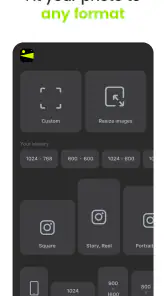
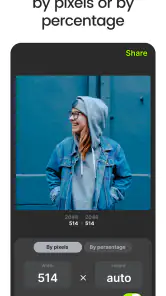
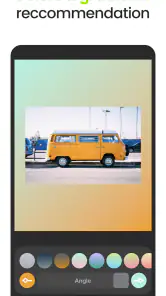
Dans la pratique, le fonctionnement demande peu de réflexion. Je sélectionne une photo, je choisis le format souhaité, puis j’observe le résultat avant de l’enregistrer. Cette approche est appréciable lorsque je suis pressé et que je ne veux pas ouvrir un éditeur chargé de nombreux outils. L’application répond à une tâche précise au lieu de m’obliger à parcourir des menus conçus pour des usages plus avancés.
Le résultat dépend naturellement de l’image de départ. Une photo déjà bien composée s’adapte généralement mieux qu’un cliché très serré. Si le sujet touche presque les bords, l’espace ajouté peut paraître artificiel ou attirer l’attention sur le cadre. Le redimensionnement évite le recadrage, mais il ne recrée pas les éléments qui n’existaient pas dans la prise de vue.
Le bon réflexe consiste à décider d’abord ce qui doit absolument rester visible. Pour un portrait, je vérifie les cheveux, les épaules et les mains. Pour un paysage, je regarde surtout la ligne d’horizon et les objets situés aux extrémités. Cette vérification rapide évite de découvrir après publication qu’un détail important a été déplacé ou visuellement écrasé par l’espace ajouté.
Un outil particulièrement adapté aux publications carrées
Le cas d’usage le plus convaincant reste la préparation d’une image carrée pour Instagram. Les photos prises avec le téléphone sont souvent verticales, et les réduire brutalement peut donner un résultat frustrant. Avec cette application, je peux garder le cadrage initial tout en présentant l’image dans une forme plus régulière.
Plus d’actualités de notre rédaction

Dream League Soccer 2025 : des matchs plaisants, à condition d’aimer progresser longtemps

La Bible App pour les Enfants : des récits qui se prolongent en famille

Passer à Uber : un vrai gain de simplicité, ou une nouvelle habitude à prendre ?

Temple Run, la fuite sans fin qui transforme l’attente en rituel

Webex Meetings : la réunion mobile doit se faire oublier

Ball Run 2048 : le jeu tient-il le coup quand une partie déraille ?
Je l’ai trouvée utile pour des photos de produits, des portraits et des souvenirs où le contexte autour du sujet compte autant que le sujet lui-même. Une personne photographiée devant un monument, par exemple, peut rester visible avec son environnement, alors qu’un recadrage automatique aurait supprimé une partie de la scène. Pour une photo de groupe, cette marge supplémentaire peut également éviter de couper le visage d’un participant.
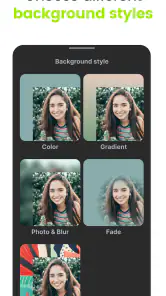
Il faut toutefois choisir le fond avec discernement. Un espace uni donne souvent une présentation propre, mais il peut aussi faire ressortir la différence de proportions. Une teinte proche des couleurs dominantes de la photo paraît généralement plus naturelle qu’un contraste très fort. Je conseille de tester deux ou trois variantes avant de retenir celle qui attire le moins l’œil sur le cadre.
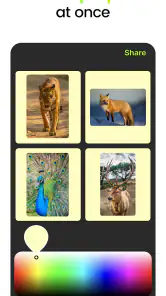
Cette méthode offre un avantage discret : elle permet de préparer plusieurs images d’une série avec une apparence cohérente. Si je publie des photos prises dans des orientations différentes, je peux leur donner une présentation similaire au lieu de laisser chaque image occuper l’espace de manière imprévisible. Pour un compte personnel comme pour une petite vitrine, cette régularité améliore la lecture de l’ensemble sans demander un travail de graphiste.
Ce que l’application fait mieux qu’un éditeur généraliste
Les éditeurs de photographie polyvalents proposent souvent davantage de réglages, mais cette richesse ralentit une opération aussi simple. Pour ajouter une bordure, modifier le rapport d’image et enregistrer rapidement, je préfère une interface spécialisée. Je n’ai pas besoin de chercher l’outil de toile, de distinguer le redimensionnement du recadrage ou de créer manuellement un nouveau document.
Cette simplicité est aussi intéressante pour quelqu’un qui utilise rarement des applications de retouche. Un proche qui veut publier une photo complète peut comprendre le principe sans apprendre une logique de calques ou de masques. Je la recommanderais donc à une personne qui souhaite un résultat correct en quelques étapes plutôt qu’à un utilisateur qui aime contrôler chaque pixel.
Face aux outils intégrés aux réseaux sociaux, l’application offre surtout une préparation en amont. Les fonctions de publication ajoutent parfois des marges ou ajustent automatiquement le cadre, mais elles ne donnent pas toujours un contrôle satisfaisant sur l’apparence finale. En préparant l’image avant de l’importer, je peux vérifier la composition et éviter de prendre une décision dans l’écran de publication.
La comparaison avec les applications de collage est également révélatrice. Un outil de collage est plus adapté lorsque je veux réunir plusieurs photos, ajouter du texte ou construire une composition décorative. No Crop Photo: Picture Resizer est plus pertinent lorsque je veux qu’une seule image reste au centre de l’attention. Son avantage vient précisément de cette spécialisation, mais cette spécialisation devient une faiblesse dès que mes besoins dépassent le simple ajustement de format.
Une utilisation quotidienne qui montre sa vraie valeur
Imaginons que je rentre d’une promenade et que je veuille partager une photo verticale d’un ami devant un paysage. Le sujet occupe déjà une grande partie de l’image, mais le format carré risque de couper le haut du décor et les chaussures. Au lieu de recadrer au hasard dans Instagram, j’ouvre l’application, adapte la photo et examine les marges. Je peux alors publier une image où la personne et le lieu restent lisibles.
Le même scénario fonctionne pour une annonce entre particuliers. Une photo d’objet prise horizontalement peut être présentée dans un format plus régulier sans supprimer les côtés qui montrent son état. Pour une recette, un dessin ou une capture d’écran, conserver les bords est parfois essentiel : le moindre recadrage peut retirer une information utile. L’application devient alors un petit outil de préparation, pas seulement un accessoire pour les réseaux sociaux.
J’apprécie aussi son intérêt avant l’envoi d’une image dans une messagerie. Certaines plateformes affichent les photos dans des aperçus serrés. En ajoutant une marge maîtrisée, je peux éviter qu’une partie du sujet soit masquée dans la miniature. Ce n’est pas une garantie sur le rendu de chaque service, mais cela me donne davantage de contrôle sur la première impression reçue par le destinataire.
Les limites à connaître avant de l’adopter
La première limite est liée à la promesse même de l’outil : préserver une photo signifie souvent ajouter du vide autour d’elle. Si je pars d’une image très verticale et que je la transforme en carré, les bandes latérales peuvent devenir importantes. Le résultat respecte le cadrage, mais il ne donne pas forcément une image aussi remplie qu’un recadrage. Il faut donc choisir entre montrer toute la scène et occuper davantage l’écran.
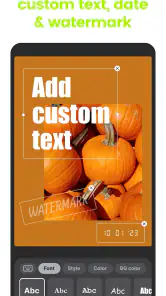
La seconde concerne le rendu visuel du cadre. Une bordure simple peut convenir à une photo personnelle, mais elle semblera moins élégante pour un projet qui exige une identité graphique précise. Les créateurs qui veulent des textures, des dégradés élaborés, des éléments superposés ou une typographie travaillée auront probablement intérêt à passer par une application de conception plus complète.
Je ne choisirais pas non plus cet outil pour corriger une photo imparfaite. Il ne remplace pas une application spécialisée dans l’exposition, la netteté, la suppression d’objets ou les réglages sélectifs. Mon workflow idéal est plutôt le suivant : je retouche d’abord l’image dans l’outil qui me convient, puis j’utilise No Crop Photo pour l’adapter au format final. Inverser ces étapes peut compliquer la composition, surtout si je dois encore modifier la photo après avoir créé les marges.
Il faut également surveiller les options payantes. L’application est gratuite au téléchargement, mais les achats intégrés vont de 1,09 € à 54,99 € lorsqu’ils sont facturés via Google Play. Cette amplitude mérite de regarder attentivement ce qui est proposé avant de valider un achat. Pour un usage occasionnel, la version gratuite peut suffire selon les outils accessibles, tandis qu’un utilisateur régulier devra évaluer si les options supplémentaires justifient la dépense.
Je conseille aussi de vérifier l’image enregistrée avant de supprimer l’original. Cette habitude est valable avec toute application de traitement, mais elle est particulièrement utile ici : une photo peut sembler correcte dans l’aperçu et révéler une marge trop large ou un détail mal équilibré une fois affichée dans la galerie. Garder le fichier source permet de recommencer avec un autre format sans perdre la version initiale.
À qui je la recommande vraiment
Je la recommande en priorité aux utilisateurs d’Instagram qui publient des photos prises dans des orientations variées. Elle est également intéressante pour les personnes qui partagent régulièrement des portraits, des photos de famille ou des images de produits et qui ne veulent pas sacrifier les bords. Son apprentissage rapide convient bien à ceux qui recherchent une opération claire plutôt qu’un atelier de retouche complet.
Les petites boutiques et les vendeurs occasionnels peuvent y trouver un usage concret. Une présentation homogène aide à comparer plusieurs objets, et le fait de conserver l’intégralité d’un article peut éviter une mauvaise interprétation de son état. Je resterais toutefois prudent pour une boutique professionnelle qui a besoin d’une charte visuelle stricte : elle aura probablement besoin d’un outil offrant des modèles, des textes et une gestion plus fine des compositions.
Les photographes amateurs peuvent l’utiliser comme étape de diffusion, surtout lorsqu’ils souhaitent protéger le cadrage original au moment de partager une image. Elle ne remplacera pas leur logiciel principal, mais elle peut compléter leur méthode. Je la vois moins utile pour une personne qui ne publie que des photos déjà parfaitement adaptées à son réseau ou qui préfère recadrer volontairement pour renforcer l’impact visuel.
Sur le plan de la compatibilité, l’application demande au minimum Android 7.0. Elle est classée PEGI 3, ce qui correspond à une application accessible à un large public. Sa version actuelle est la 3.3.11. Ces éléments la rendent facile à envisager sur un appareil Android qui n’est pas récent, même si l’expérience réelle peut naturellement varier selon le téléphone et la taille des images manipulées.
Sa présence est déjà bien établie avec plus de 100 000 installations et une moyenne de 4,3 sur environ 1 600 évaluations. Je prends ces chiffres comme un indicateur d’intérêt plutôt que comme une preuve absolue de qualité : les besoins sont simples, mais le résultat dépend beaucoup des photos et des attentes de chacun. Le nombre de retours détaillés reste plus réduit, ce qui me pousse à juger l’application surtout sur son adéquation avec ce type de workflow.
Mon verdict après l’avoir intégrée à mes habitudes
No Crop Photo: Picture Resizer réussit parce qu’elle ne cherche pas à faire trop de choses. Elle règle efficacement le problème des images qui ne correspondent pas au format attendu, notamment lorsque je veux éviter un recadrage automatique. Son intérêt est immédiat pour les publications carrées, les portraits entiers, les photos de produits et les images que je souhaite préparer avant partage.
Je ne la présenterais pas comme une solution universelle de photographie. Les utilisateurs qui veulent retoucher, composer, dessiner ou créer des visuels de marque trouveront vite ses limites. Même pour un besoin simple, les marges peuvent demander quelques essais afin de rester naturelles, et les options payantes doivent être examinées avec attention avant toute décision.
Mon conseil est donc assez net : si votre problème principal est de faire entrer une photo complète dans un format imposé, cette application mérite sa place dans votre téléphone. Si vous cherchez un éditeur créatif complet, mieux vaut choisir un outil généraliste et éventuellement garder celui-ci comme étape rapide de redimensionnement. Pour son usage précis, son approche directe me fait gagner du temps et m’évite surtout de perdre dans un recadrage un détail que je voulais conserver.
No Crop Photo: Picture Resizer Foire aux questions
Cette application est-elle compatible avec mon appareil Android ?
No Crop Photo: Picture Resizer est une application de photographie destinée aux appareils Android. Elle demande au minimum Android 7.0, un point à vérifier avant le téléchargement si votre téléphone ou votre tablette fonctionne avec une ancienne version du système. Une fois installée, elle sert à adapter les dimensions d’une image sans en supprimer les bords, notamment pour préparer des visuels à publier sur les réseaux sociaux.
Qui a développé No Crop Photo: Picture Resizer et quelle est son évaluation ?
L’application est développée par Softoria LLC. Elle affiche une note moyenne de 4,3 sur la base d’environ 1 600 évaluations, ce qui donne un aperçu des avis laissés par les utilisateurs. Les expériences peuvent varier selon l’appareil et les besoins de chacun ; il reste donc utile de vérifier si ses fonctions de redimensionnement correspondent à votre façon de préparer et de partager des photos.
Qu’est-ce que No Crop Photo: Picture Resizer et à quoi sert cette application ?
No Crop Photo: Picture Resizer est une application destinée à préparer rapidement des images pour les réseaux sociaux et les plateformes qui imposent des formats précis. Elle permet généralement de redimensionner une photo sans la recadrer, d’ajouter des bordures ou un arrière-plan, puis d’enregistrer une version adaptée au partage. Elle peut être utile pour publier une image entière sur Instagram, WhatsApp ou d’autres services, sans couper les visages ni les éléments importants.
Comment redimensionner une photo sans perdre une partie de l’image ?
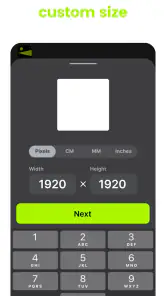
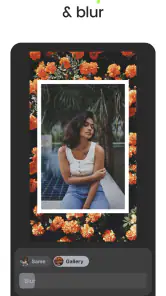
Après avoir sélectionné une photo dans la galerie, l’application propose habituellement un espace de travail permettant d’ajuster son format. Il suffit de choisir les proportions souhaitées, puis de réduire ou d’agrandir l’image à l’intérieur du cadre. Les zones restantes peuvent être remplies avec une couleur, un flou ou un arrière-plan personnalisé. Cette méthode conserve l’intégralité de la photo, contrairement à un recadrage classique qui supprime les bords.
No Crop Photo: Picture Resizer conserve-t-elle la qualité des photos ?
L’application peut préserver une bonne qualité lorsque l’image est redimensionnée avec des réglages raisonnables, mais toute exportation peut entraîner une légère compression selon le format choisi. Pour obtenir le meilleur résultat, il est conseillé d’utiliser une photo originale suffisamment grande, d’éviter de l’agrandir excessivement et de sélectionner la qualité maximale disponible lors de l’enregistrement. Le rendu final dépend aussi de la compression appliquée par le réseau social utilisé.
Avantages
- Redimensionnement rapide sans perte visible de qualité.
- Interface simple
- adaptée aux utilisateurs débutants.
- Permet de préparer des images pour les réseaux sociaux.
- Fonctionne avec plusieurs formats d’image courants.
- Traitement pratique directement depuis le smartphone.
Inconvénients
- Certaines fonctions peuvent être limitées dans la version gratuite.
- La présence de publicités peut gêner l’utilisation.
- La qualité finale dépend fortement de la photo originale.
- Peu d’options avancées pour les utilisateurs expérimentés.
- Peut occuper de l’espace avec les images exportées.
- Catégorie
- Photographie
- Version
- 3.3.11











