PDF Editor: Document Reader
- 1.00
- 3,5
- Installations
- 500.00K
- Prix
- Free
Captures d’écran
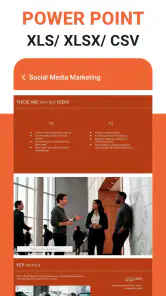
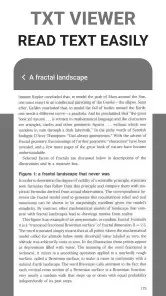
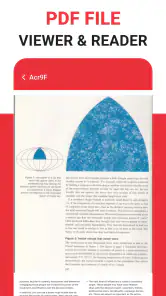
Analyse par Reviewed
Quand j’ai besoin de consulter un document sur mon téléphone et de faire une petite correction sans ouvrir plusieurs applications, PDF Editor: Document Reader a une proposition qui me parle : réunir lecture, modification et numérisation de fichiers dans un même outil. Mon avis est toutefois nuancé. Cette application de productivité, développée par Mohamed Ezz ElDin, vise surtout les besoins courants autour des documents ; elle ne remplace pas forcément un logiciel bureautique complet ni un outil PDF spécialisé pour le travail exigeant. Son intérêt est de réduire les changements d’application, pas de promettre un atelier professionnel de mise en page.
Une approche mobile qui privilégie le dépannage immédiat
Ce positionnement prend tout son sens quand le téléphone est le seul appareil disponible. Je peux imaginer recevoir un document juste avant un rendez-vous et vouloir vérifier rapidement son contenu, plutôt que remettre cette vérification à plus tard. Pour ce type de consultation, la valeur d’un outil polyvalent tient moins à la quantité de commandes qu’à la possibilité de commencer sans réorganiser tout son environnement de travail.
Il faut néanmoins distinguer « pouvoir ouvrir » d’« être parfaitement à l’aise pour travailler ». Les formats bureautiques peuvent dépendre de polices, de tableaux et de mises en page que l’écran réduit rend difficiles à contrôler. Quand je prépare un fichier destiné à être lu par quelqu’un d’autre, je privilégie une vérification finale sur un écran plus grand, même si la première lecture et une correction courte ont été faites sur mobile.
Une boîte à outils pratique pour les documents du quotidien
Le vrai avantage : passer d’un fichier à l’autre sans changer de logique
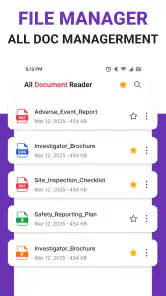
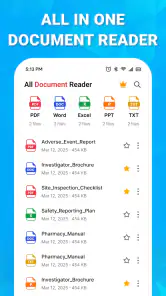
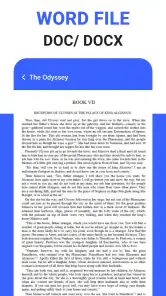
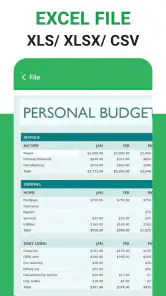
Le nom laisse attendre un lecteur PDF, mais l’usage annoncé couvre aussi Word, Excel, PowerPoint et d’autres documents. Cette amplitude est intéressante si, comme moi, on reçoit des pièces jointes de formats différents et qu’on veut d’abord les ouvrir rapidement sur mobile. Au lieu de chercher immédiatement une application dédiée à chaque extension, on peut commencer par un même point d’entrée pour consulter ses fichiers et gérer ses documents.
Cette approche convient particulièrement aux tâches ponctuelles : relire une pièce jointe, vérifier un tableau avant une réunion, parcourir une présentation dans les transports ou retrouver un document enregistré sur le téléphone. Le bénéfice est moins spectaculaire qu’une fonction spécialisée, mais bien concret : moins d’hésitation sur l’application à lancer. Pour quelqu’un qui manipule plusieurs formats sans devoir les transformer en profondeur, c’est une manière simple de garder un flux de travail cohérent.
La possibilité de modifier des fichiers ajoute un intérêt pratique, à condition de garder des attentes raisonnables. Sur un écran tactile, corriger une information courte ou ajuster un document simple est souvent plus réaliste que reprendre une mise en page complexe. Je réserverais donc l’édition mobile aux retouches utiles sur le moment, puis je vérifierais le résultat avant de transmettre le fichier, surtout lorsque sa présentation compte.
La numérisation utile quand le papier arrive encore dans la journée
La numérisation complète bien la lecture et l’édition : elle permet de faire entrer un document papier dans le même univers de travail que les fichiers reçus. On peut imaginer un reçu à conserver, une feuille à consulter plus tard ou un document à partager après l’avoir capturé avec le téléphone. Cette continuité évite de penser la numérisation comme une tâche séparée du reste.
Vous pourriez aimer

Passer à Uber : un vrai gain de simplicité, ou une nouvelle habitude à prendre ?

Temple Run, la fuite sans fin qui transforme l’attente en rituel

Webex Meetings : la réunion mobile doit se faire oublier

Ball Run 2048 : le jeu tient-il le coup quand une partie déraille ?

Tic Tac Toe - 2 Player XO : Le Retour d'un Jeu Classique
Localiser de Google : Un Outil Essentiel Face à la Concurrence
Un conseil concret : avant de scanner, posez la feuille sur une surface contrastée et vérifiez que les bords sont visibles dans le cadre. C’est une habitude toute simple, mais elle évite de devoir recommencer ou de garder une capture difficile à lire. Après la numérisation, prenez aussi le temps de rouvrir le fichier obtenu. Une image apparemment nette sur l’écran peut devenir moins confortable à lire une fois le document affiché dans une autre application ou partagé.
Autre détail utile : pour les documents qui doivent rester faciles à retrouver, donnez-leur tout de suite un nom parlant plutôt que de vous fier à une suite de captures ou à un nom générique. L’application se présente comme un outil de gestion autant que de lecture ; tirer parti de cette logique commence par une organisation minimale de ses fichiers. C’est particulièrement appréciable pour les justificatifs ou formulaires qu’on ne consulte qu’occasionnellement, mais qu’on veut retrouver sans fouiller toute sa galerie.
Une adoption facile, avec des attentes à bien calibrer
PDF Editor: Document Reader est gratuit, porte une classification PEGI 3 et a déjà dépassé les 500 000 installations. Sa note moyenne de 3,5, fondée sur environ 676 évaluations, suggère un accueil partagé plutôt qu’un enthousiasme unanime. Je ne lirais pas ces chiffres comme une garantie de qualité ni comme une condamnation : ils rappellent surtout qu’une application de documents doit être jugée sur le confort réel qu’elle apporte à son propre usage.
La version actuelle est la 1.0.5 et l’application fonctionne à partir d’Android 9. Pour moi, ce repère est important avant de l’adopter sur un appareil secondaire ou un téléphone plus ancien : mieux vaut vérifier la compatibilité de son système que découvrir un blocage au moment où l’on doit ouvrir un fichier. Sa fiche ne présente qu’un avis écrit, ce qui donne peu de matière pour comprendre les irritants précis rencontrés par d’autres personnes. J’aborderais donc l’essai comme une vérification pratique, plutôt que comme un choix déjà validé par une longue réputation.
Les limites à prévoir avant d’en faire son outil principal
La polyvalence a son revers. Lire plusieurs familles de documents dans une même application est commode, mais cela ne signifie pas que l’expérience sera aussi fine que celle d’un éditeur conçu spécialement pour chaque format. Un tableau avec des colonnes serrées, une présentation dont la mise en page est importante ou un PDF à annoter avec précision demandent souvent plus qu’une ouverture rapide. Si ces fichiers sont au cœur de votre travail, une suite bureautique dédiée ou un éditeur PDF spécialisé sera probablement plus rassurant.
Je serais aussi prudent avec les retouches qui modifient beaucoup la structure d’un document. Sur téléphone, sélectionner précisément un élément, contrôler les espacements et comparer le résultat au fichier initial peut prendre plus de temps que prévu. Pour une correction urgente, l’édition mobile a du sens ; pour refaire plusieurs pages ou préparer un document destiné à l’impression, un grand écran et un outil de bureau restent plus adaptés. Ce n’est pas un défaut propre à une seule application : c’est une limite fréquente du travail documentaire sur petit écran, qu’il vaut mieux intégrer à son choix.
La même prudence vaut pour les fichiers importants. Avant de modifier un contrat, un formulaire officiel ou un document partagé avec des collègues, gardez une copie originale et relisez attentivement la version finale. C’est une précaution élémentaire, mais elle compte davantage lorsqu’on enchaîne lecture, modification et numérisation depuis un seul appareil. Je ne confierais pas à une application mobile le contrôle final d’un document dont une erreur de présentation ou de contenu aurait des conséquences sérieuses.
Un petit workflow qui évite les erreurs courantes
Pour un document reçu puis modifié, je commencerais par vérifier que j’ouvre bien la bonne version, surtout si plusieurs pièces jointes ont des noms proches. Je conserverais ensuite l’original intact et ferais la correction sur une copie, lorsque cette organisation est possible. Cette précaution rend la comparaison plus simple et évite de perdre le contenu initial si une retouche ne donne pas le résultat attendu.
Avant de partager le fichier, je le rouvrirais après l’enregistrement et contrôlerais quelques points précis : le début et la fin du document, les retours à la ligne autour de la modification et les éléments qui changent facilement d’apparence, comme les colonnes ou les titres. Ce contrôle ciblé est plus utile qu’un simple coup d’œil à la page modifiée. Pour un scan, je vérifierais aussi que les informations près des marges ne sont pas coupées et que le texte reste lisible à taille normale.
Ces gestes ne transforment pas un éditeur mobile en outil de production avancé ; ils rendent simplement l’usage quotidien plus sûr. C’est un compromis que j’accepte pour une démarche rapide, mais pas pour une pièce qui doit respecter une mise en page stricte ou servir de version officielle sans autre vérification.
À qui je le conseillerais, et quand choisir autre chose
Je vois surtout PDF Editor: Document Reader comme un bon candidat pour les personnes qui veulent consulter et manipuler des documents de façon occasionnelle, sans bâtir tout leur travail autour d’un seul format. Étudiant qui relit un support, parent qui garde un formulaire numérique, salarié qui vérifie une pièce jointe avant un rendez-vous : ces usages profitent davantage de la disponibilité sur téléphone que d’outils avancés de production. Pour ce public, l’intérêt est de pouvoir agir tout de suite, même loin d’un ordinateur.
Dans un scénario quotidien, imaginez que vous receviez un formulaire Word pendant votre trajet, puis qu’on vous demande de fournir une copie d’un justificatif papier. Vous pouvez ouvrir le premier document sur le téléphone, effectuer une petite correction si elle est nécessaire, puis numériser la feuille pour la conserver avec vos autres fichiers. C’est précisément le genre de chaîne de tâches où une application qui rassemble plusieurs fonctions peut faire gagner du temps. Je vérifierais cependant le document final avant envoi, et je passerais sur ordinateur si les modifications deviennent nombreuses.
En revanche, je conseillerais une autre solution à ceux qui éditent des classeurs complexes, préparent régulièrement des présentations ou doivent annoter des PDF avec un haut degré de précision. Une suite bureautique complète est préférable pour construire et mettre en forme ; un lecteur PDF spécialisé l’est souvent pour examiner des documents longs ou travailler finement sur leur contenu. Si votre priorité est la collaboration poussée ou un flux professionnel très structuré, choisissez d’abord l’outil conçu autour de ce besoin précis, plutôt que de compter sur la polyvalence seule.
Pour tirer le meilleur parti de l’application, je l’utiliserais comme une station de dépannage et de consultation, avec une règle simple : les petites opérations sur mobile, les révisions sérieuses sur un écran plus confortable. Je garderais les originaux des documents importants, nommerais clairement les fichiers numérisés et contrôlerais chaque export avant partage. Ces gestes compensent une partie des contraintes du téléphone et évitent de confondre commodité et contrôle éditorial complet.
Les bons choix selon le document à traiter
Si je dois seulement lire une pièce jointe ou retrouver un justificatif, un lecteur généraliste comme celui-ci est un choix logique : je cherche d’abord l’accès rapide, pas un ensemble de commandes spécialisées. Pour rédiger un long texte, construire un tableau avec des calculs ou ajuster une présentation destinée à être projetée, une suite bureautique reste plus adaptée. Elle offre un environnement pensé pour la création et permet de travailler plus confortablement sur la structure, ce qui compte davantage que le fait de tout regrouper dans une seule application.
Pour un PDF qui demande une lecture attentive, le choix dépend aussi de ce que j’entends par « travailler dessus ». Consulter quelques pages et faire une petite opération ne pose pas les mêmes exigences que commenter précisément un document de plusieurs pages ou préparer une version prête à signer. Dans ce second cas, je préférerais un outil PDF dont les commandes sont centrées sur ce type de tâche. Le compromis est simple : moins de changements d’application avec un outil polyvalent, mais potentiellement moins de finesse qu’avec une solution dédiée.
Cette comparaison aide à éviter une déception fréquente : installer un éditeur polyvalent en espérant qu’il remplace à la fois une suite de création, un scanner de bureau et un spécialiste du PDF. Je le jugerais plutôt sur sa capacité à prendre en charge les petites étapes qui s’intercalent dans une journée, puis je basculerais vers un outil plus ciblé dès que la précision devient le critère principal.
Mon verdict : pratique comme compagnon, pas comme bureau complet
Au final, je recommande PDF Editor: Document Reader aux personnes qui veulent une solution gratuite et accessible pour ouvrir différents documents, faire quelques retouches et numériser des feuilles sans multiplier les outils. Sa force est cette continuité très concrète entre fichiers reçus et documents papier. Sa faiblesse, à mes yeux, est le risque d’en attendre une précision ou une profondeur propres aux applications spécialisées, alors que le travail sur mobile impose déjà ses compromis.
Si vos besoins sont simples et irréguliers, l’application mérite d’être essayée, en gardant les documents importants sous contrôle. Si votre quotidien dépend de modifications complexes ou d’une mise en page irréprochable, je choisirais plutôt une suite bureautique complète et un lecteur PDF dédié. Je la vois comme une boîte à outils mobile pratique pour les urgences et les tâches légères, mais pas comme le remplaçant universel d’un ordinateur.
PDF Editor: Document Reader Foire aux questions
À quoi sert PDF Editor: Document Reader ?
PDF Editor: Document Reader est une application destinée à ouvrir et consulter des fichiers PDF sur un appareil mobile. Selon les outils proposés dans la version installée, elle peut aussi permettre d’effectuer des modifications, d’annoter des pages, de remplir des formulaires ou de gérer des documents. Les fonctions disponibles peuvent toutefois varier selon l’application, l’appareil et la version ; vérifiez la fiche de téléchargement pour connaître précisément les options incluses.
L’application permet-elle de modifier et d’annoter tous les fichiers PDF ?
La possibilité de modifier un PDF dépend des fonctionnalités réellement proposées : certaines applications permettent seulement d’ajouter des annotations, du texte ou des signatures, tandis que l’édition complète du texte existant peut être limitée ou réservée à une formule payante. La protection du document peut également empêcher certaines opérations. Avant de compter sur une fonction particulière, consultez sa description dans l’application et testez-la sur une copie du fichier.
PDF Editor: Document Reader est-elle gratuite ?
Le téléchargement peut être gratuit, mais cela ne signifie pas nécessairement que tous les outils le sont. Des publicités, des achats intégrés ou un abonnement peuvent s’appliquer, notamment pour des fonctions avancées ou un usage sans restriction. Les conditions et tarifs pouvant évoluer, consultez la fiche de l’application sur Google Play ou l’App Store avant l’installation, puis vérifiez les informations affichées dans l’application avant de souscrire.
Mes documents PDF sont-ils sécurisés lorsque j’utilise l’application ?
La confidentialité dépend notamment des autorisations demandées, du fonctionnement des outils et des règles de traitement des données indiquées par l’éditeur. Avant d’ouvrir des documents sensibles, consultez la politique de confidentialité et la fiche de sécurité des données de la boutique. Accordez uniquement les autorisations nécessaires et évitez d’importer des informations confidentielles si vous ne savez pas si le traitement se fait sur l’appareil ou via un service en ligne.
L’application fonctionne-t-elle hors connexion et quels appareils sont compatibles ?
La lecture de fichiers déjà enregistrés sur l’appareil fonctionne souvent sans connexion, mais des fonctions comme le téléchargement, la synchronisation ou certains outils peuvent nécessiter Internet. La compatibilité dépend de la version de votre système Android ou iOS et des exigences indiquées sur la boutique. Vérifiez ces exigences avant le téléchargement ; pensez aussi à tester l’ouverture de vos fichiers et à conserver une copie de sauvegarde de vos documents importants.
Avantages
- Permet de lire des PDF et de modifier des documents dans une seule application.
- Pratique pour annoter un fichier sans devoir le convertir au préalable.
- La recherche intégrée aide à retrouver rapidement un mot dans un document.
- Convient pour consulter des documents en déplacement sur un écran mobile.
- Les outils de modification peuvent simplifier les petites retouches de dernière minute.
Inconvénients
- Les fonctions avancées peuvent nécessiter un abonnement ou un achat intégré.
- La précision de l’édition dépend de la mise en page et de la complexité du PDF.
- Modifier un PDF sur téléphone peut être moins confortable que sur ordinateur.
- Les fichiers volumineux peuvent s’ouvrir ou se manipuler plus lentement.
- Vérifiez les autorisations et les règles de confidentialité avant d’importer des documents sensibles.
- Catégorie
- Productivité
- Version
- 1.0.5