Microsoft OneNote: Save Notes
- 8.17K
- 4,6
- Installations
- 500.00M
- Prix
- Free
Captures d’écran
Analyse par Reviewed
L'ère numérique a transformé notre façon de prendre des notes et d'organiser nos pensées, et Microsoft OneNote est à la pointe de cette révolution. J'ai récemment eu l'occasion de l'essayer, et laissez-moi vous dire, c'est un véritable changement de jeu.
Une convivialité qui séduit
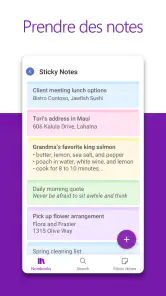
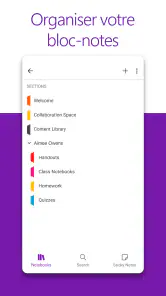
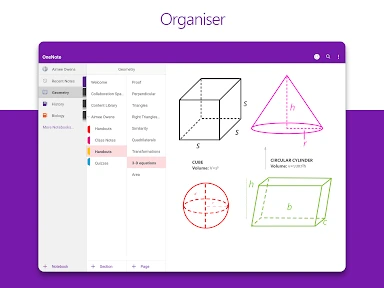
Premièrement, parlons de l'interface. Dès que vous ouvrez l'application, vous êtes accueilli par un design épuré et intuitif. Tout est à portée de main, et même si vous n'êtes pas un expert en technologie, vous vous y retrouverez sans problème. J'apprécie particulièrement la façon dont les blocs-notes sont organisés. Vous pouvez créer différentes sections pour vos projets, vos idées ou même vos listes de courses. Tout est personnalisable, ce qui vous permet de vraiment faire de Microsoft OneNote votre espace personnel.
Fonctionnalités impressionnantes
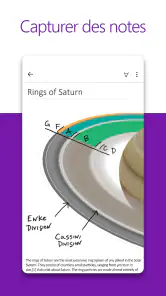
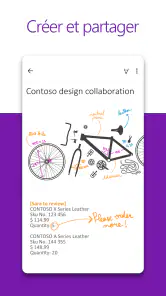
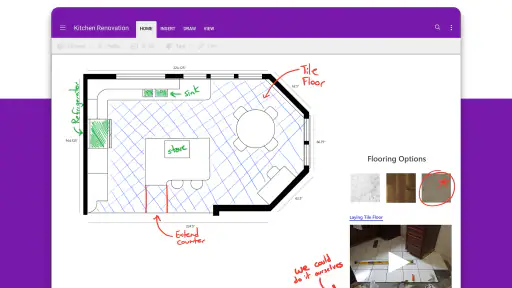
Parlons maintenant des fonctionnalités. OneNote ne se contente pas de vous permettre de prendre des notes. Oh non ! Vous pouvez insérer des images, des enregistrements audio, et même des vidéos directement dans vos notes. C'est comme avoir un scrapbook numérique à portée de main. Et ne me lancez pas sur la fonction de recherche, c'est un rêve devenu réalité pour quelqu'un comme moi qui a tendance à oublier où j'ai noté cette idée de génie à 3 heures du matin.
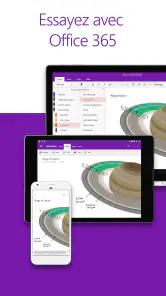
La synchronisation entre appareils est également un atout majeur. Que vous soyez sur votre téléphone, tablette ou ordinateur, vos notes sont toujours à jour. Fini le temps où vous deviez vous envoyer des emails à vous-même pour garder une trace de vos pensées !
Intégration et collaboration
Autre point fort, l'intégration avec d'autres applications Microsoft. Si vous utilisez déjà des outils comme Word, Excel ou Outlook, vous pouvez facilement les connecter à OneNote. Cela facilite énormément la gestion de vos documents et de vos projets.
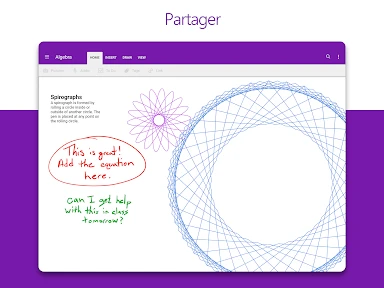
Et pour ceux qui travaillent en équipe, la collaboration est un jeu d'enfant. Partagez vos notes avec vos collègues et travaillez ensemble en temps réel. C'est comme si vous étiez tous dans la même pièce, même si vous êtes à des kilomètres l'un de l'autre.
En conclusion, si vous cherchez une application de prise de notes qui fait bien plus que simplement noter vos idées, Microsoft OneNote est une option à considérer sérieusement. Sa facilité d'utilisation, ses fonctionnalités robustes et sa capacité à s'intégrer avec d'autres outils en font un choix de premier ordre pour quiconque souhaite rester organisé dans notre monde numérique effréné. Donnez-lui une chance, et vous pourriez bien vous demander comment vous avez pu vous en passer jusque-là.
Plus d’actualités de notre rédaction

Dream League Soccer 2025 : des matchs plaisants, à condition d’aimer progresser longtemps

La Bible App pour les Enfants : des récits qui se prolongent en famille

Passer à Uber : un vrai gain de simplicité, ou une nouvelle habitude à prendre ?

Temple Run, la fuite sans fin qui transforme l’attente en rituel

Webex Meetings : la réunion mobile doit se faire oublier

Ball Run 2048 : le jeu tient-il le coup quand une partie déraille ?
Microsoft OneNote: Save Notes Foire aux questions
Microsoft OneNote peut-il remplacer le carnet de notes que j’utilise au quotidien ?
OneNote est conçu pour capturer des idées, des informations et des tâches dans un espace numérique que vous pouvez organiser et partager. Au lieu de séparer vos notes dans plusieurs carnets papier, vous pouvez les répartir entre blocs-notes, sections et pages. C’est pratique pour retrouver vos contenus et les consulter sur différents appareils, notamment si vous souhaitez garder au même endroit vos notes personnelles ou liées à vos activités.
Qu'est-ce que Microsoft OneNote et comment fonctionne-t-il ?
Microsoft OneNote est une application de prise de notes numérique qui permet aux utilisateurs de capturer des idées, des informations et des tâches sous forme de notes. Elle fonctionne comme un cahier numérique où vous pouvez créer des sections et des pages pour organiser vos notes. L'application synchronise automatiquement vos notes sur tous vos appareils via le cloud, ce qui facilite l'accès à vos notes où que vous soyez.
Puis-je utiliser Microsoft OneNote hors ligne ?
Oui, Microsoft OneNote peut être utilisé hors ligne. Vous pouvez créer et modifier des notes même sans connexion Internet. Une fois que vous êtes de nouveau connecté, l'application synchronisera automatiquement vos modifications avec le cloud. Cela permet une flexibilité totale lorsque vous êtes en déplacement ou dans des zones avec une connectivité limitée.
Microsoft OneNote est-il gratuit à utiliser ?
Microsoft OneNote est gratuit à télécharger et à utiliser. Cependant, certaines fonctionnalités avancées peuvent nécessiter un abonnement à Microsoft 365. Les fonctionnalités de base telles que la création de notes, l'organisation de sections et la synchronisation entre appareils sont disponibles gratuitement, ce qui fait de OneNote un outil accessible à tous.
Comment puis-je organiser mes notes dans Microsoft OneNote ?
Dans Microsoft OneNote, vous pouvez organiser vos notes en créant des blocs-notes, des sections et des pages. Les blocs-notes servent de dossiers principaux, les sections vous permettent de catégoriser vos notes, et les pages sont utilisées pour le contenu individuel. Cette structure hiérarchique vous aide à garder vos notes bien organisées et faciles à retrouver.
Avantages
- Interface intuitive et facile à utiliser.
- Synchronisation fluide entre appareils.
- Support pour l'écriture manuscrite.
- Intégration avec les autres produits Microsoft.
- Fonctionnalités de recherche puissantes.
Inconvénients
- Peut être lourd pour les appareils plus anciens.
- Certaines fonctionnalités nécessitent un abonnement.
- Options de formatage limitées.
- Consommation élevée de batterie sur mobile.
- Pas de support hors ligne complet.
- Catégorie
- Productivité
- Version
- 16.0.19127.20320













