Samsung Print Service Plugin
- 1.37K
- 3,7
- Installations
- 1.00B
- Prix
- Free

Captures d’écran
Analyse par Reviewed
Dans la pratique, l’impression depuis un téléphone dépend rarement d’un seul bouton : le document doit être accessible, l’imprimante disponible et le chemin réseau suffisamment clair pour que les deux se trouvent. C’est précisément dans ces moments ordinaires que Samsung Print Service Plugin peut simplifier les choses. Je le vois comme un relais intégré à Android plutôt que comme un atelier de mise en page : il aide à envoyer un fichier à une imprimante depuis l’application où je le consulte, sans m’obliger à passer par un ordinateur à chaque fois.
Quand le réseau fait partie de l’impression
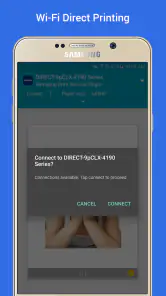
Le point décisif, à mes yeux, est la connexion entre le téléphone et l’imprimante. À la maison ou au bureau, si les deux appareils sont reliés au réseau adapté et que l’imprimante est disponible, le parcours peut être très direct : j’ouvre un document, je choisis l’option d’impression proposée par Android, puis je sélectionne l’imprimante. Le plugin intervient dans cette chaîne pour rendre l’imprimante utilisable depuis les applications compatibles.
Cette dépendance au réseau est aussi la principale raison de ne pas considérer l’application comme une solution magique. Si l’imprimante n’apparaît pas, le problème n’est pas forcément le fichier ni le téléphone : il peut venir du réseau auquel l’un des appareils est connecté, de la disponibilité de l’imprimante ou de la découverte entre les deux. Mon premier réflexe serait donc de vérifier que le téléphone et l’imprimante se trouvent bien dans le même environnement réseau, avant de réinstaller quoi que ce soit.
Pour une personne qui imprime souvent depuis un poste fixe, cela peut sembler moins immédiat que de cliquer sur « Imprimer » sur un ordinateur déjà relié à l’imprimante. En revanche, quand le document est déjà sur le téléphone, éviter un transfert vers un autre appareil est un vrai avantage. Le plugin est surtout intéressant quand il réduit une étape concrète, pas parce qu’il remplace toute la gestion d’impression.
Des usages mobiles qui valent le détour
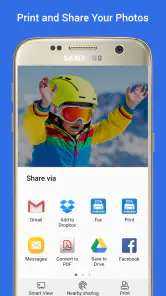
Je le trouve pertinent pour les petites tâches qui arrivent au mauvais moment : imprimer un billet conservé en PDF, une page de consignes reçue dans une application, ou une image que l’on veut garder sur papier. Dans ces cas, le gain n’est pas seulement le temps passé à éviter l’ordinateur. C’est aussi le fait de pouvoir lancer l’impression depuis l’endroit où le contenu est déjà ouvert, sans devoir le chercher une seconde fois dans un autre appareil.
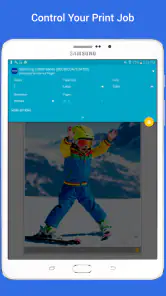
Un détail pratique consiste à vérifier le document avant d’envoyer le travail, plutôt que de compter sur le papier pour révéler un problème. Une prévisualisation permet de repérer une page inutile ou une mise en page qui ne ressemble pas à ce que l’on attend. Pour un long fichier, je conseille aussi de confirmer le nombre de pages et le choix de l’imprimante avant de valider : cette petite pause évite de gaspiller du papier si le téléphone a conservé un réglage ou une destination inattendue.
Le scénario le plus convaincant, pour moi, est celui d’une personne qui reçoit un document en déplacement, puis rentre dans un lieu où une imprimante est déjà accessible sur le réseau. Elle peut retrouver le fichier dans son application, lancer l’impression et récupérer les feuilles sans avoir à transférer le document sur un ordinateur. À l’inverse, si l’on doit imprimer depuis plusieurs appareils très différents, ou si l’on cherche à organiser de gros volumes de documents, une solution dédiée à l’imprimante ou un ordinateur peut offrir un parcours plus cohérent.
Plus d’actualités de notre rédaction

Dream League Soccer 2025 : des matchs plaisants, à condition d’aimer progresser longtemps

La Bible App pour les Enfants : des récits qui se prolongent en famille

Passer à Uber : un vrai gain de simplicité, ou une nouvelle habitude à prendre ?

Temple Run, la fuite sans fin qui transforme l’attente en rituel

Webex Meetings : la réunion mobile doit se faire oublier

Ball Run 2048 : le jeu tient-il le coup quand une partie déraille ?
Quand l’impression échoue, reprendre les vérifications dans l’ordre
En cas d’échec, je commencerais par les contrôles les plus simples : l’imprimante est-elle allumée et prête, le téléphone est-il connecté au réseau attendu, et l’imprimante sélectionnée est-elle bien celle que je veux utiliser ? Ensuite, je vérifierais si le problème concerne un seul document ou tous les fichiers. Si un seul PDF échoue, l’application qui l’ouvre peut être en cause ; si aucune application ne trouve l’imprimante, la connexion ou la découverte réseau devient une piste plus probable.
Il est utile de distinguer « l’imprimante n’apparaît pas » de « le travail part mais rien ne sort ». Dans le premier cas, je vérifierais d’abord la disponibilité et le réseau. Dans le second, je regarderais aussi l’état de l’imprimante et la file d’attente, puis je relancerais un document court plutôt que de renvoyer immédiatement un gros fichier. Cette méthode évite les doubles impressions si le premier travail était simplement en attente.
Je ne réinstallerais pas le plugin au premier signe de difficulté. Commencer par fermer puis rouvrir le menu d’impression, choisir à nouveau l’imprimante ou contrôler la connexion coûte moins de temps et permet souvent d’isoler le souci. Si la panne ne touche qu’une application, essayer d’imprimer le même contenu depuis une autre application compatible peut aider à savoir si le blocage vient du fichier, de l’application d’origine ou du chemin d’impression Android.
Garder la main sur les documents et le papier
Pour une utilisation attentive, je traiterais l’impression mobile comme une action à vérifier, pas comme un envoi automatique. Avant de valider un document contenant des informations personnelles, je m’assurerais que l’imprimante choisie est bien celle qui se trouve dans un espace où je peux récupérer les pages. C’est une précaution simple, particulièrement utile dans un bureau partagé ou quand plusieurs imprimantes sont visibles sur le réseau.
La prévisualisation est également un moyen concret de limiter les impressions inutiles. Je m’en servirais pour contrôler les pages, repérer une page blanche et vérifier que le contenu ne déborde pas. Lorsque le document propose des options d’impression dans l’application utilisée, je prendrais le temps de les examiner avant l’envoi ; les possibilités peuvent dépendre de cette application et de l’imprimante, plutôt que du plugin seul.
Le plugin ne remplace pas un outil de classement ou de retouche. Si je dois fusionner des documents, corriger une mise en page complexe ou conserver une version prête à imprimer, je préparerais d’abord le fichier dans l’application adaptée. C’est une distinction utile : le plugin sert à acheminer un travail d’impression, tandis que la préparation du contenu reste généralement du ressort de l’application qui l’a créé ou qui l’ouvre.
Installation et configuration : une promenade de santé
Installer le Samsung Print Service Plugin est aussi simple que bonjour. Rendez-vous simplement sur le Google Play Store, téléchargez l'application et elle se mettra automatiquement en marche. Pas besoin de configurations compliquées ni de manuels d'instructions interminables. Une fois installée, l'application détectera automatiquement les imprimantes compatibles sur votre réseau.
Compatibilité et utilisation
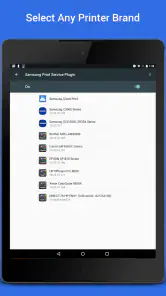
Ce qui est vraiment sympa avec cette application, c'est sa compatibilité. Elle fonctionne avec une large gamme d'imprimantes Samsung ainsi que d'autres marques grâce à la technologie Mopria. Cela veut dire que vous n'êtes pas limité à un seul type d'imprimante. Que vous soyez au bureau ou à la maison, tant que vous êtes connecté au bon réseau Wi-Fi, vous êtes prêt à imprimer.
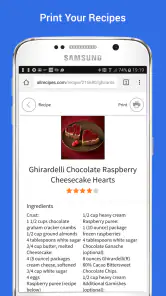
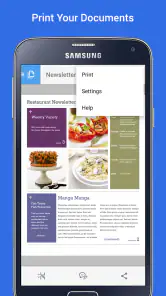
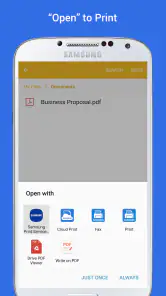
Utiliser l'application est tout aussi simple. Une fois que vous avez sélectionné votre imprimante, vous pouvez imprimer des documents, des images, et même des PDF directement depuis votre téléphone. Plus besoin de transférer vos fichiers sur un ordinateur pour les imprimer, ce qui est un énorme gain de temps.
Performance et efficacité
En termes de performance, le Samsung Print Service Plugin fait très bien son travail. Les impressions sont rapides et de bonne qualité, et je n'ai rencontré aucun problème de connexion ou de détection d'imprimante. L'application fonctionne en arrière-plan, ce qui veut dire qu'elle n'interfère pas avec l'utilisation normale de votre téléphone, et elle est suffisamment légère pour ne pas affecter les performances globales de votre appareil.
Une fonctionnalité que j'apprécie particulièrement est la possibilité de prévisualiser vos documents avant impression. Cela permet de s'assurer que tout est en ordre et évite les mauvaises surprises une fois les pages imprimées.
Ce que l’on peut attendre au quotidien
Cette application de productivité, développée par HP Inc., s’adresse à ceux qui veulent lancer une impression depuis leur téléphone Android sans transformer l’opération en procédure séparée. Elle est gratuite, classée PEGI 3 et sa version actuelle est 3.11.250805. Son parcours reste lié à Android et à la disponibilité d’une imprimante compatible ; je ne la choisirais donc pas pour résoudre des besoins qui relèvent plutôt de la numérisation, de l’archivage ou de la gestion avancée de documents.
Les chiffres publics donnent une idée de son adoption, mais pas de la réussite de chaque configuration : sa note moyenne est de 3,7 sur la base d’environ 472 000 évaluations, et elle dépasse le milliard d’installations. Je lis ces chiffres comme le signe d’un outil largement utilisé, pas comme une garantie que chaque modèle d’imprimante ou chaque réseau se comportera de la même manière. Pour une décision pratique, la compatibilité de l’imprimante que vous avez sous la main compte davantage que la popularité générale.
Par rapport à l’application propre à une marque d’imprimante, l’intérêt du plugin est de proposer un passage commun depuis Android, sans obliger à ouvrir une interface distincte pour chaque document. L’application du fabricant peut toutefois être préférable si vous cherchez des fonctions propres à un modèle ou un contrôle plus poussé de ses réglages. De son côté, l’impression depuis un ordinateur reste souvent plus confortable pour préparer un document complexe, vérifier plusieurs pages ou gérer un flux de travaux important.
Choisir la bonne méthode selon la situation
Je conseillerais ce plugin à la personne qui imprime de temps en temps des fichiers déjà prêts, surtout si elle utilise une imprimante compatible chez elle ou dans un petit bureau. Il répond bien à une question précise : « Puis-je envoyer ce document depuis mon téléphone ? » Il est moins adapté à quelqu’un qui veut retoucher des PDF, organiser des dossiers, suivre plusieurs travaux ou régler finement chaque paramètre depuis une seule application.
Si vous imprimez rarement, l’option intégrée à Android peut suffire une fois le plugin disponible, et vous n’aurez pas forcément besoin d’explorer les réglages plus loin. Si vous dépendez de fonctions avancées propres à votre imprimante, comparez plutôt le parcours avec l’application de son fabricant. Enfin, si vous utilisez un iPhone, cette solution Android n’est pas celle à installer : il faut s’appuyer sur les options d’impression prévues pour iOS ou sur l’outil adapté à l’imprimante.
Avant une impression importante, je ferais un essai avec une page sans enjeu. Cela permet de confirmer que la bonne imprimante est sélectionnée, que le document s’affiche comme prévu et que le réseau répond correctement, sans risquer d’envoyer plusieurs fois un dossier entier. Une fois ce premier essai concluant, les tâches courantes deviennent plus faciles à enchaîner, tout en gardant le réflexe de vérifier la destination et l’aperçu.
Les avis restent partagés, comme le suggère sa moyenne, et c’est compréhensible pour un outil dont la réussite dépend aussi de l’imprimante, du réseau et de l’application depuis laquelle on lance le travail. Pour éviter une déception, je vérifierais d’abord que mon modèle est reconnu et que l’imprimante est accessible depuis le réseau utilisé par le téléphone. Cette vérification ciblée est plus utile que de supposer que l’étiquette « impression mobile » signifie une compatibilité universelle.
Conclusion : une application indispensable
En résumé, si vous cherchez une solution simple et efficace pour imprimer depuis votre appareil Android, le Samsung Print Service Plugin est un choix judicieux. Son installation facile, sa compatibilité étendue et ses performances fiables en font une application indispensable pour tous ceux qui impriment régulièrement depuis leur téléphone. C'est l'un de ces outils qui, une fois que vous l'avez essayé, vous vous demandez comment vous avez pu vous en passer.
Mon avis final est favorable, avec une réserve importante : le confort dépend d’abord de la relation entre le téléphone, le réseau et l’imprimante. Quand ces éléments sont déjà en place, le plugin évite des détours et rend l’impression d’un fichier mobile très naturelle. Quand la connexion est capricieuse ou que le travail demande beaucoup de préparation, je préfère une application de fabricant ou un ordinateur. Pour le besoin plus modeste d’imprimer rapidement un document prêt à partir depuis Android, c’est un outil pratique, et son usage reste facile à comprendre.
Samsung Print Service Plugin Foire aux questions
L’application fonctionne-t-elle avec les applications que j’utilise déjà sur mon téléphone ?
Le Samsung Print Service Plugin permet de lancer une impression depuis vos applications préférées, sans devoir transférer chaque document vers une application d’impression distincte. La possibilité d’imprimer dépend toutefois des fonctions proposées par l’application depuis laquelle vous ouvrez le fichier. Une fois le plugin activé et une imprimante compatible disponible, recherchez l’option d’impression dans le menu de partage ou dans les commandes du document.
Quels appareils et quelle version d’Android sont nécessaires pour l’utiliser ?
Le Samsung Print Service Plugin est une application destinée à Android, et sa version actuelle nécessite Android 12 ou une version ultérieure. Avant de la télécharger, vérifiez la version installée sur votre téléphone ou votre tablette dans les paramètres système. Si votre appareil répond à cette condition, vous pourrez ensuite activer le service d’impression et le relier à une imprimante compatible.
Le Samsung Print Service Plugin est-il une application officielle et adaptée aux enfants ?
L’application est développée par HP Inc. et porte le nom Samsung Print Service Plugin. Sa classification PEGI 3 indique qu’elle convient à un public très jeune. Elle relève de la productivité et sert à faciliter l’impression depuis un appareil Android ; son intérêt dépend donc surtout de votre besoin d’imprimer des documents ou des photos depuis vos applications.
Qu'est-ce que le Samsung Print Service Plugin ?
Le Samsung Print Service Plugin est une application permettant aux utilisateurs d'imprimer des documents et des photos directement depuis leur appareil Android sans avoir besoin de drivers supplémentaires. Il prend en charge une large gamme d'imprimantes Samsung, ainsi que d'autres marques compatibles avec le standard d'impression mobile Mopria.
L'application est-elle compatible avec toutes les imprimantes ?
Bien que le Samsung Print Service Plugin soit principalement conçu pour fonctionner avec les imprimantes Samsung, il est également compatible avec d'autres imprimantes qui prennent en charge le standard Mopria. Assurez-vous que votre imprimante supporte ce standard pour garantir une expérience d'impression fluide.
Avantages
- Facile à utiliser avec une intégration transparente.
- Supporte une large gamme d'imprimantes Samsung.
- Installation rapide sans configurations complexes.
- Interface utilisateur intuitive et conviviale.
- Mises à jour régulières pour améliorer la compatibilité.
Inconvénients
- Fonctionnalités limitées aux imprimantes Samsung.
- Peut ralentir l'impression sur de vieux appareils.
- Nécessite une connexion Wi-Fi stable.
- Support limité pour les imprimantes non-Samsung.
- Peut consommer beaucoup de batterie sur mobile.
- Catégorie
- Productivité
- Version
- 3.11.250805