PDF File Reader – Lecteur PDF
- 8.00
- 3,5
- Installations
- 1.00M
- Prix
- Free
Captures d’écran
Analyse par Reviewed
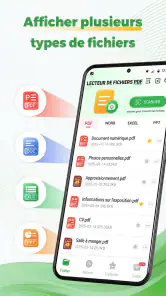
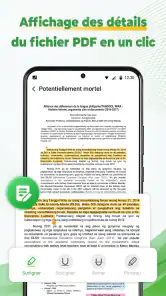
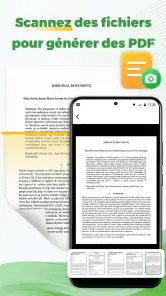
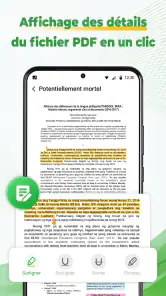
Quand on reçoit un document à consulter entre deux rendez-vous, on n’a pas forcément envie d’ouvrir un ordinateur ni de chercher quelle application saura lire le fichier. PDF File Reader vise précisément ce besoin pratique : réunir sur Android la lecture de PDF et l’ouverture de documents Word, Excel et PowerPoint. Je le vois comme un outil de dépannage quotidien, utile pour parcourir des pièces jointes et retrouver rapidement un fichier, plutôt que comme une suite bureautique complète.
Développée par One Text Initiative, cette application gratuite appartient à la famille des outils de productivité. Elle a obtenu une moyenne de 3,5 sur 5 auprès d’environ 1 400 évaluations, et a été installée plus d’un million de fois. Ces chiffres donnent une idée de sa visibilité, mais ils ne remplacent pas un critère plus concret : est-ce que l’application répond à votre façon de lire et de gérer des documents sur téléphone ? Pour un usage léger, c’est une candidate à considérer. Pour modifier des fichiers de travail avec précision, je regarderais plutôt une application dédiée au format concerné.
Un parcours simple pour ouvrir et relire ses documents
Commencer par le fichier, pas par l’application
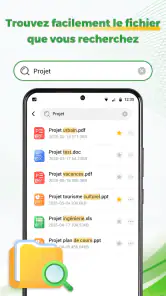
Le geste le plus efficace consiste à partir du document lui-même. Depuis l’endroit où vous l’avez reçu ou enregistré, essayez de l’ouvrir avec PDF File Reader ; si vous préférez passer par l’application, cherchez le fichier dans son espace de navigation. Cette habitude évite de parcourir plusieurs fois les mêmes dossiers et permet de vérifier dès le départ si le format convient. Pour une pièce jointe importante, je garde aussi le nom du fichier en tête : c’est souvent plus simple à retrouver qu’un document identifié seulement par son extension.
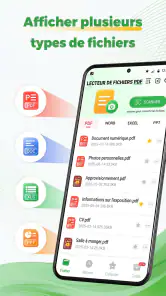
Le PDF est le cas d’usage le plus évident : consulter une facture, un formulaire, un billet ou une notice sans lancer un outil plus lourd. Les documents Word, Excel et PowerPoint élargissent l’intérêt de l’application lorsqu’on reçoit des fichiers variés et qu’on veut simplement les lire. Cette polyvalence est pratique, mais il faut distinguer ouvrir un document de le modifier comme dans un traitement de texte ou un tableur. Si votre travail implique des changements précis, des commentaires élaborés ou une mise en page à conserver, une application conçue pour l’édition sera généralement plus appropriée.
Un scénario réaliste : vous recevez un tableau Excel par courriel avant un rendez-vous et devez vérifier une ligne pendant le trajet. Un lecteur polyvalent peut suffire pour cette consultation rapide, surtout si votre objectif est de repérer une information et non de recalculer le tableau. Pour préparer une présentation, en revanche, mieux vaut vérifier le fichier dans une application spécialisée : une lecture confortable ne garantit pas à elle seule que tous les éléments pourront être ajustés comme vous le souhaitez.
Organiser sa lecture au lieu de tout ouvrir au hasard
Quand plusieurs documents arrivent dans la même journée, le vrai gain ne vient pas d’une fonction spectaculaire, mais d’une routine cohérente. J’ouvre un fichier, je vérifie son nom et son format, puis je le traite avant de passer au suivant. Pour les documents liés à une tâche précise, comme une inscription ou un déplacement, je les regroupe mentalement par contexte plutôt que de compter sur une liste interminable de fichiers récents. Cette discipline aide particulièrement sur un écran de téléphone, où les noms longs et les dossiers nombreux deviennent vite pénibles.
Une autre astuce utile consiste à conserver le fichier original dans son emplacement habituel et à éviter les copies portant des noms presque identiques. Les lecteurs de documents servent souvent à consulter des pièces reçues depuis différentes sources ; multiplier les versions peut rendre incertaine la bonne à ouvrir. Si vous devez transmettre une correction, faites-la dans un outil adapté puis vérifiez le fichier final séparément. Le lecteur reste alors votre poste de contrôle pour la consultation, pas l’endroit où vous supposez que toutes les modifications ont été effectuées.
Vous pourriez aimer

Passer à Uber : un vrai gain de simplicité, ou une nouvelle habitude à prendre ?

Temple Run, la fuite sans fin qui transforme l’attente en rituel

Webex Meetings : la réunion mobile doit se faire oublier

Ball Run 2048 : le jeu tient-il le coup quand une partie déraille ?

Tic Tac Toe - 2 Player XO : Le Retour d'un Jeu Classique

Localiser de Google : Un Outil Essentiel Face à la Concurrence
Cette distinction répond à une question fréquente : peut-on s’en servir comme application unique pour tous les documents ? Pour les ouvrir et les parcourir, c’est justement l’intérêt de son approche. Pour créer, convertir ou réviser sérieusement des fichiers, je ne miserais pas sur un lecteur généraliste sans avoir d’abord testé le format et les commandes dont dépend votre travail. La simplicité recherchée pour consulter un document n’est pas toujours celle qu’il faut pour le produire.
Les réglages à vérifier avant d’en faire son lecteur habituel
Je commencerais par examiner les options visibles au premier lancement et les préférences de lecture proposées dans la version installée. L’objectif n’est pas de supposer qu’il existe un réglage caché, mais de vérifier les choix réellement disponibles : comment les documents sont affichés, comment on revient à la liste et si l’ouverture correspond au rythme de lecture souhaité. Les commandes utiles varient selon la version et le type de fichier ; mieux vaut repérer les éléments présents à l’écran plutôt que de suivre des instructions générales qui ne s’appliqueraient pas à votre installation.
Faites ensuite un essai avec un document que vous connaissez déjà. Un PDF court permet de vérifier si le texte est lisible à l’écran ; un tableau vous montre si les colonnes restent compréhensibles ; une présentation révèle si le passage d’une page à l’autre convient à votre usage. Ce test comparatif est plus révélateur qu’un simple lancement de l’application. Si vous consultez souvent des fichiers denses, essayez aussi de repérer les commandes de navigation proposées, puis choisissez une méthode constante pour retrouver la page ou la section qui vous intéresse.
Je conseille également de contrôler où vos documents sont enregistrés sur le téléphone et de conserver une organisation compréhensible dans les applications qui les reçoivent. Un lecteur peut rendre l’ouverture plus directe, mais il ne remplace pas une bonne méthode de classement. Pour les justificatifs que vous devez garder, donnez au fichier un nom distinctif lorsqu’un outil de gestion approprié vous le permet ; pour une pièce temporaire, évitez de la confondre avec une version définitive. C’est une précaution simple qui devient précieuse lorsqu’on cherche un document plusieurs semaines après l’avoir reçu.
Enfin, si vous utilisez plusieurs lecteurs, testez les mêmes fichiers dans chacun avant de changer vos habitudes. Comparez la lisibilité d’un PDF, la compréhension d’un tableau et le confort de consultation d’une présentation. Une application généraliste peut être plus commode pour ouvrir des formats variés ; une application dédiée peut être plus claire pour un document particulier. Le bon choix dépend donc moins du nombre de formats annoncés que des fichiers que vous ouvrez réellement.
Des habitudes rapides, sans compter sur des fonctions imaginaires
Pour gagner du temps, je m’appuierais d’abord sur les gestes standards du téléphone : retrouver un document depuis son dossier, utiliser le partage proposé par l’application qui l’a reçu, puis choisir le lecteur lorsqu’il est disponible. Cela réduit les allers-retours et évite de chercher le même fichier dans plusieurs emplacements. Si votre appareil propose une préférence d’ouverture, prenez le temps de comprendre comment la modifier avant de la fixer ; garder le choix entre plusieurs lecteurs peut être plus judicieux quand vous consultez à la fois des documents simples et des fichiers professionnels exigeants.
Autre habitude efficace : séparer les moments de lecture des moments de traitement. Dans une file d’attente, je peux parcourir une facture et noter mentalement la somme à vérifier plus tard ; une fois au calme, je reprends le document dans l’outil adapté si je dois l’annoter, répondre ou modifier ses données. Cette séparation évite de confondre lecture rapide et validation complète. Elle est particulièrement importante pour un tableur, où un aperçu utile n’équivaut pas nécessairement à une vérification des formules ou de l’ensemble des colonnes.
On peut aussi préparer une petite routine pour les documents récurrents : ouvrir les reçus au moment où ils arrivent, vérifier qu’il s’agit de la bonne pièce, puis les ranger dans un dossier choisi avec soin. PDF File Reader peut intervenir dans la première étape, mais la régularité du classement dépend de votre organisation générale. Je trouve cette approche plus fiable que de compter uniquement sur une liste de documents récents, surtout si l’on alterne fichiers personnels, formulaires et pièces professionnelles.
Pour les déplacements, pensez enfin à vérifier le fichier avant de quitter un réseau ou un lieu où vous pouvez facilement le retrouver. Il ne faut pas présumer qu’un document reçu restera accessible dans les mêmes conditions partout : son emplacement et la façon dont il a été transmis comptent. Ouvrir le fichier à l’avance permet de confirmer que vous avez la bonne version et d’éviter de découvrir au mauvais moment qu’il faut retourner à votre messagerie ou à un dossier précis.
Les limites d’un lecteur polyvalent
La polyvalence a un prix en termes de spécialisation. Un lecteur qui couvre PDF, Word, Excel et PowerPoint peut réduire le nombre d’applications nécessaires pour les consultations ordinaires, mais il ne sera pas automatiquement le meilleur choix pour chaque tâche propre à ces formats. Sur un long rapport, une recherche ou des annotations élaborées peuvent compter davantage que la simple ouverture. Dans un tableau, la largeur des colonnes et la densité des informations peuvent rendre le téléphone peu pratique, quel que soit le lecteur. Pour une présentation, l’écran réduit impose aussi ses limites.
Si vous dépendez d’une mise en forme exacte, si vous devez collaborer ou si vous modifiez fréquemment des documents, je privilégierais l’application officielle ou spécialisée correspondant à votre flux de travail. Elle est souvent plus adaptée aux commandes avancées et aux changements qui doivent être conservés correctement. À l’inverse, installer plusieurs outils professionnels peut sembler excessif si vous voulez uniquement consulter une facture ou lire une pièce jointe. C’est là que l’approche de PDF File Reader a du sens : simplifier l’accès, sans prétendre remplacer tout l’écosystème bureautique.
La disponibilité générale ne signifie pas non plus que chaque document se comportera de manière identique. Les fichiers complexes, les mises en page particulières ou les tableaux très larges méritent un test avec le document exact dont vous avez besoin. Si un fichier s’affiche mal ou si une commande essentielle vous manque, passez à un lecteur dédié plutôt que de perdre du temps à contourner le problème. Pour une consultation ponctuelle, ce compromis peut être acceptable ; pour un travail important, il ne l’est pas forcément.
PDF File Reader est classée PEGI 3 et son usage est gratuit. Elle est indiquée pour Android à partir de la version 7.0, et sa version actuelle porte le numéro 30. L’application a été publiée le 23 septembre 2025. Ces repères sont utiles pour savoir si elle peut convenir à votre appareil, mais la décision pratique reste de vérifier que votre téléphone répond à la configuration requise et que vos documents s’ouvrent de façon satisfaisante.
À qui je la conseillerais, et à qui je proposerais autre chose
Je la conseillerais à quelqu’un qui reçoit régulièrement des pièces jointes dans plusieurs formats et souhaite les consulter sans réfléchir à l’application à lancer. Elle peut aussi dépanner un étudiant qui veut relire un PDF et vérifier un document bureautique depuis son téléphone, ou une personne qui consulte surtout des justificatifs et des formulaires. Son intérêt est concret lorsque la rapidité d’accès compte davantage que les outils de création et de révision.
Je la déconseillerais comme outil principal à une personne qui rédige de longs textes sur mobile, corrige des présentations ou travaille sérieusement dans des tableurs. Dans ces cas, les commandes spécialisées, le contrôle de la mise en forme et les options de collaboration pèsent davantage que la commodité d’un lecteur tout-en-un. Je ne la choisirais pas non plus sans essai si un document particulier est essentiel : ouvrez d’abord ce type de fichier et vérifiez que les informations importantes restent faciles à lire.
Mon verdict est donc mesuré mais positif pour son rôle précis. PDF File Reader est une option pratique pour consulter différents documents depuis Android et réduire les changements d’application dans les tâches ordinaires. Sa meilleure utilisation repose sur une routine simple : ouvrir le fichier depuis son emplacement, vérifier le contenu, puis passer à un outil spécialisé dès qu’il faut modifier ou contrôler un document en profondeur. Si vous gardez cette limite en tête, vous saurez rapidement si ce lecteur correspond à vos habitudes ou si une solution dédiée vous fera gagner davantage de temps.
PDF File Reader – Lecteur PDF Foire aux questions
Qu’est-ce que PDF File Reader – Lecteur PDF et à quoi sert-il ?
PDF File Reader – Lecteur PDF est une application conçue pour ouvrir et consulter des documents au format PDF sur un appareil mobile. Elle peut être utile pour lire des livres, des factures, des formulaires ou des documents de travail sans avoir à les imprimer. Les fonctions disponibles peuvent varier selon la version et l’appareil ; vérifiez la fiche de l’application pour connaître les outils inclus avant de la télécharger.
L’application permet-elle de lire des PDF sans connexion Internet ?
En général, un lecteur PDF peut ouvrir hors ligne les fichiers déjà enregistrés sur l’appareil, ce qui permet de consulter un document pendant un trajet ou dans une zone sans réseau. En revanche, télécharger un PDF depuis un site, un service de stockage ou un courriel nécessite généralement une connexion. Le comportement exact dépend de l’emplacement du fichier et des fonctionnalités de cette version de PDF File Reader – Lecteur PDF.
Quels formats de fichiers PDF File Reader – Lecteur PDF peut-il ouvrir ?
L’application est principalement destinée aux documents PDF. Elle ne doit donc pas être considérée comme un lecteur universel de tous les formats, tels que Word, Excel ou les livres électroniques, à moins que sa fiche officielle ne confirme leur prise en charge. Avant l’installation, vérifiez également si elle peut accéder aux fichiers provenant de votre gestionnaire de fichiers, de vos téléchargements ou de services de stockage compatibles.
PDF File Reader – Lecteur PDF est-il gratuit et contient-il des publicités ou des achats intégrés ?
Le prix, la présence de publicités et les éventuels achats intégrés peuvent varier selon la plateforme, la région et la version proposée. Consultez la page de l’application sur Google Play ou l’App Store avant le téléchargement : elle indique généralement si l’installation est gratuite, si des options payantes sont disponibles et si l’application affiche des annonces. Vérifiez ces informations pour éviter toute surprise lors de son utilisation.
L’application est-elle sûre pour ouvrir des documents confidentiels ?
Un lecteur PDF peut demander des autorisations pour trouver ou ouvrir les fichiers stockés sur votre appareil ; accordez uniquement celles qui sont nécessaires à son fonctionnement. La sécurité d’un document dépend aussi de sa provenance : un PDF reçu d’une source inconnue peut contenir du contenu malveillant ou des liens trompeurs. Avant d’y stocker des fichiers sensibles, consultez la politique de confidentialité et les pratiques de traitement des données indiquées par l’éditeur.
Avantages
- Ouvre rapidement les PDF
- même lorsque le document comporte de nombreuses pages.
- La recherche intégrée aide à retrouver un mot ou un passage précis.
- Les commandes de zoom facilitent la lecture sur les petits écrans.
- La navigation par pages permet d’accéder directement à une section du document.
- Son interface simple convient aussi aux utilisateurs peu habitués aux lecteurs PDF.
Inconvénients
- Les fonctions d’annotation peuvent être limitées pour un usage professionnel.
- Les PDF protégés par mot de passe peuvent ne pas être pris en charge selon leur format.
- Les publicités peuvent interrompre la consultation dans la version gratuite.
- Les documents très volumineux peuvent ralentir sur les appareils moins récents.
- L’application ne remplace pas un outil complet de modification de PDF.
- Catégorie
- Productivité
- Version
- 30