PDF Reader - Viewer & Editor
- 4.00
- 4,2
- Installations
- 1.00M
- Prix
- Free

Captures d’écran
Analyse par Reviewed
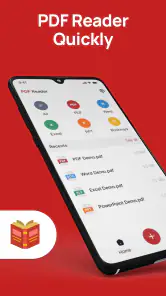
Quand je reçois un PDF sur mon téléphone, je veux surtout l’ouvrir vite, lire sans me battre avec l’affichage et pouvoir apporter une petite modification si nécessaire. PDF Reader - Viewer & Editor vise précisément ce besoin quotidien : réunir la lecture, l’édition et la gestion de documents PDF dans une même application de productivité. Mon conseil à un nouvel utilisateur est de commencer par un document simple, comme une facture ou un formulaire, afin de comprendre rapidement ce que l’application permet de faire avant de lui confier des fichiers importants.
Le bon réflexe avant de lui confier ses documents
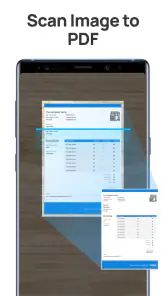
Pour une première prise en main, je préparerais deux fichiers différents : un PDF contenant du texte sélectionnable et un document scanné, si vous en avez un. Les ouvrir l’un après l’autre aide à distinguer les limites du fichier de celles de l’application. Si vous cherchez à corriger une phrase, le premier est un meilleur essai ; le second sert surtout à vérifier la lisibilité d’une page photographiée ou numérisée. Ce petit test évite de conclure trop vite qu’une fonction ne marche pas alors que le contenu du document ne se prête pas à cette manipulation.
Je garderais également l’original à part avant toute intervention. Pour un formulaire à transmettre, par exemple, conservez le PDF reçu et créez une version de travail lorsque c’est possible. Vous pourrez ainsi comparer les deux et repartir de l’original si le résultat ne vous convient pas. C’est une précaution plus utile qu’une édition précipitée sur le seul exemplaire, surtout quand le document concerne une démarche administrative ou un remboursement.
À quoi s’attendre en l’ouvrant
La promesse est pratique plutôt que spectaculaire : l’application sert à consulter et à modifier des PDF sur mobile. Elle est développée par Smarlong Technologies Electronics Limited, et son nom dans le catalogue, PDF Reader, résume son usage principal. Si vous avez l’habitude de recevoir des documents par courriel, de retrouver des justificatifs dans le stockage de votre téléphone ou de relire un fichier en déplacement, cette approche tout-en-un peut vous éviter de jongler entre plusieurs outils.
Je la vois comme un utilitaire à garder sous la main, pas comme un espace de travail complet destiné à remplacer un ordinateur. Lire un document, vérifier une page ou effectuer une intervention légère sont des attentes raisonnables. Pour des révisions complexes, une mise en page professionnelle ou un travail collaboratif suivi, mieux vaut conserver un logiciel de bureau ou un outil spécialisé dans ces tâches.
Le point intéressant, pour un premier essai, est de distinguer « ouvrir un PDF » de « pouvoir tout modifier dans un PDF ». Ce sont deux besoins différents. Un lecteur peut suffire pour contrôler une facture ou consulter un formulaire, tandis que modifier le contenu d’un document demande souvent davantage de précision. Je commencerais donc par vérifier le résultat d’une action sur une copie, plutôt que de supposer que chaque élément du fichier se comporte comme du texte ordinaire.
L’application est gratuite à télécharger et affiche une moyenne de 4,2 sur la base d’environ 1 300 évaluations. Elle dépasse le million d’installations, ce qui montre qu’elle répond à un besoin courant, mais ces chiffres ne garantissent pas qu’elle conviendra à chaque appareil ou à chaque type de PDF. Son classement PEGI 3 indique une classification adaptée à un public très large ; cela ne change pas la prudence à garder avec des documents personnels ou professionnels.
Vous pourriez aimer

Passer à Uber : un vrai gain de simplicité, ou une nouvelle habitude à prendre ?

Temple Run, la fuite sans fin qui transforme l’attente en rituel

Webex Meetings : la réunion mobile doit se faire oublier

Ball Run 2048 : le jeu tient-il le coup quand une partie déraille ?

Tic Tac Toe - 2 Player XO : Le Retour d'un Jeu Classique

Localiser de Google : Un Outil Essentiel Face à la Concurrence
Un bon choix pour les tâches courantes
Je la conseillerais à quelqu’un qui veut éviter de chercher une application différente selon qu’il doit lire ou gérer un document. Elle peut être utile aux étudiants qui consultent des supports, aux personnes qui classent des reçus, ou à celles qui ouvrent ponctuellement un formulaire sur leur téléphone. Le bénéfice est surtout de réduire les changements d’outil, à condition que les fonctions proposées correspondent à votre manière de travailler.
En revanche, si votre besoin se limite à lire un PDF de temps en temps, le lecteur déjà installé sur votre téléphone peut être plus direct. Et si vous avez besoin de modifier finement des contrats, de réorganiser souvent des dossiers volumineux ou de collaborer avec plusieurs personnes, un service dédié ou un ordinateur offrira généralement un environnement plus confortable. La bonne question n’est donc pas seulement « puis-je ouvrir mon fichier ? », mais « quelles opérations vais-je réellement faire dessus ? ».
Bien démarrer sans compliquer la première ouverture
Après l’installation, je commencerais par ouvrir un fichier dont je connais déjà le contenu. Choisissez par exemple une facture que vous avez reçue ou un document d’information sans données sensibles. Cette première vérification permet de voir si le texte est lisible, si les pages s’affichent correctement et si vous retrouvez facilement le fichier la prochaine fois. C’est un test plus utile qu’un long réglage préalable : vous savez tout de suite si l’application répond à votre besoin concret.
Si le document se trouve dans un courriel ou une autre application, essayez de l’ouvrir depuis son emplacement habituel et sélectionnez le lecteur lorsqu’Android vous propose une application. Si vous ne voyez pas immédiatement le fichier, cherchez-le dans le dossier où il a été téléchargé plutôt que de télécharger une seconde copie sans vérifier. Cette habitude évite les doublons et vous aide à comprendre où votre téléphone conserve réellement vos documents.
Pour une première utilisation, gardez un petit repère : le nom du fichier et son emplacement. Cela paraît banal, mais c’est souvent la source de confusion sur mobile. Un PDF consulté depuis une pièce jointe peut ne pas être rangé au même endroit qu’un PDF enregistré dans le stockage local. Si vous comptez le retrouver plus tard, prenez le temps de l’enregistrer dans un emplacement que vous reconnaissez.
La première réussite : lire, puis vérifier une action
Mon premier objectif serait simplement de lire une page jusqu’au bout et de retrouver une information précise, comme une date ou un montant. Ensuite seulement, j’essaierais une fonction de modification sur une copie du document. Ce parcours en deux temps permet de savoir si vous avez besoin de l’application pour une consultation rapide ou si vous comptez réellement vous en servir pour intervenir sur vos fichiers.
Un scénario quotidien parlant : vous êtes dans les transports et devez vérifier une adresse indiquée sur un justificatif avant un rendez-vous. Vous ouvrez le PDF, repérez l’information, puis refermez le document sans avoir à démarrer votre ordinateur. Si vous devez ensuite corriger ou compléter quelque chose, travaillez sur une copie afin de garder la version reçue intacte. Cette précaution est particulièrement utile pour les documents administratifs, où la version originale peut servir de référence.
Autre usage moins évident : traiter les PDF en petites sessions plutôt que d’attendre d’être devant un bureau. Vous pouvez d’abord consulter un document, noter mentalement ce qui doit être fait, puis revenir à la modification lorsque vous êtes au calme. Sur un écran de téléphone, séparer ces étapes évite les erreurs dues à une mauvaise sélection ou à une lecture trop rapide. Pour une signature, une correction importante ou un formulaire long, je prendrais le temps de contrôler chaque page après l’intervention.
Les confusions à éviter avec les fichiers et les modifications
La première confusion fréquente consiste à penser qu’un PDF est toujours un document modifiable comme un fichier texte. Certains PDF sont essentiellement des pages numérisées ou des mises en page fixes ; leur contenu peut être difficile à retoucher proprement dans n’importe quel outil mobile. Si vous ne parvenez pas à sélectionner une phrase, cela ne signifie pas nécessairement que vous avez mal utilisé l’application. Le fichier lui-même peut ne pas contenir de texte exploitable de la manière attendue.
Une autre source de friction est le choix du fichier. Une pièce jointe peut s’ouvrir dans un aperçu temporaire, tandis qu’une copie enregistrée reste disponible dans un dossier. Pour éviter de modifier la mauvaise version, vérifiez le nom du document avant d’agir et, quand c’est important, créez une copie de travail. Après une modification, rouvrez le fichier enregistré et contrôlez les pages concernées au lieu de vous fier uniquement à l’écran affiché au moment de l’action.
Je recommande aussi de ne pas tester une fonction d’édition sur un document officiel que vous devez envoyer immédiatement. Faites d’abord un essai sur un fichier sans conséquence. Vous apprendrez ainsi comment l’application traite vos changements et vous pourrez comparer le résultat avec l’original. C’est un compromis simple : quelques secondes de préparation en plus, mais moins de risque de perdre une version propre ou de transmettre un document mal ajusté.
Enfin, une application de lecture n’est pas forcément la meilleure solution pour chaque problème lié au PDF. Si un document s’affiche mal, essayez d’abord de vérifier que vous ouvrez bien la version complète et non un aperçu. Si le texte est flou parce que le fichier est un scan, changer de lecteur ne le transformera pas automatiquement en texte net. Et si vous devez garantir une mise en page précise, un contrôle sur un écran plus grand reste préférable.
Comment la situer face aux autres options
Par rapport au lecteur PDF préinstallé sur beaucoup de téléphones, l’intérêt recherché ici est de réunir la consultation et la gestion dans une application dédiée. L’outil intégré peut être suffisant pour afficher un fichier rapidement, avec moins d’étapes si vous l’utilisez déjà. Cette application devient plus intéressante lorsque vous souhaitez disposer d’un point d’entrée unique pour lire et travailler sur vos documents, sans pour autant attendre d’elle les capacités d’un éditeur de bureau.
Face aux suites bureautiques, le compromis est différent. Une suite peut être plus adaptée si vous devez convertir des documents, gérer des formats variés ou travailler longuement sur un projet. Un lecteur spécialisé est plus logique si votre activité tourne surtout autour des PDF. Pour une personne qui alterne entre lecture mobile et petites interventions, PDF Reader - Viewer & Editor se place entre ces deux usages : plus ciblé qu’une suite complète, mais plus ambitieux qu’un simple aperçu système.
La version actuelle est la 2.1.2 et l’application fonctionne à partir d’Android 8.0. Sur un appareil plus ancien que cette exigence, il faudra choisir une autre solution. Je vérifierais aussi que le téléphone dispose d’assez d’espace pour conserver les documents que vous voulez retrouver, car l’organisation de vos fichiers dépend autant de vos habitudes de stockage que du lecteur choisi.
Gratuité, achats et décision finale
Le téléchargement est gratuit, mais des achats intégrés peuvent être facturés via Google Play, dans une fourchette allant d’environ 9 à 40 euros. Avant de payer, je vous conseille de commencer par les tâches que vous faites vraiment : ouvrir quelques documents, repérer les fonctions utiles et voir si la version gratuite suffit à votre routine. Ne choisissez pas une option payante simplement parce que le mot « éditeur » figure dans le nom ; assurez-vous d’abord que l’action précise dont vous avez besoin est bien disponible dans l’application et qu’elle vous convient.
Au final, je recommanderais ce lecteur à ceux qui consultent régulièrement des PDF sur Android et souhaitent aussi essayer de les gérer ou de les modifier depuis leur téléphone. Pour une première réussite, ouvrez un document familier, localisez-le correctement, puis testez une modification sur une copie et contrôlez le résultat. Si votre priorité est uniquement la lecture occasionnelle, l’outil déjà présent sur votre appareil peut suffire ; si vous recherchez un véritable atelier documentaire, mieux vaut comparer avec une solution plus spécialisée. Pour un usage mobile courant, l’approche reste simple à essayer, à condition de garder des attentes réalistes sur les fichiers et les retouches.
PDF Reader - Viewer & Editor Foire aux questions
À quoi sert PDF Reader - Viewer & Editor ?
PDF Reader - Viewer & Editor est une application conçue pour ouvrir et consulter des fichiers PDF sur un appareil mobile. Selon les options disponibles dans la version installée, elle peut aussi proposer des outils d’annotation, de recherche dans le document, de partage ou de modification. Les fonctions exactes peuvent varier selon l’appareil et la version de l’application : vérifiez sa fiche et ses autorisations avant le téléchargement.
Puis-je modifier un PDF ou simplement le lire avec cette application ?
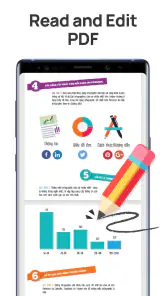
L’application est principalement destinée à la lecture de documents PDF, mais son nom indique également la présence de fonctions d’édition. Celles-ci peuvent inclure, selon la version, l’ajout de notes ou de marques, plutôt qu’une modification complète du texte d’origine. Consultez les outils proposés dans l’application et vérifiez si certaines fonctions nécessitent un abonnement ou un achat intégré avant de compter sur elles.
L’application est-elle gratuite et contient-elle des achats intégrés ?
La possibilité de télécharger l’application gratuitement ne signifie pas nécessairement que toutes ses fonctions sont accessibles sans frais. Certaines versions d’applications de lecture PDF affichent des publicités ou réservent des outils avancés à un abonnement ou à un achat intégré. Les tarifs et conditions pouvant changer selon la plateforme et la région, consultez la fiche Google Play ou App Store avant l’installation.
Mes fichiers PDF sont-ils protégés lorsque je les ouvre dans l’application ?
La confidentialité dépend des pratiques de l’application et de la manière dont vous utilisez ses fonctions. Avant d’ouvrir des documents sensibles, consultez la politique de confidentialité et les autorisations demandées, notamment celles liées au stockage, aux fichiers ou à Internet. Évitez de partager des documents confidentiels sans vérifier où ils sont enregistrés et si une fonction utilisée implique leur envoi vers un service externe.
Puis-je utiliser PDF Reader - Viewer & Editor sans connexion Internet ?
La lecture d’un PDF déjà enregistré sur votre appareil peut généralement fonctionner hors ligne, mais certaines fonctions peuvent nécessiter une connexion, par exemple le téléchargement de fichiers, le partage en ligne ou l’accès à des services associés. Le comportement peut aussi dépendre de la version de l’application. Pour vérifier l’accès hors connexion, téléchargez un document dans l’application puis testez sa consultation en mode avion.
Avantages
- Ouvre rapidement les documents PDF
- même les fichiers volumineux.
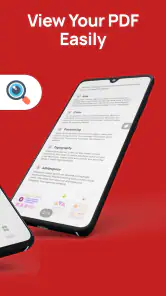
- La recherche intégrée permet de retrouver facilement un mot dans un document.
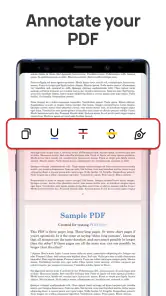
- Les options d’annotation facilitent l’ajout de notes et de surlignages.
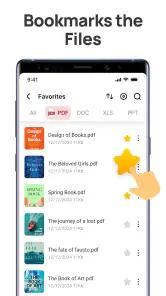
- La navigation par pages et les favoris simplifient la lecture des longs fichiers.
- Permet de gérer et de consulter plusieurs documents depuis une seule application.
Inconvénients
- Certaines fonctions avancées peuvent nécessiter un achat ou un abonnement.
- Les publicités peuvent interrompre la navigation dans la version gratuite.
- L’édition de texte existant dans un PDF peut être limitée.
- Les fichiers protégés par mot de passe ne sont pas toujours pris en charge.
- L’interface peut sembler chargée aux utilisateurs qui recherchent un lecteur très simple.

- Catégorie
- Productivité
- Version
- 2.1.2