PicCollage Beta
- 100.00
- 4,6
- Installations
- 100.00K
- Prix
- Free

Captures d’écran

Analyse par Reviewed
Quand j’ai besoin de réunir plusieurs photos dans une seule image, je préfère généralement une application qui me laisse passer rapidement de la sélection au résultat, sans transformer chaque collage en petit projet de retouche. C’est exactement le rôle de PicCollage Beta, une application de photographie développée par Cardinal Blue Software, Inc. Je l’ai abordée comme un outil pratique pour composer une image à partager, plutôt que comme un éditeur photo complet, et cette différence change beaucoup la manière de l’apprécier.
Son intérêt apparaît surtout dans les situations ordinaires : préparer une image avec les meilleurs souvenirs d’une sortie, présenter plusieurs photos dans une conversation, créer une composition simple pour un événement familial ou regrouper des images avant de les envoyer. L’application est gratuite, classée PEGI 3, et son accès rapide aux fonctions de PicCollage la rend immédiatement compréhensible. En revanche, je ne la conseillerais pas à quelqu’un qui cherche une retouche précise, une mise en page professionnelle ou un contrôle avancé de chaque détail visuel.
Du dossier de photos à une composition partageable
Quand je passe d’un dossier de photos à une composition partageable, je commence par choisir le rôle de chaque image : raconter le moment principal, apporter un détail ou simplement compléter l’ensemble. Cette sélection en amont évite de multiplier les ajustements ensuite et aide à garder un collage lisible sur un écran de téléphone. Je regarde ensuite comment l’application accompagne ce passage vers le partage, où la simplicité du résultat compte autant que sa création.
Commencer avec un objectif concret
Le meilleur moyen d’utiliser PicCollage Beta est de ne pas commencer par explorer tous les boutons. Je pars d’abord du résultat voulu : une image carrée pour montrer plusieurs moments, une composition verticale pour une publication, ou simplement une planche lisible à envoyer à un proche. Cette petite décision évite de choisir des photos au hasard et de devoir réorganiser toute la composition ensuite.
Pour un anniversaire, par exemple, je sélectionnerais d’abord les images qui racontent réellement la journée : une photo du groupe, un détail de la décoration, un moment spontané et une image finale. Quatre photos bien choisies donnent souvent un résultat plus clair qu’une grande quantité d’images similaires. Le vrai gain de temps vient du tri avant le collage, pas seulement de la rapidité de l’application.
Le fonctionnement convient bien à une personne qui veut obtenir quelque chose de présentable sans apprendre la logique d’un logiciel de création. L’application appartient à la photographie, mais son approche est davantage orientée vers la composition visuelle que vers la correction de lumière, la suppression d’éléments ou le traitement détaillé d’un portrait.
Construire le collage sans perdre le fil
Une fois les photos choisies, je regarde d’abord leur orientation et leur sujet. Deux images verticales et deux images horizontales ne racontent pas la même chose dans une grille. Si je mélange des cadrages très différents, je réserve la photo la plus importante à l’espace le plus visible et je garde les images secondaires pour les zones plus petites. Cette méthode rend le résultat plus équilibré, même sans retouche complexe.
Plus d’actualités de notre rédaction

Dream League Soccer 2025 : des matchs plaisants, à condition d’aimer progresser longtemps

La Bible App pour les Enfants : des récits qui se prolongent en famille

Passer à Uber : un vrai gain de simplicité, ou une nouvelle habitude à prendre ?

Temple Run, la fuite sans fin qui transforme l’attente en rituel

Webex Meetings : la réunion mobile doit se faire oublier

Ball Run 2048 : le jeu tient-il le coup quand une partie déraille ?
PicCollage Beta est intéressante ici parce qu’elle donne un accès direct aux fonctions principales de PicCollage. Je peux donc me concentrer sur la disposition, l’ordre des images et la lisibilité générale. Pour une composition destinée à être vue sur un téléphone, je vérifie toujours le résultat en petit : un détail qui semble évident en grand peut devenir illisible une fois l’image affichée dans une conversation.
J’évite aussi de remplir chaque espace disponible. Un collage trop chargé perd rapidement son point focal. Quand une photo doit transmettre une émotion précise, je lui laisse davantage de place et j’utilise les autres pour compléter le contexte. Cette façon de travailler est plus efficace que de chercher à donner la même importance à toutes les images.
Ajouter du contexte sans étouffer les photos
Les éléments décoratifs ou textuels peuvent aider lorsque le collage doit être compris sans explication. Pour une sortie, une courte indication de lieu ou de moment peut suffire. Pour un souvenir familial, un mot bref donne parfois plus de personnalité que plusieurs ornements. Je conseille de décider d’abord si le texte est nécessaire : une composition destinée à un proche n’a pas les mêmes besoins qu’une image envoyée à un groupe de personnes qui n’étaient pas présentes.
Mon conseil est de placer le texte après avoir stabilisé les photos. Si je commence par une inscription, je finis souvent par adapter les images autour d’elle, alors que le contenu visuel devrait rester prioritaire. Je relis aussi la composition après chaque modification importante, car un élément ajouté tardivement peut masquer un visage ou déséquilibrer l’ensemble.
Cette étape montre également la limite de l’application. Elle est efficace pour composer rapidement, mais elle ne remplace pas un outil spécialisé lorsque la typographie, l’alignement ou la cohérence graphique doivent être absolument maîtrisés. Pour une invitation très travaillée ou un visuel professionnel, je choisirais plutôt une solution conçue pour la mise en page.
Le passage entre l’application et le partage
Le collage n’est pas vraiment terminé quand il paraît joli dans l’éditeur. Je le considère terminé lorsqu’il reste compréhensible après son passage vers l’usage prévu. Une image envoyée dans une messagerie sera souvent réduite, recadrée dans l’aperçu ou regardée rapidement. Je vérifie donc que les visages importants ne sont pas placés près des bords et que les éventuels textes restent lisibles à petite taille.
Pour une publication, je prépare une version qui fonctionne seule, sans dépendre d’une longue légende. Pour un envoi privé, je peux privilégier une composition plus personnelle, même si elle est moins régulière. Cette différence entre le fichier créé et le contexte de réception est facile à oublier, mais elle influence directement la qualité perçue du résultat.
Si plusieurs personnes doivent récupérer les images, je garde également les originaux séparément. Le collage est une synthèse : il ne devrait pas devenir l’unique copie des photos importantes. C’est une habitude simple, mais elle évite de regretter une composition trop compressée ou un cadrage qui ne convient plus à un autre usage.
Un scénario quotidien où l’outil prend tout son sens
Imaginons que je rentre d’un week-end avec une série de photos prises par plusieurs personnes. Au lieu d’envoyer une longue suite d’images, je demande à chacun de choisir ses meilleurs souvenirs. Je réunis ensuite les photos dans une composition, en plaçant l’image commune au centre et les détails autour. Le résultat devient une sorte de résumé visuel que je peux partager rapidement dans une conversation familiale.
Dans ce scénario, PicCollage Beta n’a pas besoin de remplacer la galerie du téléphone ni un éditeur avancé. Elle sert de point de rencontre entre plusieurs images et plusieurs personnes. Le choix des photos constitue la première transmission, la création du collage la deuxième, puis le partage fait passer le résultat vers le groupe concerné. À chaque étape, je privilégie la clarté plutôt que l’accumulation.
Cette logique fonctionne aussi pour comparer plusieurs idées avant une décision : différentes tenues, inspirations de décoration ou photos d’un objet sous plusieurs angles. Le collage permet alors de regarder les éléments côte à côte, ce qui est plus pratique qu’une succession de fichiers séparés. Elle devient moins pertinente lorsque les images doivent être annotées avec précision ou évaluées selon des critères techniques détaillés.
Ce que l’on peut attendre sur un téléphone
L’application demande un système d’exploitation au moins égal à la version 11. Pour une personne qui utilise un appareil compatible, ce point ne devrait pas compliquer l’installation, mais il mérite d’être vérifié avant de prévoir un atelier avec un ancien téléphone. La version actuelle affichée est la 107.30.9, ce qui situe l’expérience dans une application suivie et non dans un simple prototype abandonné.
La présence de la mention Beta peut toutefois influencer mes attentes. Je l’utilise avec l’idée que l’accès rapide est le principal objectif, pas comme une promesse d’environnement parfaitement identique à une application de bureau. Avant un usage important, je réalise un petit collage de test et je vérifie le parcours complet jusqu’au partage. Cela permet de repérer une étape gênante avant de travailler sur une composition à laquelle je tiens.
La popularité visible de l’application donne aussi un indice utile : elle dépasse les cent mille installations et affiche une moyenne de 4,6 sur la base d’environ 7,7 milliers d’évaluations. Je ne prends pas ces chiffres comme une garantie personnelle, mais ils correspondent à l’impression générale d’un outil accessible, surtout pour les collages rapides plutôt que pour la création experte.
Le modèle gratuit et les décisions à prendre
PicCollage Beta est proposée gratuitement, avec des achats intégrés pouvant aller de 0,71 € à 59,99 € lorsqu’ils sont facturés via Google Play. Pour mon usage, je commence par le parcours gratuit et je ne considère un achat que si une fonction précise devient réellement nécessaire. Cette approche évite de payer simplement parce qu’une option attire l’attention pendant la création.
Le point important est de garder en tête la différence entre terminer un collage et vouloir enrichir régulièrement sa manière de travailler. Pour un besoin occasionnel, la version gratuite peut suffire. Pour quelqu’un qui crée souvent des compositions et souhaite exploiter davantage l’écosystème PicCollage, les achats peuvent devenir plus intéressants, mais il vaut mieux décider en fonction de la fréquence réelle d’utilisation.
Je conseille aussi de vérifier l’écran associé à chaque achat avant de confirmer, surtout si l’application est utilisée par un enfant ou sur un appareil partagé. La classification PEGI 3 indique un contenu adapté aux très jeunes utilisateurs, mais l’accessibilité d’une application ne signifie pas que chaque décision d’achat doit être laissée sans accompagnement.
Quand l’application est meilleure que les alternatives habituelles
Face à la galerie native du téléphone, PicCollage Beta apporte une démarche plus directe pour réunir plusieurs photos dans une seule composition. La galerie reste meilleure pour classer, retrouver ou regarder les images une par une. Je choisis donc PicCollage lorsque le but n’est plus de consulter mes photos, mais de fabriquer un résultat unique à partager.
Face à un éditeur photo classique, elle gagne en simplicité. Je n’ai pas besoin de passer par de nombreux réglages pour obtenir une planche visuelle compréhensible. En contrepartie, un éditeur plus complet sera préférable pour corriger une dominante de couleur, retoucher une zone précise, travailler avec des calques ou préparer un fichier selon des contraintes d’impression.
Face aux applications de conception graphique, elle paraît plus immédiate pour un souvenir personnel. Les outils de design sont souvent plus adaptés aux modèles, aux alignements stricts et aux visuels destinés à une communication régulière. Si je dois produire plusieurs supports cohérents avec une identité visuelle, je ne ferais pas de PicCollage Beta mon outil principal.
Les points de friction dans le parcours
Le premier risque est de confondre rapidité et automatisme. Une composition obtenue en peu de temps peut rester déséquilibrée si les photos ne vont pas ensemble. L’application facilite la fabrication, mais elle ne choisit pas à ma place la meilleure histoire à raconter. Je dois donc accepter de supprimer une image pourtant réussie si elle détourne l’attention du sujet principal.
Le deuxième risque concerne le passage d’un appareil à un autre. Dans un usage collectif, je préfère décider à l’avance qui rassemble les images et qui valide le résultat. Sinon, plusieurs versions peuvent circuler, avec des choix de photos ou de cadrage différents. Le collage devient alors moins un outil de création qu’une source de confusion. Une personne responsable de la version finale rend le flux beaucoup plus propre.
Le troisième point est la relecture finale. Une photo peut sembler bien placée dans une grille, tout en coupant un visage, un objet ou un détail essentiel. Je prends toujours quelques secondes pour examiner les bords, les zones centrales et les textes. Cette vérification est particulièrement importante quand le collage est destiné à être partagé immédiatement, car l’envie d’envoyer vite pousse facilement à négliger ces défauts.
Je trouve également que l’application n’est pas le meilleur choix pour une personne qui veut conserver une maîtrise totale du rendu. Si l’objectif est d’obtenir une mise en page au millimètre, de préparer une impression exigeante ou de retoucher chaque photo avant assemblage, je préfère séparer les tâches : traitement dans un éditeur spécialisé, puis composition dans un outil de mise en page plus contrôlable.
À qui je la recommande réellement
Je la recommande aux utilisateurs qui veulent transformer plusieurs photos en une image claire sans apprendre un logiciel complexe. Elle convient particulièrement aux souvenirs de voyage, aux récapitulatifs familiaux, aux comparaisons visuelles et aux partages rapides dans une conversation. Les débutants y trouveront un parcours plus accueillant qu’un outil rempli de réglages techniques.
Elle peut aussi servir aux personnes qui travaillent souvent depuis leur téléphone et qui ont besoin d’un résultat immédiat. Le fait d’avoir une porte d’entrée rapide vers les fonctions de PicCollage réduit le nombre d’étapes entre la sélection et la composition. Pour moi, c’est sa qualité la plus convaincante : elle aide à faire quelque chose de montrable avant que l’idée ne perde son intérêt.
Je la conseillerais moins à un photographe qui veut préserver une qualité et une structure de fichier très précises, à un designer qui doit respecter une charte graphique, ou à quelqu’un qui attend des outils avancés de retouche. Dans ces cas, elle peut rester utile comme étape de brouillon, mais pas forcément comme solution finale.
Mon verdict après avoir suivi le flux complet
Après avoir regardé le parcours de bout en bout, de la sélection des photos jusqu’au partage, je retiens une application spécialisée dans la réduction des petites frictions. Elle ne transforme pas une photo moyenne en image remarquable et ne remplace pas une suite créative complète. En revanche, elle rend beaucoup plus simple le fait de réunir plusieurs souvenirs dans une composition lisible et personnelle.
Son meilleur usage est très concret : choisir peu d’images, leur donner une hiérarchie, vérifier le rendu sur un petit écran, puis transmettre une version adaptée à la personne qui la recevra. Si je respecte cette méthode, le résultat paraît plus soigné que ne le laisserait penser la simplicité du parcours. Si je saute le tri ou la vérification finale, les limites deviennent immédiatement visibles.
Avec son accès gratuit, sa classification PEGI 3, son développeur Cardinal Blue Software, Inc. et une note moyenne de 4,6, PicCollage Beta me semble être un choix raisonnable pour les collages du quotidien. Je l’installerais pour partager rapidement une histoire en images, mais je garderais une application de retouche ou de mise en page spécialisée pour les projets qui exigent davantage de contrôle.
PicCollage Beta Foire aux questions
PicCollage Beta est-elle compatible avec mon appareil ?
Avant le téléchargement, vérifiez que votre appareil répond aux exigences du système d’exploitation de l’application. PicCollage Beta est une application de photographie développée par Cardinal Blue Software, Inc. Elle est proposée gratuitement au téléchargement et destinée à un public classé PEGI 3. Si vous utilisez un appareil plus ancien, assurez-vous que sa version du système est compatible avant de commencer l’installation.
Qui développe PicCollage Beta et que signifie son statut bêta ?
PicCollage Beta est développée par Cardinal Blue Software, Inc. Le terme « bêta » indique qu’il s’agit d’une version qui peut donner accès à des fonctions PicCollage en cours de test ou proposées avant leur disponibilité générale. Cela peut intéresser les utilisateurs qui souhaitent essayer ces nouveautés, mais il faut garder à l’esprit que l’expérience peut évoluer et que certaines fonctions peuvent se comporter différemment d’une version stable.
Qu’est-ce que PicCollage Beta et à quoi sert cette application ?
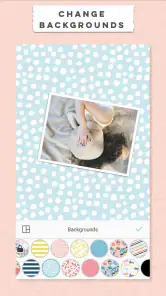
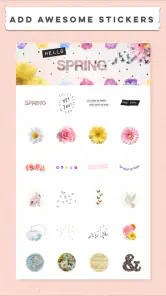
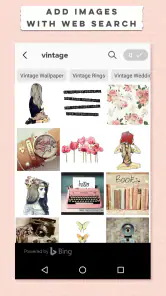
PicCollage Beta est une version de test de l’application de création de collages photo et vidéo PicCollage. Elle permet de combiner plusieurs images, d’ajouter du texte, des autocollants, des arrière-plans et différents effets dans une même composition. La version bêta peut également proposer des nouveautés avant leur sortie officielle, mais certaines fonctions peuvent encore être instables ou incomplètes.
Quelles fonctionnalités sont disponibles dans PicCollage Beta ?
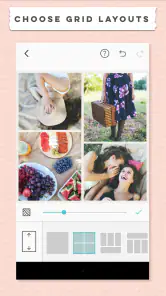
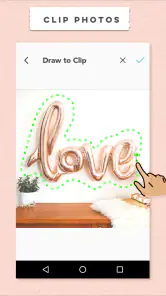
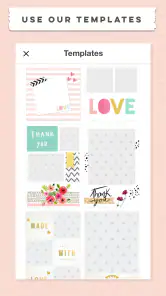
L’application propose généralement des modèles prêts à l’emploi, une toile libre, des grilles personnalisables, des outils de découpage, des filtres, des cadres, des autocollants et des options de texte. Il est aussi possible de créer des montages à partir de photos ou de vidéos enregistrées sur l’appareil. Les fonctionnalités exactes peuvent varier selon la version bêta, le système utilisé et les éléments disponibles gratuitement.
PicCollage Beta est-elle gratuite ou faut-il payer pour certaines options ?
PicCollage Beta peut être téléchargée gratuitement, mais certaines fonctions, ressources graphiques, modèles ou outils avancés peuvent être réservés à une formule premium. Des publicités ou des achats intégrés peuvent également être présents. Avant de confirmer un abonnement, il est conseillé de vérifier attentivement la période d’essai, le prix, la fréquence de facturation et les conditions d’annulation affichées dans la boutique d’applications. Les achats intégrés peuvent être facturés de 0,71 € à 59,99 € via Play.
Avantages
- Création rapide grâce aux modèles prêts à personnaliser.
- Nombreuses grilles pour combiner plusieurs photos facilement.
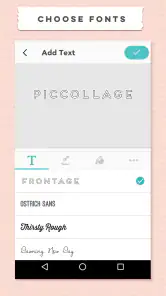
- Outils de texte variés avec polices
- couleurs et styles.
- Possibilité d’ajouter autocollants
- arrière-plans et décorations.
- Partage direct vers les réseaux sociaux et les applications de messagerie.
Inconvénients
- Certaines fonctions et ressources sont réservées à l’abonnement premium.
- Des publicités peuvent apparaître pendant l’utilisation de la version gratuite.
- La qualité d’exportation peut être limitée avec certains formats.
- L’interface peut sembler chargée aux nouveaux utilisateurs.
- La version bêta peut présenter des bugs ou des changements fréquents.
- Catégorie
- Photographie
- Version
- 107.30.9












