Prompteur - Script & Captions
- 106.00
- 3,7
- Installations
- 5.00M
- Prix
- Free

Captures d’écran

Analyse par Reviewed
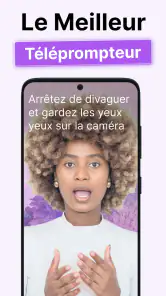
Quand je prépare une vidéo parlée, le plus difficile n’est pas toujours de trouver les mots : c’est de les dire naturellement tout en gardant le regard vers l’objectif. Prompteur - Script & Captions vise précisément ce moment de fabrication, avec un prompteur et des outils liés aux sous-titres et au montage vidéo. Je le vois comme un assistant de tournage pratique pour les personnes qui créent seules, plutôt que comme un studio de montage complet.
Partir d’un texte sans figer sa façon de parler
Je conseille de ne pas transformer son script en paragraphe compact avant de le faire défiler. Des phrases courtes et des retours à la ligne aux endroits où l’on respire rendent la lecture plus facile et évitent l’effet de récitation. Pour une vidéo de présentation, je garde aussi quelques mots-clés visibles plutôt que d’écrire chaque hésitation ou intonation : le prompteur sert alors de fil conducteur, sans m’obliger à lire mécaniquement.
Ce choix est particulièrement utile pour une annonce destinée aux réseaux sociaux, une introduction de cours ou une présentation d’un produit. Je peux préparer une version structurée, la relire à voix haute, puis couper les passages qui sonnent trop écrits avant de filmer. Si votre priorité est plutôt de rédiger un long texte avec des outils avancés de mise en page, un éditeur de documents dédié restera plus confortable ; l’intérêt ici est de rapprocher le script du tournage.
Un rythme de lecture à régler avant la prise
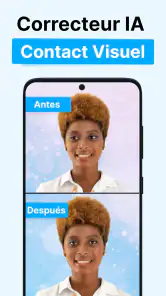
La vitesse de défilement et la taille du texte sont des réglages qui changent concrètement le confort. Je commencerais par une répétition courte, en cadrant le téléphone comme pendant la prise, plutôt que de choisir un rythme au hasard depuis un bureau. Si les yeux doivent parcourir une grande largeur, le texte paraît moins naturel ; des lignes plus faciles à lire et une vitesse modérée aident à préserver le contact visuel. Cette petite répétition permet aussi de repérer les mots difficiles avant d’enregistrer une version complète.
Un bon compromis consiste à placer le texte assez près de l’objectif et à garder un débit qui laisse le temps de respirer. Le défilement rapide peut dépanner pour une annonce brève, mais il devient vite fatigant si le script est dense. À l’inverse, une vitesse trop lente peut donner l’impression d’attendre le texte. Je préfère donc ajuster la cadence à ma façon de parler, et non accélérer ma voix pour suivre l’écran.
De la prise de parole à une vidéo prête à partager
La première chose qui m'a frappé en ouvrant Prompteur - Script & Captions, c'est son interface claire et intuitive. Pas besoin d'être un expert en technologie pour s'y retrouver. Tout est bien organisé, et il suffit de quelques clics pour démarrer. J'ai particulièrement apprécié la possibilité de personnaliser la taille et la vitesse du texte défilant. Que vous ayez besoin d'un rythme lent pour bien articuler ou rapide pour ne pas perdre de temps, l'application s'adapte à vos besoins.
Des fonctionnalités bien pensées
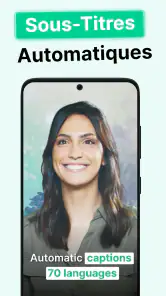
Ce qui distingue vraiment cette application, ce sont ses fonctionnalités bien pensées. En plus du classique prompteur, vous pouvez ajouter des captions à vos vidéos. Idéal pour rendre vos contenus accessibles à un public plus large ! Et cerise sur le gâteau, l'application permet de synchroniser vos scripts avec un appareil externe. J'ai testé avec un iPad, et la fluidité était au rendez-vous.
Plus d’actualités de notre rédaction

Dream League Soccer 2025 : des matchs plaisants, à condition d’aimer progresser longtemps

La Bible App pour les Enfants : des récits qui se prolongent en famille

Passer à Uber : un vrai gain de simplicité, ou une nouvelle habitude à prendre ?

Temple Run, la fuite sans fin qui transforme l’attente en rituel

Webex Meetings : la réunion mobile doit se faire oublier

Ball Run 2048 : le jeu tient-il le coup quand une partie déraille ?
De plus, l'application propose un mode miroir pour ceux qui utilisent des téléprompteurs physiques. Un détail qui montre à quel point les développeurs ont pensé à tout. Et si vous êtes comme moi, soucieux de la qualité de votre contenu, vous apprécierez la possibilité de sauvegarder vos scripts et vidéos directement dans l'application.
Des sous-titres utiles, à relire avant publication
Pour une vidéo visionnée sans son, les sous-titres peuvent faire la différence entre un message compris et un passage ignoré. Je les traite toutefois comme une première version à vérifier, pas comme un texte infaillible : les noms propres, les marques, les chiffres prononcés ou les mots avalés méritent une relecture attentive. Un contrôle rapide avec le son coupé permet de voir si les lignes restent lisibles et si le message conserve son sens.
Pour gagner du temps, je relis les captions en regardant la vidéo plutôt qu’en corrigeant le texte isolément. Cela aide à repérer les décalages qui perturbent la lecture et les phrases qui restent trop longtemps à l’écran. La présence d’outils de sous-titrage dans le même environnement que le prompteur simplifie le passage de la prise de parole à la préparation du contenu, mais ne dispense pas de cette vérification éditoriale.
Quand le prompteur s’intègre à un vrai tournage
Le mode miroir est surtout intéressant si vous utilisez déjà un dispositif de téléprompteur physique : il répond à un besoin précis, plutôt qu’à celui de chaque utilisateur. Avant une prise importante, je vérifierais le sens du texte et son affichage dans le montage réel, puis je ferais un test avec quelques lignes. C’est plus sûr que de découvrir au milieu du discours que la lecture ne correspond pas à votre installation.
La synchronisation avec un appareil externe peut également servir lorsqu’on veut séparer l’écran de lecture de celui qui filme. Dans un usage à deux appareils, je préparerais d’abord le texte et le cadrage, puis je testerais la connexion avant de lancer l’enregistrement. Ce contrôle évite de dépendre d’un accessoire ou d’un second écran sans avoir vérifié que le flux de travail convient à votre équipement.
Un exemple simple de routine de création
Imaginez que vous deviez publier une courte présentation après une journée de travail. Je rédigerais trois ou quatre idées dans l’ordre, transformerais les phrases trop longues en formulations orales, puis ferais une répétition avec le défilement réglé à mon débit. Après l’enregistrement, je vérifierais les sous-titres en prêtant attention aux noms et aux formulations que le logiciel aurait pu mal interpréter, avant de sauvegarder la version retenue.
Cette routine montre où l’application est la plus utile : elle réduit les allers-retours entre un script, un outil de prise de parole et la préparation des captions. En revanche, si votre méthode repose sur un montage élaboré avec de nombreuses pistes, des effets détaillés ou une finition précise de l’image et du son, je garderais un éditeur vidéo spécialisé pour cette étape. Le prompteur peut faciliter la production, sans remplacer tous les outils d’une chaîne de postproduction.
À qui convient-elle, et quand choisir autre chose ?
Je la recommanderais aux personnes qui parlent régulièrement face caméra, aux formateurs qui enregistrent des explications et aux petites équipes qui veulent préparer une prise sans installer un processus compliqué. Le prompteur est également pertinent si vous avez tendance à perdre le fil ou à refaire plusieurs prises parce que vous cherchez vos mots. Pour une vidéo improvisée, une conversation ou un format où la spontanéité prime, lire un texte défilant risque au contraire de rendre le résultat moins vivant.
Face aux applications qui ne font que filmer, l’intérêt de cet outil est de réunir la préparation du discours et des fonctions liées aux captions. Un éditeur vidéo classique conviendra mieux à qui veut surtout découper, arranger et peaufiner des séquences ; un prompteur très spécialisé peut être préférable si l’on cherche uniquement un contrôle poussé du défilement. Le bon choix dépend donc de l’endroit où vous perdez le plus de temps : parler, sous-titrer ou monter.
Gratuité, achats et prise en main
L’application est gratuite à télécharger et comporte des achats intégrés, affichés de 0,99 € à 169,99 € lorsqu’ils sont facturés via Play. Je commencerais par tester la préparation d’un script et une courte prise avant de décider si les options payantes correspondent à un besoin régulier. Cela permet d’évaluer l’outil dans son propre cadre de tournage, plutôt que de payer pour des possibilités dont on ne se servira pas.
Elle est développée par BIGVU AI Eye Contact & Video Subtitles. Sa version actuelle est la 2.69.1 et elle nécessite Android 8.0 ou une version ultérieure. L’application est classée PEGI 3 ; ce classement décrit son âge conseillé, tandis que le choix de l’utiliser dépend surtout de votre manière de créer et des options qui vous seront réellement utiles.
Mon verdict de créateur
Que vous soyez un vlogueur, un créateur de contenu sur les réseaux sociaux ou un professionnel de la communication, Prompteur - Script & Captions est un outil à avoir dans votre arsenal. En tant que créateur de contenu, je sais à quel point il est important de maintenir l'attention de son audience, et cette application m'a aidé à le faire avec plus de confiance et de précision.
En conclusion, si vous êtes à la recherche d'une application fiable et polyvalente pour améliorer vos présentations vidéo, ne cherchez pas plus loin. Avec ses nombreuses fonctionnalités et son interface conviviale, Prompteur - Script & Captions est une solution complète pour tous vos besoins de script et de captions. Téléchargez-la et voyez par vous-même la différence qu'elle peut apporter à vos productions.
Prompteur - Script & Captions Foire aux questions
À quoi peut servir Prompteur - Script & Captions au quotidien ?
L’application s’adresse notamment aux personnes qui souhaitent présenter un texte face à la caméra, préparer une vidéo ou prononcer un discours sans avoir à mémoriser chaque phrase. Son défilement à l’écran sert de repère pendant la lecture, tandis que les fonctions annoncées autour des sous-titres et du montage vidéo peuvent compléter un flux de création de contenu. Elle peut donc être utile aussi bien pour un vlog que pour une prise de parole préparée.
Qu'est-ce que Prompteur - Script & Captions et comment fonctionne-t-il ?
Prompteur - Script & Captions est une application conçue pour aider les utilisateurs à lire des scripts ou des légendes en défilant à l'écran. Elle est particulièrement utile pour les présentations, les vidéos et les discours. L'application permet de charger facilement des fichiers scripts ou de créer des textes directement dans l'interface, qui peuvent ensuite défiler à une vitesse personnalisable.
L'application Prompteur - Script & Captions est-elle compatible avec tous les appareils ?
L'application est compatible avec la plupart des appareils Android et iOS modernes. Cependant, pour une performance optimale, il est conseillé de s'assurer que votre appareil dispose de la version la plus récente du système d'exploitation et d'un espace de stockage suffisant pour gérer les fichiers de script. Sur Android, la version minimale indiquée est Android 8.0 ; vérifiez la compatibilité de votre appareil avant l’installation.
Peut-on personnaliser la vitesse de défilement et la taille du texte dans Prompteur - Script & Captions ?
Oui, l'application offre des options de personnalisation complètes, y compris la possibilité de régler la vitesse de défilement du texte et de modifier la taille des caractères pour s'adapter à vos préférences de lecture. Cela permet un confort de lecture optimal, quel que soit le contexte ou la durée du script.
Prompteur - Script & Captions permet-il d’importer des fichiers depuis d’autres applications ?
Oui, vous pouvez facilement importer des fichiers de script à partir d'autres applications ou services de stockage en ligne, comme Google Drive ou Dropbox. Cette fonctionnalité facilite la gestion et l'organisation des scripts, vous permettant de les utiliser directement dans l'application sans étapes supplémentaires.
Avantages
- Interface simple et conviviale.
- Facile à personnaliser selon le script.
- Supporte plusieurs formats de fichiers.
- Fonctionne bien avec les appareils Bluetooth.
- Exportation rapide des projets.
Inconvénients
- Options d'édition limitées.
- Nécessite un abonnement pour débloquer toutes les fonctionnalités.
- Pas de support pour la collaboration en temps réel.
- Peut être lent sur les appareils plus anciens.
- Certaines fonctionnalités peuvent être déroutantes.
- Catégorie
- Lecteurs et éditeurs vidéo
- Version
- 2.69.1











