Retouch Supprimer des objet AI
- 657.00
- 4,6
- Installations
- 10.00M
- Prix
- Free

Captures d’écran
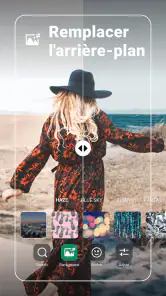
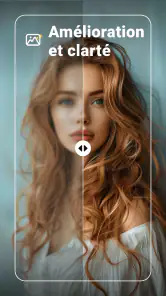
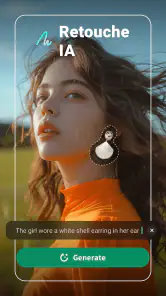
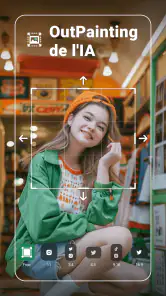
Analyse par Reviewed
Quand je retouche une photo sur mon téléphone, je veux surtout corriger un détail sans transformer toute l’image ni perdre du temps à jongler entre plusieurs outils. Retouch Supprimer des objet AI s’adresse précisément à ce besoin : cette application de photographie mise sur la suppression d’éléments gênants et la retouche d’arrière-plan, avec un parcours pensé pour rester accessible. Je la trouve particulièrement intéressante pour les images du quotidien, celles qu’on veut rendre plus nettes avant de les garder, de les envoyer à un proche ou de les publier.
Son fonctionnement a toutefois une limite pratique à garder en tête : les retouches peuvent dépendre d’un traitement connecté. Quand le réseau est lent ou indisponible, il vaut mieux éviter de compter sur un résultat immédiat et préparer sa sélection à l’avance. Je vous conseille aussi de conserver la photo d’origine jusqu’à avoir vérifié le rendu, surtout si l’image compte pour vous.
Retoucher au bon moment, même sur un petit écran
Je trouve que le petit écran est à la fois l’atout et le piège de cette retouche : on repère vite un détail gênant, mais un tracé trop large peut empiéter sur ce qu’on voulait garder. Dans cette section, je m’intéresse aux gestes qui rendent la sélection plus maîtrisée et aux situations où mieux vaut patienter jusqu’à disposer d’un réseau stable, plutôt que de multiplier les essais.
Quand la connexion fait partie du travail
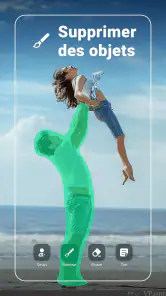
Pour supprimer un élément, il faut choisir une photo, repérer précisément ce qui gêne, puis laisser l’outil reconstruire la zone. C’est un enchaînement simple, mais le résultat dépend de l’image et du contexte autour de l’objet : un petit détail sur un fond uniforme est généralement plus facile à corriger qu’une personne qui masque une partie importante d’un paysage. Je ne traiterais donc pas la promesse de retouche comme une garantie d’effacement invisible dans toutes les situations.
La connexion peut aussi influer sur le rythme de cette opération. Si l’application prend un moment à charger ou à produire une modification, mieux vaut vérifier le réseau avant de recommencer plusieurs fois. Répéter une sélection mal délimitée ne rend pas forcément le résultat meilleur ; je préfère attendre la fin du traitement, examiner l’image à un niveau de zoom confortable, puis corriger seulement la partie qui en a besoin. Cette méthode évite de multiplier les essais sans savoir si le problème vient du contour, de la photo ou de la transmission.
Dans une scène de rue, par exemple, un passant lointain sur un mur ou un ciel assez régulier est un candidat raisonnable. Une personne au premier plan qui recouvre une rambarde, des motifs ou les contours d’un autre sujet demande davantage de prudence : après suppression, des répétitions ou des formes irrégulières peuvent attirer l’œil. Je garde alors une version non retouchée et je compare les deux avant de partager. Le bon réflexe est de viser une correction discrète plutôt qu’un effacement spectaculaire à tout prix.
Une retouche mobile qui gagne à être préparée
Sur un téléphone, l’écran compact rend la sélection rapide, mais il peut aussi pousser à tracer trop vite autour d’un objet. Pour un résultat plus propre, je commence par choisir une image où le détail à enlever ne touche pas le sujet principal, puis je zoome avant de marquer son contour. Si l’application permet de revenir sur une étape, je m’en sers pour ajuster la zone au lieu de recommencer toute la retouche. Je vérifie ensuite les bords à la taille normale : une correction qui semble convaincante de près peut paraître artificielle quand on regarde la photo entière, et l’inverse est également possible.
Plus d’actualités de notre rédaction

Dream League Soccer 2025 : des matchs plaisants, à condition d’aimer progresser longtemps

La Bible App pour les Enfants : des récits qui se prolongent en famille

Passer à Uber : un vrai gain de simplicité, ou une nouvelle habitude à prendre ?

Temple Run, la fuite sans fin qui transforme l’attente en rituel

Webex Meetings : la réunion mobile doit se faire oublier

Ball Run 2048 : le jeu tient-il le coup quand une partie déraille ?
Un cas très concret : après une sortie, je veux envoyer une photo de groupe où un sac posé dans un coin attire l’attention. Je sélectionne l’image, travaille sur le sac sans toucher aux personnes, puis contrôle les lignes du sol et du mur autour de la zone. Si le fond est simple, l’opération peut être une petite amélioration efficace. Si le sac recouvre un pied ou un motif complexe, je préfère parfois garder la photo telle quelle plutôt que d’obtenir une correction plus visible que l’objet initial.
Ce type d’usage distingue l’application d’un éditeur généraliste, où la suppression d’un élément peut être noyée parmi de nombreux réglages et outils. Ici, l’intérêt est de se concentrer sur une retouche ciblée, puis d’envisager les ajustements visuels disponibles. En revanche, pour une composition élaborée, des calques, un détourage minutieux ou une retouche professionnelle, un éditeur plus complet sur ordinateur ou mobile sera souvent plus adapté. Je vois cet outil comme un raccourci pratique, pas comme un remplacement universel d’un logiciel de création.
Quand le traitement ne donne pas le résultat attendu
Une retouche ratée n’est pas toujours une raison d’abandonner la photo. Je vérifie d’abord si la zone sélectionnée déborde sur un sujet utile ou si elle englobe trop de décor. Une sélection plus serrée peut aider, mais elle ne résout pas tout : lorsque l’objet cache une texture détaillée, l’arrière-plan à reconstruire reste difficile à deviner. Dans ce cas, je compare le résultat à l’original et je renonce si les répétitions, les contours flous ou les détails incohérents deviennent plus gênants que l’objet supprimé.
Si l’application semble bloquée pendant une opération, je patiente un peu et contrôle la connexion avant de relancer. En cas d’échec, je reviens à la photo d’origine plutôt que d’empiler des modifications sur un résultat incertain. C’est une précaution utile pour éviter de perdre une version correcte ou de ne plus savoir quelle retouche a provoqué un défaut. Pour une photo importante, je garde une copie distincte avant de commencer et je n’écrase pas mon seul exemplaire tant que je n’ai pas vérifié le rendu final.
Les scènes avec des lignes droites donnent un bon test de qualité. Une clôture, un carrelage ou une bordure qui traverse la zone effacée peut révéler rapidement une reconstruction imparfaite. Je regarde aussi les ombres et les reflets : leur continuité compte autant que la disparition de l’objet. Cette vérification est plus utile qu’un simple coup d’œil à la vignette, surtout avant de partager une image que d’autres regarderont en plein écran.
Choisir ses images et rester attentif à ses données
Comme pour toute application de retouche, je réfléchis aux images que je sélectionne, en particulier lorsqu’elles montrent des proches, un domicile ou des documents visibles en arrière-plan. Je ne retouche pas une photo sensible par automatisme simplement parce qu’un outil rend l’opération facile. Je privilégie les clichés ordinaires et je prends le temps de consulter les informations de confidentialité accessibles dans l’application et sur la plateforme avant d’y confier des images personnelles.
Pour limiter les manipulations inutiles, je prépare d’abord la photo que je souhaite corriger et je ne choisis que les éléments qui méritent réellement d’être retirés. Une petite poussière ou un objet distrayant peut justifier une retouche ; effacer plusieurs parties d’une scène peut demander beaucoup d’allers-retours et rendre le résultat moins naturel. Si la connexion est mauvaise, mieux vaut reporter le traitement plutôt que de relancer sans cesse la même tâche. Cette approche est à la fois plus simple et plus attentive à la quantité d’images envoyées ou travaillées.
La facilité de partage est appréciable, mais je fais une dernière vérification avant de publier : est-ce que la correction change le sens de la scène, ou donne-t-elle seulement une image plus propre ? Pour un souvenir personnel, ce choix appartient à chacun. Pour une photo destinée à informer ou à documenter un événement, supprimer un élément peut induire en erreur ; je préfère alors conserver l’original et éviter une retouche qui modifie ce que l’image raconte.
À qui convient cette application, et quand choisir autre chose
Je la recommande surtout aux personnes qui veulent corriger ponctuellement une photo sans apprendre un flux de travail compliqué : enlever un détail distrayant d’un cliché de voyage, nettoyer un arrière-plan avant d’envoyer une image, ou préparer rapidement une photo personnelle. L’application est gratuite, avec des achats intégrés facturés via Play de 0,99 € à 89,99 €. Je vérifie donc les options payantes affichées avant de valider un achat, particulièrement si je souhaite simplement effectuer une retouche occasionnelle.
Retouch Supprimer des objet AI est développée par VIDEOSHOW Video Editor & Maker & AI Chat Generator. Elle affiche une moyenne de 4,6 sur plus de 389 000 évaluations et compte plus de 10 millions d’installations. Elle est classée PEGI 3, fonctionne à partir d’Android 6.0 et sa version actuelle est 2.2.6.3. Ces repères montrent qu’elle a trouvé un public important, mais ils ne remplacent pas un essai sur vos propres photos : la qualité dépend surtout du sujet, de l’arrière-plan et de la précision de la sélection.
Si vous voulez retoucher chaque détail, contrôler finement les contours ou travailler sur des images destinées à un usage professionnel, je choisirais plutôt un éditeur avancé. Si votre priorité est de garder la photo fidèle à la réalité, ou si vous ne voulez pas traiter des images lorsque la connexion est incertaine, une retouche manuelle dans un outil que vous maîtrisez peut aussi être préférable. À l’inverse, pour une correction isolée sur une photo ordinaire, une application centrée sur la suppression d’objets peut éviter d’ouvrir un logiciel bien plus complexe.
Élimination d'objets en toute simplicité
En ouvrant l'application pour la première fois, j'ai été agréablement surpris par son interface intuitive. Pas besoin d'être un pro pour naviguer dans Retouch Supprimer des objet AI. L'application vous guide à travers chaque étape avec une telle facilité que même ma grand-mère pourrait l'utiliser !
Comment ça fonctionne ?
Vous avez juste à sélectionner la photo que vous souhaitez retoucher, puis à surligner l'objet que vous voulez supprimer. Grâce à son intelligence artificielle avancée, l'application analyse et recrée l'arrière-plan comme par magie. J'ai testé cette fonctionnalité sur une photo de vacances où un touriste inattendu avait fait irruption en arrière-plan. Et le résultat ? Comme s'il n'avait jamais été là.
Personnalisation et fonctionnalités supplémentaires
Là où cette application se démarque vraiment, c'est dans ses options de personnalisation. Non seulement vous pouvez supprimer des objets, mais vous pouvez aussi ajuster la luminosité, le contraste et même appliquer des filtres pour donner à vos photos une ambiance unique. C'est comme avoir un studio photo complet dans votre poche.
Une autre fonctionnalité intéressante est la possibilité de partager directement vos chefs-d'œuvre sur les réseaux sociaux. Plus besoin de passer par une multitude d'applications pour montrer votre travail à vos amis. Un simple clic et hop, votre photo est en ligne !
Conclusion
En fin de compte, Retouch Supprimer des objet AI est un outil puissant et facile à utiliser pour quiconque souhaite améliorer ses photos. Que vous soyez un photographe amateur ou simplement quelqu'un qui veut embellir ses souvenirs, cette application est faite pour vous. Je dois dire, après l'avoir testé, je suis devenu un vrai fan. Alors, qu'attendez-vous ? Essayez-la et voyez par vous-même la différence qu'elle peut faire !
Retouch Supprimer des objet AI Foire aux questions
Retouch Supprimer des objet AI convient-il aux débutants en retouche photo ?
Oui, l’application est pensée pour rendre la suppression d’éléments accessible, même si vous n’avez pas l’habitude de retoucher vos photos. Son principe repose sur une sélection de l’objet à effacer, puis sur un traitement automatique par intelligence artificielle. Vous pouvez ainsi essayer de nettoyer une image sans devoir maîtriser des outils complexes de retouche.
Qu’est-ce que Retouch Supprimer des objet AI et comment fonctionne-t-il ?
Retouch Supprimer des objet AI est une application de retouche photo qui utilise l'intelligence artificielle pour supprimer facilement des objets indésirables de vos images. L'utilisateur sélectionne simplement l'objet à supprimer et l'application utilise des algorithmes avancés pour remplir automatiquement l'espace laissé vide, créant ainsi une image homogène et sans défaut.
L'application Retouch Supprimer des objet AI est-elle gratuite ?
L'application propose une version gratuite avec des fonctionnalités de base, mais pour accéder à des outils plus avancés et à une utilisation illimitée, un abonnement payant est requis. Des achats intégrés peuvent être proposés, avec des montants allant de 0,99 € à 89,99 € lorsqu’ils sont facturés via Google Play. Il est conseillé de vérifier les options disponibles dans l’application pour choisir ce qui correspond le mieux à vos besoins.
Quels types d'objets puis-je supprimer avec Retouch Supprimer des objet AI ?
Avec Retouch Supprimer des objet AI, vous pouvez supprimer une variété d'objets, tels que des personnes, des fils électriques, des voitures, ou tout autre élément indésirable de vos photos. L'intelligence artificielle de l'application est capable de gérer des tâches complexes et de s'assurer que le résultat final est naturel et réaliste.
Retouch Supprimer des objet AI est-il disponible pour Android et iOS ?
Oui, Retouch Supprimer des objet AI est disponible pour les appareils Android et iOS. Vous pouvez le télécharger depuis le Google Play Store pour Android ou depuis l'App Store pour iOS. Sur Android, il faut disposer au minimum de la version 6.0 du système. Assurez-vous que votre appareil répond aux exigences minimales pour garantir un fonctionnement fluide de l'application.
Avantages
- Supprime efficacement les objets indésirables.
- Interface utilisateur intuitive et conviviale.
- Traitement rapide des images.
- Prend en charge divers formats d'image.
- Fonctionnalités avancées de retouche.
Inconvénients
- Peut nécessiter un achat intégré pour des fonctions avancées.
- Pas de version gratuite disponible.
- Peut consommer beaucoup de mémoire.
- Les résultats peuvent varier selon la complexité de l'image.
- Support client limité.
- Catégorie
- Photographie
- Version
- 2.2.6.3












