VideoShow créateur de vidéo
- 33.95K
- 4,5
- Installations
- 100.00M
- Prix
- Free

Captures d’écran
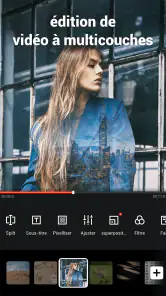
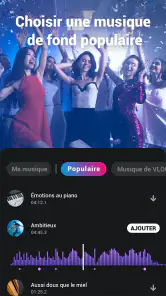
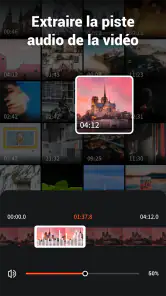
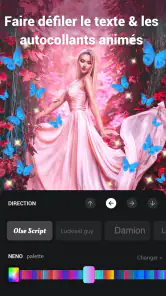
Analyse par Reviewed
Quand un montage refuse d’avancer sur téléphone, je commence par vérifier les choses les plus simples : les clips sont-ils bien présents dans la galerie, le projet a-t-il été rouvert dans la bonne application, et le téléphone dispose-t-il encore d’assez d’espace pour enregistrer le résultat ? Ce sont des vérifications utiles avant de recommencer tout le travail. Avec VideoShow créateur de vidéo, je trouve l’approche accessible, mais une interface facile à parcourir ne dispense pas de garder ses fichiers source et ses choix de montage bien organisés.
Les blocages viennent parfois du projet, pas du montage
Mon conseil, surtout pour une vidéo importante, est de construire le montage par étapes. Je sélectionne d’abord les photos et les séquences qui racontent vraiment quelque chose, puis je règle leur ordre avant de m’occuper de la musique, des sous-titres et des effets. Cette méthode évite de multiplier les retouches décoratives alors que le fil de la vidéo n’est pas encore clair. Elle aide aussi à repérer plus vite un clip mal choisi ou une transition qui casse le rythme.
Si une modification semble ne pas s’appliquer, je vérifie la séquence sélectionnée et je reviens à l’étape concernée plutôt que de refaire tout le projet. Pour un diaporama de voyage, par exemple, je peux d’abord choisir une image d’ouverture, regrouper les photos par moment de la journée et réserver les effets aux passages qui en ont besoin. Les filtres sont plus utiles quand ils servent une intention — harmoniser des images prises dans des conditions différentes — que lorsqu’on les applique partout par réflexe.
Les dernières actualités sur VideoShow créateur de vidéo
VN - Montage Vidéo et Photo : Le Héros Méconnu de l'Édition Mobile
Dream League Soccer 2025 : des matchs plaisants, à condition d’aimer progresser longtemps
La Bible App pour les Enfants : des récits qui se prolongent en famille
Passer à Uber : un vrai gain de simplicité, ou une nouvelle habitude à prendre ?
Avant de commencer, quelques vérifications utiles
Je conseille de réunir ses médias dans la galerie et de faire un tri avant d’ouvrir le projet : garder les prises nettes, éliminer les doublons et repérer le morceau ou les messages à intégrer. Pour une vidéo destinée à être partagée, je prépare aussi une version courte du récit. Un montage resserré est souvent plus agréable à regarder qu’une succession de tous les clips disponibles, même si chacun rappelle un bon souvenir.
La musique mérite une attention particulière. Je l’ajoute après avoir fixé l’ordre des images, puis je regarde le montage une fois avec le son et une fois sans. Cela permet de vérifier que les sous-titres ou les messages restent compréhensibles et que la vidéo ne dépend pas entièrement de sa bande sonore. Pour un souvenir familial, quelques phrases bien placées peuvent être plus personnelles qu’une accumulation d’effets spéciaux.
Retrouver un rythme sans tout recommencer
Quand le résultat paraît trop chargé, je ne supprime pas immédiatement le projet. Je retire d’abord les effets qui se répètent, puis je compare les plans voisins : deux images presque identiques ralentissent souvent le récit plus qu’une transition simple. Si le montage comporte des photos et des clips, alterner les deux aide à créer des respirations, à condition de ne pas changer de style à chaque image.
Un autre réflexe pratique consiste à vérifier le rendu après chaque grande étape, plutôt que d’attendre la toute fin. Après le tri, je contrôle l’enchaînement ; après l’ajout de musique, je réécoute ; après les sous-titres, je relis les messages. Cette progression limite les retours en arrière et rend les erreurs plus faciles à localiser. Si l’application se comporte soudainement différemment, je vérifie d’abord que le projet et les médias utilisés sont toujours accessibles, puis je ferme et relance l’application avant d’essayer une modification plus radicale.
Plus d’actualités de notre rédaction

Temple Run, la fuite sans fin qui transforme l’attente en rituel

Webex Meetings : la réunion mobile doit se faire oublier

Ball Run 2048 : le jeu tient-il le coup quand une partie déraille ?

Tic Tac Toe - 2 Player XO : Le Retour d'un Jeu Classique
Localiser de Google : Un Outil Essentiel Face à la Concurrence

Fishing Clash : jeu de sport - La référence des simulations de pêche
Quand le téléphone ou les fichiers sont en cause
Un aperçu saccadé ne signifie pas forcément que le montage final sera mauvais : le téléphone peut être occupé, manquer d’espace ou peiner avec plusieurs tâches ouvertes. Je libère de la place en supprimant uniquement ce dont je n’ai plus besoin, je ferme les applications inutilisées et je relance le projet. Je garde toutefois les clips originaux jusqu’à avoir vérifié la vidéo exportée, car ils sont précieux si je veux corriger un passage ensuite.
Il faut aussi distinguer un souci de lecture d’un défaut du fichier lui-même. Si une séquence paraît étrange dès la galerie, je la vérifie indépendamment avant de l’accuser dans le montage. Et si le partage échoue, je contrôle que la vidéo est bien enregistrée sur le téléphone et que la connexion fonctionne. Ces gestes ne garantissent pas de résoudre chaque problème, mais ils évitent souvent de refaire un montage complet pour une difficulté extérieure à l’éditeur.
Je trouve l’application intéressante pour les montages rapides qui combinent photos, clips, musique et texte, mais elle n’est pas mon premier choix pour un travail minutieux où chaque coupe doit être contrôlée avec précision. Les outils mobiles de montage plus orientés vers une chronologie détaillée conviennent mieux à ce besoin ; un éditeur intégré à une plateforme sociale peut être plus direct si l’on veut seulement assembler une séquence avant de la publier. Ici, l’intérêt est plutôt de disposer d’options de création variées sans transformer chaque petit projet en séance de montage complexe.
VideoShow est une application de montage vidéo gratuite, développée par VIDEOSHOW Video Editor & Maker & AI Chat Generator. Elle est proposée dans la catégorie des lecteurs et éditeurs vidéo, avec une note moyenne de 4,5 sur environ 6 millions d’évaluations et plus de 100 millions d’installations. La version actuelle est la 11.0.2.0, elle nécessite Android 6.0 ou une version ultérieure, et son contenu est classé PEGI 3. Des achats intégrés peuvent être facturés entre 0,79 € et 79,99 € via Play. Ces éléments donnent une idée de sa large diffusion, mais le meilleur test reste de voir si son flux de travail correspond à vos habitudes.
À mon avis, elle convient surtout à ceux qui veulent transformer rapidement des photos et des séquences en souvenir partageable, sans devoir apprendre un logiciel de bureau. Elle conviendra moins à une personne qui cherche un contrôle avancé de chaque détail, ou qui préfère un outil très dépouillé pour effectuer une seule coupe. Avant de choisir, demandez-vous si vous voulez surtout raconter une histoire avec des images, ou peaufiner précisément chaque plan : cette différence vous aidera à savoir si l’application répond à votre besoin.
Une place entre l’éditeur minimaliste et le logiciel avancé
Pour choisir un éditeur mobile, je regarde d’abord le type de décision qu’il me demande de prendre. Un outil minimaliste va droit à une coupe ou à un assemblage rapide, mais offre peu de place pour personnaliser l’ambiance. À l’autre extrême, un logiciel centré sur une chronologie détaillée demande davantage de manipulations avant d’obtenir un résultat propre. VideoShow me paraît intéressante entre ces deux approches : elle s’adresse à ceux qui veulent façonner une petite histoire visuelle sans faire de chaque réglage une opération technique.
Cette position a une contrepartie. Les thèmes, filtres, textes et effets peuvent rendre un montage plus vivant, mais ils invitent aussi à en ajouter trop. Je me fixe donc une règle simple : choisir une idée visuelle dominante, puis laisser les autres éléments la soutenir. Pour un anniversaire, cela peut être un ton chaleureux et quelques messages ; pour une vidéo de vacances, un ordre chronologique clair. Si je cherche plutôt à régler chaque coupe au détail près, je préfère passer à un éditeur plus axé sur le contrôle de la chronologie.
Un exemple concret pour une vidéo du quotidien
Imaginons que je veuille partager un petit récapitulatif d’une journée en famille. Je commence par mettre de côté les images réellement utiles : le départ, une scène marquante, un détail amusant et un plan de clôture. Ensuite, je vérifie que les clips choisis se lisent bien hors de l’éditeur, puis je les ordonne avant d’ajouter une musique. Je peux ainsi repérer si le récit est compréhensible sans effets et éviter de consacrer du temps à décorer une séquence qui manque encore de logique.
Je garderais les sous-titres pour les paroles difficiles à entendre ou pour un message qui mérite d’être lu, plutôt que de les ajouter à chaque plan. Une fois la vidéo prête, je la regarde jusqu’au bout et je vérifie la copie enregistrée avant d’effacer ou de déplacer les sources. Cette dernière précaution est utile si je découvre un passage trop long ou une faute dans un texte après l’export : les photos et les clips d’origine me laissent une possibilité de reprise sans repartir de zéro.
Les choix qui évitent les reprises inutiles
Une question fréquente est de savoir s’il faut commencer par la musique ou par les images. Je préfère fixer l’ordre des images en premier, car la bande-son peut influencer le rythme et détourner l’attention d’un montage encore mal construit. Je l’ajoute ensuite, puis je vérifie que les moments importants restent visibles et compréhensibles. Si la musique prend toute la place, je reviens à l’équilibre du récit plutôt que de multiplier les effets pour compenser.
Pour un projet plus long, je sépare mentalement les tâches : sélection, ordre, texte, ambiance, contrôle final. Ce n’est pas une fonction particulière de l’application, mais une manière de limiter les manipulations confuses sur petit écran. Je garde aussi une copie de mes médias tant que je n’ai pas contrôlé le résultat exporté. Quand un changement paraît perdu, je vérifie d’abord si je regarde bien le bon projet et si les fichiers utilisés sont encore accessibles. Cela évite d’interpréter trop vite un problème de repérage comme une panne de montage.
Une autre question utile concerne le partage : est-ce que le montage est prêt simplement parce que l’aperçu semble correct ? Pas forcément. Je vérifie le fichier final séparément, notamment le début, la fin et les passages où j’ai ajouté du texte. Si l’envoi ne fonctionne pas, je distingue l’export de la transmission : je m’assure d’abord que la vidéo est bien présente sur le téléphone, puis je vérifie la connexion ou je tente le partage plus tard. Cette séparation aide à savoir si je dois reprendre le montage ou seulement régler l’étape d’envoi.
À qui je la conseillerais, et à qui moins
Je la conseillerais à quelqu’un qui veut créer un diaporama animé, réunir quelques clips dans une vidéo de famille ou préparer un vlog simple depuis son téléphone. Elle peut aussi convenir à une personne qui débute et préfère explorer des outils visuels plutôt que d’apprendre d’emblée un montage très technique. Le développeur, VIDEOSHOW Video Editor & Maker & AI Chat Generator, propose une application gratuite à télécharger, ce qui permet de l’essayer sans frais initiaux ; certaines options peuvent toutefois entraîner des achats intégrés. Avant de valider un achat, je regarderais attentivement ce qui est proposé à l’écran et si cela correspond réellement à mon usage.
Je la déconseillerais plutôt à ceux qui ne veulent qu’effectuer une coupe unique et rapide, car une application plus dépouillée peut leur demander moins de choix. Elle conviendra aussi moins aux personnes qui souhaitent organiser un montage exigeant autour de réglages très précis pour chaque plan. Enfin, si le téléphone est déjà à court d’espace ou si les fichiers source sont dispersés, je commencerais par régler ces points : aucun éditeur ne peut rendre agréable un projet encombré ou difficile à retrouver.
Si vous cherchez une application simple et efficace pour créer des vidéos directement depuis votre smartphone, laissez-moi vous parler de VideoShow créateur de vidéo. C'est une app que j'ai récemment découverte et qui m'a vraiment impressionné par sa facilité d'utilisation et ses fonctionnalités riches. Que vous soyez un débutant complet ou un éditeur expérimenté, cette application a quelque chose à offrir à tout le monde.
Fonctionnalités qui se démarquent
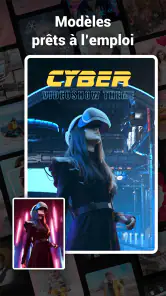
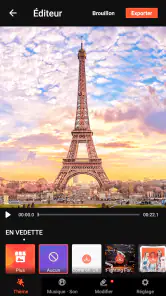
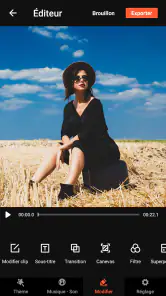
La première chose que j'ai remarquée avec VideoShow créateur de vidéo, c'est son interface conviviale. Elle est intuitive et permet de naviguer facilement entre les différentes options. Vous pouvez choisir parmi une variété de thèmes, ajouter de la musique, insérer des sous-titres, et même utiliser des effets spéciaux pour donner une touche professionnelle à vos créations. Ce qui est cool, c'est que tout cela peut être fait en quelques tapotements sur l'écran.
Une autre fonctionnalité que j'adore, c'est la possibilité de faire des diaporamas animés. Si vous avez une série de photos de votre dernier voyage, pourquoi ne pas les transformer en une vidéo dynamique ? Et avec les filtres inclus, vos images seront plus éclatantes que jamais.
Performance et accessibilité
En termes de performance, l'application est vraiment fluide. Même lors de l'édition de vidéos en haute résolution, elle ne ralentit pas. Cela est particulièrement impressionnant car de nombreuses applications similaires ont tendance à buguer lorsque la charge devient trop lourde. De plus, l'application est disponible sur Android et iOS, ce qui signifie que peu importe votre appareil, vous pouvez commencer à créer sans soucis.
Pour ceux qui aiment partager leurs créations, l'application facilite le partage direct sur les réseaux sociaux. Un atout majeur si vous êtes un créateur de contenu ou si vous aimez tout simplement montrer vos talents à vos amis et votre famille.
Mon expérience personnelle
Personnellement, j'ai utilisé cette application pour créer une vidéo surprise pour l'anniversaire d'un ami. J'ai pu assembler rapidement des clips vidéo, ajouter sa chanson préférée en arrière-plan, et insérer quelques messages amusants. Le résultat était bien au-delà de mes attentes, et la réaction de mon ami a été inestimable. C'est vraiment génial d'avoir une application qui vous permet d'être créatif sans nécessiter des heures d'apprentissage.
En conclusion, si vous cherchez une application pour créer des vidéos qui soit à la fois puissante et accessible, je vous recommande fortement de donner une chance à l'application. Elle combine parfaitement simplicité et fonctionnalité, rendant la création de vidéos amusante et accessible à tous. Alors, qu'attendez-vous pour essayer ?
VideoShow créateur de vidéo Foire aux questions
Faut-il une connexion Internet pour monter des vidéos avec VideoShow ?
Pour préparer un montage, l’essentiel est de disposer sur votre appareil des photos, clips et morceaux que vous souhaitez utiliser. Une connexion peut être nécessaire pour télécharger l’application, accéder à certains contenus en ligne ou partager une vidéo, tandis que les fichiers déjà présents sur le téléphone constituent la base de votre projet. Pensez à vérifier vos réglages réseau avant de lancer un partage.
VideoShow permet-il de créer des vidéos animées avec de la musique ?
Oui, VideoShow est présenté comme un éditeur permettant de créer des vidéos animées avec des photos et de la musique. Vous pouvez réunir ces éléments dans un même projet et personnaliser le rendu à l’aide des outils proposés. C’est une approche pratique pour composer un montage visuel, que vous souhaitiez raconter un moment personnel ou préparer un vlog.
Combien coûte VideoShow et quels achats peut-on y trouver ?
Le téléchargement de VideoShow est gratuit, ce qui permet de découvrir l’application sans payer à l’installation. Des achats intégrés sont proposés, et leur montant peut varier selon l’option choisie. Sur Google Play, ils vont de 0,79 € à 79,99 €. Avant de valider un achat, vérifiez soigneusement l’offre affichée et les modalités de facturation sur votre appareil.
VideoShow peut-il convenir à une première expérience de montage vidéo ?
VideoShow s’adresse aux personnes qui souhaitent créer des vidéos à partir de photos, de séquences et de musique, notamment sous forme de vlog ou de vidéo animée. Les outils de montage permettent de combiner ces éléments et de personnaliser le résultat. Si vous débutez, vous pouvez commencer par un projet simple, puis explorer progressivement les options d’édition proposées.
Quels appareils Android peuvent installer VideoShow ?
Sur Android, VideoShow requiert au minimum la version 6.0 du système. Avant de télécharger l’application, vérifiez la version installée sur votre appareil et assurez-vous d’avoir assez d’espace pour vos projets vidéo et les fichiers que vous souhaitez utiliser. L’application est classée dans la catégorie des lecteurs et éditeurs vidéo et peut être téléchargée gratuitement.
Avantages
- Interface conviviale et intuitive.
- Large choix de filtres et effets.
- Exportation rapide des vidéos.
- Prise en charge de plusieurs formats.
- Options d'édition audio avancées.
Inconvénients
- Présence de publicités intrusives.
- Certains outils avancés sont payants.
- Peut ralentir sur les appareils anciens.
- Options de personnalisation limitées.
- Consomme beaucoup de batterie.
- Catégorie
- Lecteurs et éditeurs vidéo
- Version
- 11.0.2.0













