TV Cast & Mirroring: All TV
- 4.00
- 3,1
- Installations
- 1.00M
- Prix
- Free

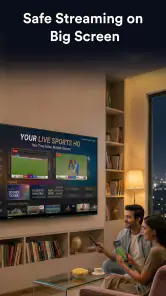
Captures d’écran
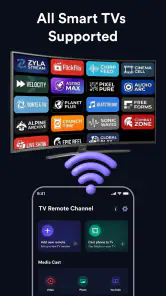
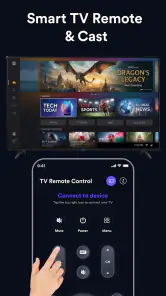
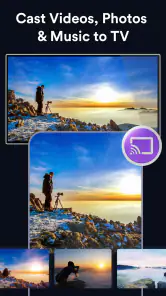
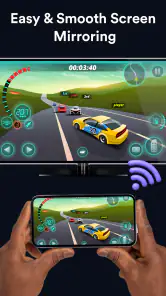
Analyse par Reviewed
Quand je veux montrer une vidéo ou des photos de mon téléphone sur un grand écran, le plus difficile n’est pas toujours de lancer la diffusion : c’est souvent de faire reconnaître les bons appareils et de comprendre pourquoi l’image ne part pas. TV Cast & Mirroring: All TV s’adresse précisément à cet usage, avec la diffusion de médias et le miroir de l’écran vers un téléviseur connecté, ainsi qu’une commande à distance. Mon avis est nuancé : l’idée est pratique pour partager du contenu sans s’en tenir au petit écran du mobile, mais le résultat dépend aussi de la configuration du téléviseur et du réseau.
Les premiers blocages viennent souvent de la connexion
Cette application de Jakka Apps est un outil de diffusion et de lecture vidéo, pas un service qui fournit des films ou des chaînes. Il faut donc partir d’un contenu déjà accessible sur le téléphone ou d’un écran que l’on souhaite montrer. Cette distinction évite une fausse attente : l’intérêt est de faire passer ce que l’on a déjà vers la télévision, pas de remplacer une plateforme de streaming.
Le nom TV Cast & Mirroring: All TV évoque une compatibilité universelle, mais, dans la pratique, la présence d’un téléviseur connecté ne garantit pas à elle seule que la liaison sera immédiate. La télévision et le téléphone doivent pouvoir se repérer sur le réseau, et le téléviseur doit accepter le mode de diffusion utilisé. Si l’appareil n’apparaît pas, je vérifierais d’abord ces conditions plutôt que de relancer l’application en boucle.
Un cas courant est celui d’un téléphone connecté au Wi-Fi de la maison et d’un téléviseur branché à un réseau invité ou à un autre point d’accès. Les deux appareils peuvent alors avoir accès à Internet tout en ne se voyant pas entre eux. Les rapprocher du même réseau domestique, puis actualiser la recherche d’appareils, est un contrôle simple qui peut résoudre le problème sans réglage compliqué.
Il faut aussi distinguer la diffusion d’un fichier du miroir d’écran. Pour montrer une photo ou une vidéo enregistrée, la diffusion d’un média est généralement le chemin le plus direct. Pour présenter une application, faire défiler une galerie ou expliquer une page à quelqu’un, le miroir est plus adapté, mais il reproduit aussi les changements à l’écran du téléphone. Ce choix influe sur ce que le public voit et sur la façon dont je manipule le mobile.
Avant de lancer la diffusion
Je commencerais par allumer la télévision et sélectionner son entrée habituelle, puis je vérifierais que le téléphone et l’écran sont sur le réseau attendu. Si plusieurs téléviseurs ou appareils de diffusion sont présents dans le logement, prendre quelques secondes pour identifier le bon évite d’envoyer une vidéo au mauvais écran. Ce contrôle paraît banal, mais il est particulièrement utile lors d’une visite ou dans une maison où les noms d’appareils se ressemblent.
Ensuite, je choisirais le contenu avant de démarrer une démonstration. Ouvrir la photo ou la vidéo voulue et vérifier qu’elle se lit correctement sur le téléphone permet de séparer un problème de fichier d’un problème de connexion. Si le média ne s’ouvre déjà pas sur le mobile, la télévision ne pourra pas corriger cela. Pour une présentation, je prépare aussi l’image à montrer et je ferme ce que je ne veux pas afficher avant d’activer la duplication de l’écran.
La commande à distance peut être utile pour éviter de jongler entre plusieurs manipulations, mais je la considérerais comme un complément au partage, pas comme une raison de laisser le téléphone de côté. Garder le mobile à portée de main aide à reprendre la main si la lecture s’interrompt ou si l’on veut passer à une autre photo. Lors d’une soirée, par exemple, cela permet de faire défiler une sélection sans chercher chaque image sur un autre appareil.
Un détail pratique : si l’image apparaît mais que la lecture reste peu agréable, je regarderais d’abord la stabilité du réseau et la charge d’autres usages sur celui-ci. Une pièce éloignée du routeur ou un réseau très sollicité peut rendre la diffusion moins fluide. Ce n’est pas une promesse de correction propre à l’application, simplement une vérification utile avant de conclure que l’outil est en cause.
Reprendre la main sans recommencer toute la configuration
Quand une diffusion s’arrête, ma première réaction serait de revenir à une séquence courte et claire : vérifier que le téléviseur est toujours allumé sur la bonne entrée, confirmer que le téléphone est encore sur le réseau prévu, puis relancer la recherche ou la lecture. Je testerais ensuite une autre photo ou une courte vidéo connue pour fonctionner sur le mobile. Si ce nouvel essai passe, le souci initial tient probablement au contenu ou à une interruption ponctuelle plutôt qu’à toute la configuration.
Si aucun appareil n’est visible, je fermerais puis rouvrirais l’application et referais la recherche après avoir contrôlé le réseau des deux côtés. Redémarrer le téléviseur ou le téléphone peut aussi être une étape raisonnable lorsque la connexion semble bloquée, mais je ne commencerais pas par réinitialiser des réglages réseau : cela peut créer du travail supplémentaire, notamment si le téléphone doit ensuite retrouver les mots de passe Wi-Fi.
Pour une séance importante, j’éviterais de découvrir le fonctionnement au moment où tout le monde attend. Je ferais un essai avec une image, puis avec la vidéo prévue, depuis l’endroit où je compte utiliser le téléphone. Ce petit test révèle vite un réseau trop faible, un mauvais écran sélectionné ou une manipulation qui demande davantage de temps que prévu. Il évite aussi de confondre un délai de connexion avec un échec complet.
Le miroir d’écran mérite une précaution différente : tout ce qui apparaît sur le téléphone peut se retrouver sur la télévision. Avant de l’activer pour une réunion ou une visite familiale, je masquerais les notifications sensibles et préparerais l’application à montrer. Pour une simple photo, envoyer uniquement le média est souvent plus propre, car le public ne voit pas chaque changement d’écran effectué pendant que je cherche la suite.
Quand le téléviseur, le réseau ou le contenu sont en cause
Une application de diffusion ne peut pas rendre compatible un téléviseur qui ne prend pas en charge le mode de connexion attendu. Si l’écran n’est pas détecté après les vérifications de base, il faut regarder les options de diffusion propres au téléviseur et la documentation de son fabricant. Selon l’équipement déjà présent à la maison, la fonction de partage intégrée au téléphone ou à la télévision peut être un meilleur choix que d’ajouter une application intermédiaire.
Le réseau est une autre source fréquente de confusion. Une vidéo qui se lance puis s’interrompt n’indique pas automatiquement que le fichier est défectueux ou que le téléviseur a perdu toute compatibilité. Je testerais la même opération avec le téléphone près du routeur, puis je réduirais les autres transferts importants sur le réseau si possible. Si le comportement change nettement, la portée ou la congestion mérite davantage d’attention que les menus de l’application.
Le contenu lui-même compte également. Une page ou une vidéo consultée sur le téléphone peut se comporter différemment une fois envoyée vers un autre écran, notamment si sa lecture dépend du service ou du lecteur d’origine. Pour éviter une mauvaise surprise, je vérifierais le média sur le mobile et je garderais une solution de repli : lire le contenu depuis l’application native du téléviseur, utiliser un autre appareil déjà configuré ou simplement montrer les photos directement sur le téléphone.
Enfin, toutes les tâches ne gagnent pas à passer sur la télévision. Pour regarder seul une courte séquence, le téléphone reste souvent plus rapide. Pour un film long où la qualité et la stabilité sont prioritaires, l’application officielle du service de vidéo sur le téléviseur ou un lecteur déjà relié à l’écran peut être plus fiable. Ici, la valeur est surtout dans le partage ponctuel de médias et la présentation de l’écran, pas dans le remplacement de chaque méthode de lecture.
À qui cette solution convient, et à qui moins
Je la conseillerais à quelqu’un qui veut montrer occasionnellement des photos de vacances, une vidéo familiale ou le contenu de son écran à plusieurs personnes. Dans une situation quotidienne, on peut par exemple sélectionner quelques images sur le canapé, les afficher sur la télévision du salon et laisser le téléphone servir de point de commande. C’est plus confortable que de faire circuler le mobile, à condition que le téléviseur soit reconnu sans difficulté.
Elle peut aussi dépanner pour une explication visuelle informelle : montrer une page, une image ou une application à des proches sans devoir tous se pencher sur un écran de téléphone. En revanche, pour une présentation professionnelle où chaque seconde compte, je préférerais tester la configuration à l’avance et conserver un câble ou une solution déjà éprouvée en secours. La dépendance au réseau et à la compatibilité de l’écran rend une préparation prudente plus judicieuse qu’une improvisation.
Les personnes qui veulent simplement regarder des vidéos en ligne sur leur télévision devraient d’abord comparer cette approche avec l’application native du service concerné. Une lecture lancée directement sur le téléviseur évite parfois de garder le téléphone actif et limite les étapes entre le contenu et l’écran. À l’inverse, pour un fichier ou une image déjà sur le mobile, un outil de cast peut être plus commode qu’un transfert préalable ou qu’une connexion physique.
La fiche de l’application indique une version 1.1 et une compatibilité à partir d’Android 8.0. Elle est gratuite, classée PEGI 3, et affiche une note moyenne de 3,1 sur la base d’environ 2,7 milliers d’évaluations, avec plus d’un million d’installations. Ces repères donnent une idée de sa présence, mais ne remplacent pas un essai avec son propre téléviseur : pour ce type d’outil, la configuration à la maison pèse davantage dans l’expérience que la popularité seule.
Mon verdict est donc favorable sous condition. Cette application de Jakka Apps a une utilité claire si je veux partager des médias du téléphone ou dupliquer son écran sur une télévision, et la commande à distance peut simplifier une séance de visionnage. Son principal point de friction tient à la chaîne complète : téléphone, Wi-Fi, téléviseur et contenu doivent tous coopérer. Je la choisirais pour des usages ponctuels et conviviaux, après un premier essai, mais pas comme unique solution pour une diffusion critique ou un téléviseur récalcitrant.
Si vous l’installez, commencez par un test simple avec une photo, vérifiez que les deux appareils sont bien accessibles sur le réseau voulu, puis essayez la vidéo ou le miroir selon votre besoin. Cette démarche permet de savoir rapidement si elle correspond à votre équipement. Pour un partage familial sans câble, c’est une option à tenter ; si votre priorité est une lecture longue et sans surprise, la solution intégrée au téléviseur reste souvent le choix le plus sûr.
TV Cast & Mirroring: All TV Foire aux questions
À quoi sert TV Cast & Mirroring: All TV ?
TV Cast & Mirroring: All TV est une application conçue pour diffuser ou mettre en miroir du contenu depuis un téléphone vers un téléviseur compatible. Selon les appareils et les fonctions disponibles, vous pouvez partager des vidéos, des photos ou d’autres éléments affichés sur votre mobile. Les options ne sont toutefois pas identiques sur tous les téléviseurs : vérifiez la compatibilité de votre modèle et les fonctions proposées dans l’application avant de la télécharger.
Quels téléviseurs et appareils sont compatibles avec l’application ?
La compatibilité dépend du téléviseur, du téléphone et des technologies de diffusion pris en charge. Certains appareils peuvent fonctionner via le réseau Wi-Fi ou une fonction de diffusion intégrée, tandis que d’autres nécessitent une configuration différente. Assurez-vous généralement que le téléphone et le téléviseur sont connectés au même réseau, puis consultez les indications de l’application. La mention « All TV » ne garantit pas une compatibilité universelle avec chaque modèle.
Comment connecter mon téléphone au téléviseur avec TV Cast & Mirroring: All TV ?
Commencez par connecter votre téléphone et votre téléviseur au même réseau Wi-Fi, puis ouvrez l’application et suivez les instructions pour rechercher un appareil disponible. Sélectionnez votre téléviseur lorsqu’il apparaît et autorisez la connexion si une confirmation s’affiche sur son écran. Les étapes exactes varient selon la marque et le système du téléviseur. Si l’appareil ne s’affiche pas, vérifiez le Wi-Fi, redémarrez les deux appareils et confirmez leur compatibilité.
L’application est-elle gratuite et contient-elle des achats ou des publicités ?
Les conditions d’utilisation peuvent évoluer et varier selon la version ainsi que la boutique où vous téléchargez l’application. Avant l’installation, consultez sa fiche sur Google Play ou l’App Store pour vérifier si elle comporte des publicités, des achats intégrés ou un abonnement, et pour connaître les éventuelles limitations de la version gratuite. Examinez aussi les modalités de renouvellement et d’annulation avant de souscrire à une offre payante.
Pourquoi la diffusion peut-elle présenter un décalage ou ne pas fonctionner avec certaines vidéos ?
La fluidité de la diffusion dépend notamment de la qualité du réseau Wi-Fi, de la puissance du téléphone, des capacités du téléviseur et du type de contenu partagé. Un signal faible peut entraîner des coupures ou un décalage entre l’image et le son. Certaines vidéos ou applications peuvent aussi limiter la mise en miroir pour des raisons de protection du contenu. Rapprochez les appareils du routeur, fermez les applications inutiles et essayez un autre fichier pour repérer l’origine du problème.
Articles liés à TV Cast & Mirroring: All TV
Passer à Uber : un vrai gain de simplicité, ou une nouvelle habitude à prendre ?
Changer d’application de transport ne se résume pas à retrouver un bouton de réservation. Voici ce qui change vraiment avec Uber, ce qu’il faut vérifier et à qui la transition convient.
Temple Run, la fuite sans fin qui transforme l’attente en rituel
Un temple, trois gestes et un singe géant aux trousses : Temple Run raconte une époque qui préfère les plaisirs immédiats aux longues parties, sans jamais rendre sa formule tout à fait inoffensive.
Webex Meetings : la réunion mobile doit se faire oublier
La visioconférence ne se juge plus seulement à la qualité de l’image. Webex Meetings montre que le vrai progrès tient à la continuité, au contrôle et au temps rendu aux participants.
Ball Run 2048 : le jeu tient-il le coup quand une partie déraille ?
Des fusions satisfaisantes, des erreurs parfois coûteuses et des retours de partie difficiles à juger : notre examen de la fiabilité de Ball Run 2048 au-delà du parcours idéal.
Avantages
- Compatible avec de nombreuses marques de téléviseurs connectés.
- La mise en miroir facilite le partage de photos et de vidéos.
- L’interface permet de retrouver rapidement les fonctions principales.
- Pratique pour afficher des contenus du téléphone sur un grand écran.
- Peut servir à présenter des documents ou des images à plusieurs.
Inconvénients
- Le téléphone et le téléviseur doivent généralement être sur le même réseau Wi-Fi.
- La qualité de diffusion dépend de la stabilité du réseau.
- Certaines fonctions ou options peuvent nécessiter un abonnement payant.
- La compatibilité varie selon le téléviseur et les appareils utilisés.
- La latence peut gêner les jeux ou les vidéos nécessitant une synchronisation précise.

- Catégorie
- Lecteurs et éditeurs vidéo
- Version
- 1.1