USB Camera
- 111.00
- 3,3
- Installations
- 5.00M
- Prix
- Free
Captures d’écran
Analyse par Reviewed
Si vous avez déjà souhaité transformer votre smartphone en une caméra de surveillance improvisée ou simplement explorer la connectivité USB, l'application USB Camera pourrait être exactement ce qu'il vous faut. Je me suis plongé dans cette application pour explorer ce qu'elle a à offrir, et voici mes impressions.
Avant de brancher une caméra
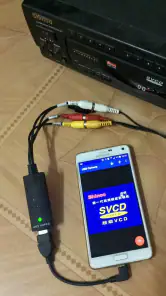
Le point de départ est assez particulier : USB Camera ne remplace pas l’objectif intégré au téléphone. Elle sert plutôt à afficher un flux provenant d’une caméra USB reliée à l’appareil Android. C’est une différence importante face aux applications vidéo classiques, qui utilisent directement la caméra du mobile. Le développeur, 沈垚 / ShenYao China, propose ici un outil pour les personnes qui ont déjà un périphérique EasyCap ou UVC, ou qui veulent bâtir un petit poste de visualisation avec leur téléphone.
Je la conseillerais surtout à ceux qui aiment bricoler, vérifier une source vidéo externe ou réutiliser du matériel qu’ils possèdent déjà. Pour une visioconférence, filmer une promenade ou transformer son téléphone en caméra autonome, l’application native de l’appareil ou une appli de caméra ordinaire sera plus directe. USB Camera a un objectif plus ciblé : faire passer l’image et le son d’une entrée compatible vers l’écran du mobile, avec la possibilité de les enregistrer ou de les diffuser.
Du branchement au résultat
En démarrant l'application, la première chose qui m'a frappé est sa simplicité. Même si vous n'êtes pas un expert en technologie, vous n'aurez aucun mal à naviguer dans l'interface. USB Camera permet de connecter des caméras USB directement à votre appareil Android, ce qui est parfait pour ceux qui souhaitent utiliser leur téléphone comme un écran de surveillance.
Connectivité et Accessibilité
La connexion d'une caméra via l'USB est un jeu d'enfant. Il suffit de brancher la caméra à votre appareil et l'application fait le reste. Pas besoin de configurations compliquées ou d'applications supplémentaires. En quelques secondes, vous aurez un retour vidéo en direct. Cela peut être particulièrement utile dans des situations où vous avez besoin d'une surveillance rapide et facile.
Dans la pratique, le branchement ne constitue toutefois qu’une partie du parcours. Il faut d’abord disposer d’une source qui transmet un signal exploitable, puis vérifier que le téléphone peut accueillir le raccordement USB utilisé. Je recommande de tester l’ensemble à la maison avant de compter dessus pour une tâche urgente : un adaptateur inadapté, un câble trop court ou une caméra qui n’émet pas le type de flux attendu peut interrompre la préparation avant même l’ouverture de l’application.
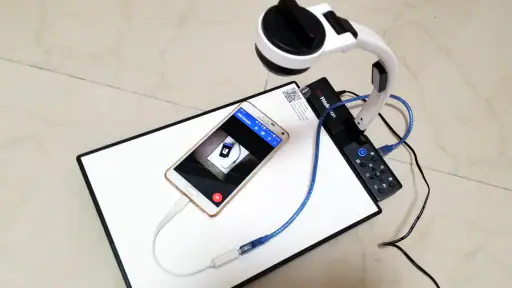
Un scénario réaliste serait de poser une petite caméra UVC près d’un établi, de relier le téléphone et de contrôler une zone difficile à voir sans déplacer son équipement. On peut alors garder l’écran à portée de main, observer l’image, puis enregistrer ou transmettre le flux selon le besoin. Pour ce genre de poste temporaire, le téléphone a l’avantage d’être compact. En revanche, il faut prévoir comment le maintenir en place et éviter que le câble ne tire sur la prise pendant l’utilisation.
Plus d’actualités de notre rédaction

Dream League Soccer 2025 : des matchs plaisants, à condition d’aimer progresser longtemps

La Bible App pour les Enfants : des récits qui se prolongent en famille

Passer à Uber : un vrai gain de simplicité, ou une nouvelle habitude à prendre ?

Temple Run, la fuite sans fin qui transforme l’attente en rituel

Webex Meetings : la réunion mobile doit se faire oublier

Ball Run 2048 : le jeu tient-il le coup quand une partie déraille ?
Qualité Vidéo
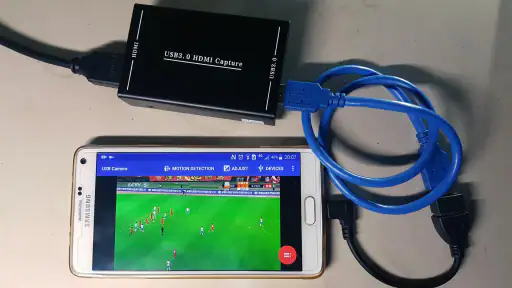
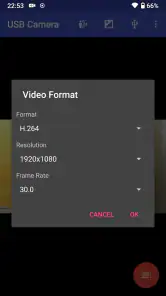
La qualité vidéo est impressionnante. Que vous utilisiez une caméra standard ou une caméra HD, l'application gère bien le flux vidéo sans décalage notable. C'est un vrai plus pour ceux qui exigent une bonne qualité d'image sans investir dans un équipement coûteux.
Je garderais tout de même une attente raisonnable : l’application reçoit le signal de la caméra, elle ne peut pas transformer une source médiocre en image détaillée. Pour juger si le résultat convient, vérifiez d’abord l’éclairage et le cadrage de la caméra, puis observez le flux en direct avant de lancer une longue prise. Cette étape évite de découvrir après coup qu’un objet important est hors champ ou que les conditions de lumière rendent l’image peu utile.
Du flux à l’enregistrement
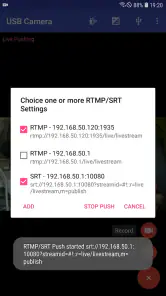
L’intérêt de cette configuration ne s’arrête pas à l’aperçu. La possibilité d’enregistrer permet de conserver une séquence pour la revoir ou la partager ensuite, tandis que la diffusion peut servir lorsqu’une autre personne doit suivre ce qui se passe à distance. Ce sont deux usages différents : pour une vérification ponctuelle, le direct suffit souvent ; pour documenter une intervention ou montrer un détail, un enregistrement est plus pratique.
Je conseille de faire un court essai avant une session importante. Regardez si le cadrage reste stable, si le son de la source est utile et si le téléphone reste disponible pour afficher le flux pendant toute la tâche. Un mobile utilisé comme moniteur n’est plus aussi commode pour consulter des messages ou ouvrir d’autres applications. C’est un compromis discret, mais qui compte si vous comptez filmer longtemps ou suivre l’image tout en travaillant.
Utilisation Polyvalente
Là où USB Camera brille vraiment, c'est dans sa polyvalence. Vous pouvez l'utiliser pour surveiller votre maison, pour des projets de bricolage ou même pour enregistrer des vidéos directement sur votre téléphone. L'application offre également la possibilité de prendre des captures d'écran, ce qui peut s'avérer pratique dans de nombreuses situations.
Les captures sont particulièrement utiles lorsqu’il faut garder une image fixe plutôt qu’une séquence entière : par exemple, conserver l’état d’un montage à une étape précise ou montrer à quelqu’un un détail visible à l’écran. Pour une surveillance domestique, je la considérerais plutôt comme un moyen ponctuel de contrôler une caméra déjà en place que comme un système complet à laisser fonctionner sans supervision. L’usage demande un téléphone relié au périphérique et un emplacement adapté ; ce n’est pas la même simplicité qu’une caméra autonome conçue pour rester installée.
Face aux solutions habituelles de cette catégorie, la différence est nette. Une application caméra classique est plus facile pour filmer avec le téléphone lui-même, et une caméra réseau dédiée est généralement plus adaptée à une installation permanente. USB Camera se justifie quand l’entrée USB est précisément ce dont vous avez besoin : elle peut éviter de transporter un écran séparé pour contrôler une source compatible. Si vous n’avez ni périphérique EasyCap ni caméra UVC, son intérêt sera limité, même si son installation paraît simple.
Compatibilité et limites à anticiper
Cependant, il est à noter que l'application est principalement conçue pour les appareils Android, donc les utilisateurs d'iOS devront chercher des alternatives. De plus, la compatibilité avec certaines caméras peut varier, il est donc conseillé de vérifier avant d'acheter une caméra spécifique.
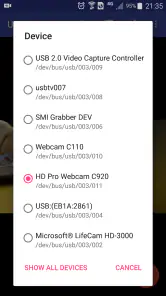
La mention de l’USB ne signifie pas que chaque caméra, adaptateur ou téléphone fonctionnera de la même manière. Avant un achat, vérifiez que le périphérique est bien compatible avec un flux UVC ou qu’il s’agit d’un appareil EasyCap adapté, puis contrôlez les possibilités de connexion de votre Android. Si votre besoin est professionnel ou essentiel, faites un essai complet avec votre matériel exact plutôt que de vous fier à une promesse générale de compatibilité. C’est le principal point de friction : la qualité de l’expérience dépend autant de la chaîne matérielle que de l’application.
USB Camera est gratuite et classée PEGI 3. Elle a été publiée le 13 avril 2016 ; sa moyenne est de 3,3, avec environ 17 000 évaluations, et elle a dépassé les cinq millions d’installations. Ces chiffres suggèrent une application connue, mais ne remplacent pas un test avec votre propre caméra. Les retours d’utilisateurs peuvent aussi refléter des assemblages matériels très différents, ce qui explique pourquoi une expérience réussie avec une configuration ne garantit pas la même simplicité avec une autre.
Pour savoir si elle vous convient, posez-vous une question concrète : avez-vous déjà une source vidéo USB que vous voulez regarder, enregistrer ou diffuser sur Android ? Si oui, USB Camera peut rendre ce montage plus accessible et éviter un moniteur supplémentaire. Si vous cherchez seulement à filmer avec votre téléphone, une application caméra standard sera plus simple ; si vous voulez une surveillance permanente, une caméra dédiée sera souvent plus pratique. Les utilisateurs d’iOS, eux, devront envisager une autre solution.
En conclusion, USB Camera est une application étonnamment utile pour quiconque cherche à tirer parti de la connectivité USB de leur appareil Android. Elle est facile d'utilisation, offre une bonne qualité vidéo, et sert de solution polyvalente pour divers besoins de surveillance et d'enregistrement. Si vous êtes dans le marché pour quelque chose de ce genre, elle vaut vraiment le détour.
USB Camera Foire aux questions
USB Camera est-elle gratuite et à qui s’adresse-t-elle ?
USB Camera est une application gratuite destinée à celles et ceux qui veulent utiliser une caméra USB externe avec leur appareil. Classée parmi les lecteurs et éditeurs vidéo, elle peut convenir notamment aux personnes qui souhaitent enregistrer ou diffuser un flux audio et vidéo depuis un périphérique compatible. Son âge conseillé est PEGI 3.
Quelle est la principale fonctionnalité de l'application USB Camera ?
L'application USB Camera permet aux utilisateurs de connecter leur appareil Android ou iOS à une caméra USB pour capturer des images et des vidéos de haute qualité. Elle est idéale pour ceux qui souhaitent utiliser une caméra externe pour la surveillance, la photographie ou tout autre besoin visuel, offrant une qualité supérieure à celle des caméras intégrées. Elle prend en charge les périphériques EasyCap ou UVC afin d’enregistrer et de diffuser un flux vidéo et audio.
L'application USB Camera est-elle compatible avec tous les appareils ?
L'application est compatible avec la plupart des appareils Android et iOS modernes. Cependant, il est important de vérifier si votre appareil prend en charge la fonctionnalité OTG (On-The-Go) qui est nécessaire pour connecter une caméra USB. Les utilisateurs doivent aussi s'assurer que leur caméra USB est compatible avec l'application pour éviter tout problème de connectivité. La prise en charge des périphériques EasyCap ou UVC est particulièrement pertinente avant de choisir le matériel à brancher.
Quels sont les avantages d'utiliser l'application USB Camera par rapport à la caméra intégrée de l'appareil ?
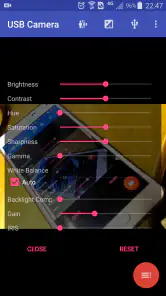
L'application USB Camera offre une meilleure qualité d'image et de vidéo grâce à l'utilisation de caméras USB externes qui sont généralement plus performantes que les caméras intégrées. Elle offre également des options de réglage avancées pour améliorer la capture, telles que le zoom, la mise au point et les réglages de l'exposition, que l'on ne trouve pas toujours sur les caméras intégrées. Son intérêt principal est donc de pouvoir exploiter une caméra externe compatible pour l’enregistrement ou la diffusion.
L'application USB Camera nécessite-t-elle une connexion Internet pour fonctionner ?
Non, l'application USB Camera ne nécessite pas de connexion Internet pour fonctionner. Elle est conçue pour fonctionner hors ligne, ce qui est idéal pour capturer des images et des vidéos dans des environnements où l'accès à Internet est limité ou inexistant. Cependant, une connexion Internet peut être nécessaire pour télécharger des mises à jour ou des fonctionnalités supplémentaires. Pour son usage principal, il faut surtout disposer d’un périphérique USB compatible et pouvoir le relier à l’appareil.
Avantages
- Facile à utiliser avec une interface intuitive.
- Compatible avec de nombreux modèles d'appareils photo.
- Offre des fonctionnalités de streaming en direct.
- Supporte les enregistrements vidéo en haute qualité.
- Possibilité de contrôler la caméra à distance.
Inconvénients
- Peut consommer beaucoup de batterie.
- Nécessite un câble USB pour fonctionner.
- Peut avoir des problèmes de compatibilité avec certains appareils.
- Publicités présentes dans la version gratuite.
- Limité à certaines fonctionnalités sans achat intégré.
- Catégorie
- Lecteurs et éditeurs vidéo
- Version
- Varie selon l’appareil











