Video Cut-Video Editor
- 0.00
- 4,2
- Installations
- 1.00M
- Prix
- Free

Captures d’écran
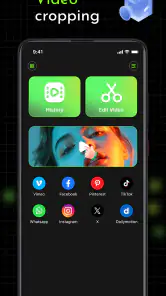
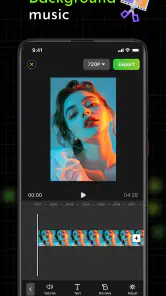
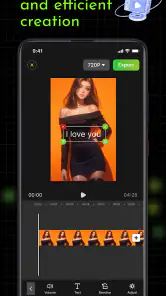
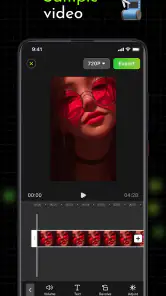
Analyse par Reviewed
Quand j’ai besoin de raccourcir rapidement une vidéo avant de l’envoyer, je préfère souvent un outil qui ne me demande pas d’apprendre toute une interface de montage. C’est exactement le créneau de Video Cut-Video Editor, une application de montage vidéo proposée par Zivaj.com. Elle se présente comme une solution simple pour couper et préparer ses vidéos sur mobile, plutôt que comme un studio complet destiné aux projets complexes.
Cette orientation est importante à comprendre avant de l’installer. Je ne l’ai pas abordée comme une alternative professionnelle aux logiciels riches en pistes, effets et réglages avancés. Je l’ai plutôt utilisée avec le regard d’une personne qui veut retirer un début trop long, isoler un passage utile ou obtenir rapidement un fichier plus pratique à partager. Dans ce rôle, l’application a une logique claire, mais elle a aussi des limites qu’il vaut mieux connaître avant de lui confier un montage ambitieux.
Une application centrée sur la découpe rapide
Video Cut-Video Editor appartient à la catégorie des lecteurs et éditeurs vidéo. Son résumé met en avant une édition simple et facile à utiliser, et c’est bien cette simplicité qui définit le mieux son intérêt. Le nom lui-même annonce une fonction principale : couper une vidéo sans transformer chaque modification en projet technique.
À l’usage, je trouve cette approche pertinente pour les séquences filmées au téléphone. On enregistre souvent quelques secondes de trop, une hésitation au début, un moment où l’on cherche le bon cadrage ou une fin qui ne sert à rien. Pour ce type de correction, une interface légère peut être plus agréable qu’un éditeur rempli de boutons dont on n’utilisera jamais la moitié.
L’application est gratuite et classée PEGI 3, ce qui la rend facile à envisager pour un usage familial courant. Elle est disponible sur les appareils fonctionnant avec Android 7.0 ou une version ultérieure. La version actuelle est la 2.1.0, un détail utile à vérifier si votre téléphone est ancien : la compatibilité minimale compte davantage que la puissance annoncée lorsque l’on veut simplement traiter une vidéo déjà enregistrée.
Le projet a été publié le 26 février 2025 par Zivaj.com. Sa présence auprès de plus d’un million d’utilisateurs et sa moyenne de 4,2 sur cinq, calculée à partir d’un peu plus de quatre cents évaluations, montrent qu’il a trouvé son public. Je ne prends pas ces éléments comme une garantie de qualité pour chaque téléphone, mais ils donnent une indication intéressante : l’application n’est pas une expérimentation confidentielle réservée à quelques utilisateurs.
Ce que la gratuité change réellement
Le point le plus simple à retenir est que l’accès est gratuit. Pour quelqu’un qui veut seulement effectuer une coupe occasionnelle, cela réduit fortement le risque de télécharger l’application, de la tester et de constater qu’elle ne correspond pas à son besoin. Je peux donc la recommander comme premier essai à une personne qui ne souhaite pas investir dans un éditeur plus lourd.
Plus d’actualités de notre rédaction

Dream League Soccer 2025 : des matchs plaisants, à condition d’aimer progresser longtemps

La Bible App pour les Enfants : des récits qui se prolongent en famille

Passer à Uber : un vrai gain de simplicité, ou une nouvelle habitude à prendre ?

Temple Run, la fuite sans fin qui transforme l’attente en rituel

Webex Meetings : la réunion mobile doit se faire oublier

Ball Run 2048 : le jeu tient-il le coup quand une partie déraille ?
Il faut toutefois distinguer la gratuité de la promesse d’un outil complet. Une application gratuite peut être parfaitement adaptée à une tâche précise sans remplacer les solutions conçues pour le montage créatif. Ici, la valeur vient surtout du temps gagné et de la facilité de prise en main, pas d’une longue liste de fonctions que je ne peux pas attribuer à l’application sans les voir clairement proposées.
Cette nuance évite une déception fréquente. Si votre objectif est de créer une vidéo travaillée avec une narration, plusieurs plans, des titres, une bande sonore et des ajustements précis, vous devez choisir un outil en fonction de ce flux de travail. Video Cut-Video Editor a davantage de sens lorsque la question est « comment retirer rapidement une partie de cette vidéo ? » que lorsque l’on se demande « comment construire un montage complet ? ».
Un scénario quotidien où l’outil trouve sa place
Imaginez que vous filmiez l’anniversaire d’un proche. La vidéo commence avant que tout le monde soit prêt, puis se termine alors que vous posez le téléphone. Vous voulez envoyer le moment utile dans une conversation familiale, sans publier la séquence entière. Dans ce cas, je commencerais par ouvrir le fichier, repérer visuellement le début et la fin à conserver, puis exporter une version raccourcie destinée au partage.
Ce petit workflow paraît banal, mais c’est précisément là que la simplicité compte. Je n’ai pas besoin de créer une bibliothèque de médias ni de préparer une composition complexe. Je peux me concentrer sur la durée finale et vérifier que le passage important n’a pas été coupé trop tôt. Pour une vidéo personnelle, cette économie d’étapes est souvent plus précieuse qu’un catalogue d’effets.
Un autre usage intéressant concerne les vidéos enregistrées pour soi. Je peux conserver une démonstration, un souvenir de voyage ou une courte explication en retirant les instants inutiles. Le résultat est plus facile à revoir plus tard, surtout lorsque le fichier original contient beaucoup de temps mort. Cette méthode transforme l’application en outil de rangement pratique autant qu’en outil de partage.
La précision compte plus que la quantité d’effets
Mon conseil principal est de regarder la vidéo une première fois avant de déplacer les points de coupe. On repère ainsi le vrai début de l’action et la dernière seconde utile. Si je coupe uniquement en me basant sur une image fixe, je risque de supprimer une syllabe, un geste ou la transition naturelle entre deux moments.
Pour les séquences parlées, je laisse généralement une petite marge autour des mots importants, puis je vérifie le résultat après la coupe. Une découpe visuellement correcte peut produire une phrase brusquement interrompue si elle intervient juste avant la fin d’un son. Cette vérification est particulièrement utile pour les messages vidéo, les souvenirs familiaux et les petites présentations enregistrées à la hâte.
Je conseille aussi de conserver l’original avant toute modification. Le fichier source reste utile si l’on change d’avis, si l’on choisit finalement un autre passage ou si l’on veut créer une seconde version. Cette habitude ne dépend pas d’une fonction particulière de l’application : elle protège simplement votre travail lorsque vous manipulez des souvenirs ou des enregistrements difficiles à refaire.
Le vrai avantage de Video Cut-Video Editor est moins la créativité que la réduction des étapes entre la vidéo brute et le clip partageable. C’est une différence importante face aux éditeurs généralistes. Ces derniers offrent souvent davantage de possibilités, mais ils peuvent aussi détourner l’attention de la seule opération dont vous avez besoin.
Ce que je comparerais aux alternatives habituelles
Face à l’outil de montage déjà présent dans certaines applications de galerie ou de photos, Video Cut-Video Editor peut être intéressant si vous souhaitez une application dédiée à la découpe. L’avantage potentiel est de séparer cette tâche du reste de votre bibliothèque personnelle. En revanche, si votre téléphone propose déjà une coupe claire et immédiate, l’installation d’une application supplémentaire n’apportera pas forcément une différence suffisante.
Face à un éditeur vidéo complet, le choix dépend de votre ambition. Une solution plus riche sera généralement préférable pour assembler plusieurs clips, travailler le rythme, ajouter une bande-son ou préparer une vidéo destinée à une publication soignée. Elle demandera en échange davantage de temps pour apprendre l’interface et organiser le projet. Pour une seule coupe, cette puissance peut ressembler à une complication inutile.
Face à un service en ligne, l’application a l’avantage pratique de rester dans le contexte du téléphone, là où la vidéo a été filmée. Je préfère ce type de parcours lorsque je veux éviter de déplacer un fichier vers un navigateur ou un autre appareil. En revanche, pour une personne qui travaille déjà sur ordinateur et qui veut un contrôle plus détaillé, un logiciel de bureau restera souvent plus confortable.
La bonne question n’est donc pas de savoir quel éditeur est le plus puissant. Il faut plutôt déterminer si votre tâche est une coupe ponctuelle ou un montage. Pour la première, la simplicité de cette application est cohérente. Pour le second, je choisirais sans hésiter une solution spécialisée plus large.
Les limites qui peuvent changer votre décision
La première limite vient de son positionnement. Une application annoncée comme simple ne doit pas être jugée comme un logiciel de postproduction. Si vous aimez ajuster chaque détail, superposer plusieurs éléments ou construire une séquence très travaillée, vous risquez de trouver l’expérience trop étroite. Ce n’est pas nécessairement un défaut de conception ; c’est la conséquence directe d’un outil qui cherche à rester accessible.
La seconde concerne les habitudes de partage. Avant d’envoyer le résultat, je vérifie toujours que la vidéo exportée correspond bien à ce que je voulais conserver et qu’elle s’ouvre correctement dans l’application de destination. Une coupe réussie n’est utile que si le fichier final s’intègre bien à votre usage : message privé, sauvegarde personnelle ou publication. Cette étape de contrôle évite de découvrir trop tard que l’on a sélectionné le mauvais passage.
Les utilisateurs de téléphones anciens doivent également garder une attente réaliste. Android 7.0 constitue le minimum annoncé, mais la compatibilité logicielle ne dit pas tout de la fluidité d’un appareil. Une vidéo longue ou lourde peut demander davantage de patience qu’un court enregistrement. Je testerais d’abord l’application avec un fichier sans importance avant de lui confier une vidéo irremplaçable.
Enfin, je ne choisirais pas cet outil uniquement parce qu’il est populaire. Une base de plus d’un million d’installations est rassurante pour la visibilité du produit, mais elle ne remplace pas un essai sur votre propre téléphone. Les formats de vidéos, l’espace disponible et les habitudes de partage peuvent modifier l’expérience d’une personne à l’autre.
Pour quels utilisateurs la valeur est la plus nette
Je vois trois profils particulièrement adaptés. Le premier est l’utilisateur occasionnel qui filme avec son smartphone et veut supprimer les secondes inutiles sans apprendre le montage vidéo. Le deuxième est le parent ou le membre d’une famille qui prépare rapidement de courts extraits à envoyer. Le troisième est l’étudiant ou le créateur débutant qui souhaite nettoyer une prise avant de la transmettre, sans encore avoir besoin d’une suite de production complète.
L’application peut aussi convenir à quelqu’un qui change souvent de téléphone ou aide un proche peu à l’aise avec les outils numériques. Une interface orientée vers une action principale est plus facile à expliquer qu’un écran rempli de pistes et de menus. Dans ce contexte, la gratuité renforce l’intérêt : on peut commencer sans transformer une petite tâche en achat réfléchi.
Je serais plus réservé pour les vidéastes réguliers, les personnes qui montent des contenus destinés à une chaîne ou les utilisateurs qui veulent travailler avec une structure narrative précise. Ils gagneront probablement du temps avec une solution spécialisée dans le montage multipiste, même si celle-ci est plus complexe. Le bon outil est celui qui correspond au nombre de décisions que vous devez prendre, pas seulement celui que vous pouvez installer.
Mon verdict avant l’installation
Après l’avoir envisagée comme une application de coupe plutôt que comme un studio, je trouve Video Cut-Video Editor cohérente et facile à recommander pour les besoins simples. Son accès gratuit permet de l’essayer sans engagement financier, son âge recommandé reste très large et sa compatibilité avec Android 7.0 ouvre la porte aux appareils qui ne sont pas récents. La version 2.1.0 constitue le point de référence à rechercher au moment de l’utilisation.
Je la choisirais pour raccourcir une vidéo familiale, retirer un passage raté, préparer un extrait avant un partage ou nettoyer rapidement un enregistrement personnel. Je garderais le fichier original, je vérifierais soigneusement les points de coupe et je testerais d’abord le résultat sur une vidéo sans enjeu. Ces trois réflexes compensent une grande partie des erreurs courantes dans ce type d’usage.
Je passerais mon chemin si j’attendais un environnement complet de création vidéo ou un contrôle détaillé sur chaque élément du montage. Dans ce cas, une alternative plus spécialisée sera un meilleur investissement de temps, même si elle demande un apprentissage supplémentaire. Mon avis final est donc simple : installez-la si vous cherchez une coupe rapide et gratuite, mais ne la prenez pas pour un logiciel de montage complet.
Video Cut-Video Editor Foire aux questions
Video Cut-Video Editor fonctionne-t-elle sur mon appareil ?
Video Cut-Video Editor est conçue pour les appareils Android fonctionnant sous Android 7.0 ou une version ultérieure. Avant de la télécharger, vérifiez la version du système installée sur votre téléphone ou votre tablette : cela permet d’éviter les problèmes de compatibilité dès l’installation. L’application est classée PEGI 3, une indication d’âge qui la rend adaptée à un large public.
Qu’est-ce que Video Cut-Video Editor et à quoi sert cette application ?
Video Cut-Video Editor est une application mobile destinée à créer et modifier des vidéos directement depuis un smartphone ou une tablette. Elle permet généralement de découper des séquences, de fusionner plusieurs clips, d’ajouter de la musique, du texte, des filtres et des effets, puis d’exporter le résultat. Elle convient surtout aux montages rapides pour les réseaux sociaux, les souvenirs personnels ou de courtes présentations.
Video Cut-Video Editor est-elle facile à utiliser pour un débutant ?
Oui, l’application propose une interface relativement accessible, organisée autour d’une timeline et d’outils de montage clairement identifiés. Les fonctions essentielles, comme le découpage, le recadrage, le réglage de la vitesse ou l’ajout de musique, peuvent être utilisées sans connaissances techniques particulières. Toutefois, les utilisateurs débutants devront prendre quelques minutes pour comprendre la timeline et éviter les modifications involontaires.
Quels types de modifications peut-on réaliser avec Video Cut-Video Editor ?
Avec Video Cut-Video Editor, il est possible d’effectuer les principales opérations nécessaires à un montage mobile : couper les passages inutiles, assembler plusieurs vidéos, ajuster le format, modifier la vitesse et ajouter du texte ou des éléments audio. Selon la version installée, l’application peut également proposer des filtres, transitions, effets visuels et options de personnalisation pour adapter une vidéo à différentes plateformes.
L’application Video Cut-Video Editor est-elle gratuite ?
Video Cut-Video Editor peut être téléchargée gratuitement, mais certaines fonctions ou certains contenus peuvent dépendre de la version proposée par l’éditeur. Des publicités, des achats intégrés ou des limitations d’exportation peuvent également être présents. Avant de commencer un projet important, il est conseillé de vérifier les conditions affichées dans l’application, notamment concernant les fonctionnalités premium et la suppression éventuelle du filigrane.
Avantages
- Découpage précis des séquences directement depuis la timeline.
- Prend en charge plusieurs formats vidéo courants.
- Interface adaptée aux débutants
- sans compétences avancées.
- Permet de préparer rapidement des vidéos pour les réseaux sociaux.
- Fonctionne correctement pour des montages courts sur mobile.
Inconvénients
- Certaines fonctions peuvent être limitées dans la version gratuite.
- La qualité d’exportation dépend fortement des réglages choisis.
- Les projets volumineux peuvent ralentir les appareils moins puissants.
- Peu d’options avancées pour les utilisateurs habitués au montage professionnel.
- Des publicités peuvent interrompre l’utilisation de l’application.
- Catégorie
- Lecteurs et éditeurs vidéo
- Version
- 2.1.0












