VisionSketch
- 0.00
- 0.0
- Installations
- 100.00K
- Prix
- Free
Captures d’écran
Analyse par Reviewed
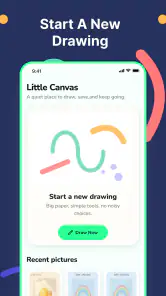
VisionSketch est une application de dessin qui va droit à l’essentiel : une toile vierge, des pinceaux réglables et la possibilité d’enregistrer ses peintures. Après l’avoir utilisée comme un carnet créatif numérique, je la vois surtout comme un outil léger pour griffonner rapidement, tester une idée visuelle ou occuper quelques minutes sans devoir apprendre une interface compliquée. Elle appartient à la catégorie de l’art et du design, et son approche minimaliste peut être exactement ce que l’on cherche… ou sembler trop limitée si l’on attend un atelier complet.
Ce qui m’a plu dès le départ, c’est l’absence de détour entre l’envie de dessiner et le geste lui-même. Je n’ai pas eu à parcourir une longue bibliothèque d’outils avant de commencer. En revanche, cette simplicité demande aussi de comprendre ses propres habitudes : comment choisir une taille de pinceau confortable, quand enregistrer, et comment éviter de perdre une esquisse que l’on voulait garder. C’est sur ces petits points pratiques que l’expérience se joue vraiment.
Les blocages les plus courants viennent souvent du premier dessin
Le premier piège avec VisionSketch est de confondre simplicité et absence de réglages. L’application propose bien une toile vierge et l’ajustement de la taille des pinceaux, mais elle ne se présente pas comme un logiciel professionnel rempli de panneaux et de commandes. Pour une personne habituée aux applications de dessin très complètes, l’espace disponible peut donc donner une impression de dépouillement.
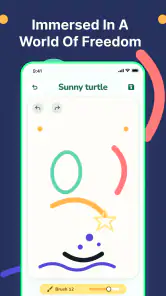
À mon avis, il vaut mieux commencer par un petit test plutôt que de se lancer directement dans une illustration importante. Je trace quelques lignes, je change la taille du pinceau, puis je vérifie visuellement la différence entre un trait fin et un trait plus large. Cette étape paraît basique, mais elle évite de commencer une composition avec un outil mal adapté. Sur un écran de téléphone, un pinceau trop épais peut rapidement rendre les détails difficiles à contrôler.
Un autre point de friction concerne le geste tactile. Dessiner au doigt n’offre pas la même précision qu’un stylet ou qu’un crayon sur papier. Pour des formes rapides, des annotations visuelles ou des motifs simples, cela fonctionne bien. Pour des contours minutieux, je recommande plutôt de zoomer si l’appareil et l’interface le permettent naturellement, ou de travailler avec des mouvements plus courts. Il ne faut pas attendre la précision d’une tablette graphique dédiée d’une application aussi directe.
La toile vierge est également une force et une faiblesse. Elle laisse toute la place à l’idée, mais elle ne fournit pas forcément le cadre d’un exercice. Quand je manque d’inspiration, je commence par une contrainte concrète : dessiner une icône, reproduire la silhouette d’un objet posé devant moi, ou faire trois versions du même symbole avec des tailles de pinceau différentes. Cette méthode transforme l’écran vide en point de départ plutôt qu’en obstacle.
Les utilisateurs qui cherchent simplement à noter une idée visuelle devraient y trouver un usage naturel. Je pense par exemple à quelqu’un qui imagine l’agencement d’une pièce, la forme d’un logo personnel ou le croquis d’un objet à fabriquer. Dans ce contexte, la rapidité compte davantage que la richesse des outils. En revanche, si votre objectif est de produire une illustration avec de nombreuses étapes de correction, des calques ou des effets avancés, une solution spécialisée sera probablement plus appropriée.
Plus d’actualités de notre rédaction

Dream League Soccer 2025 : des matchs plaisants, à condition d’aimer progresser longtemps

La Bible App pour les Enfants : des récits qui se prolongent en famille

Passer à Uber : un vrai gain de simplicité, ou une nouvelle habitude à prendre ?

Temple Run, la fuite sans fin qui transforme l’attente en rituel

Webex Meetings : la réunion mobile doit se faire oublier

Ball Run 2048 : le jeu tient-il le coup quand une partie déraille ?
Avant de dessiner, vérifier que l’environnement est prêt
La mise en route ne demande pas une préparation lourde, mais quelques vérifications simples peuvent éviter une mauvaise première impression. VisionSketch fonctionne à partir d’Android 8.0 ou d’une version ultérieure. Si l’application refuse de s’installer ou ne se comporte pas normalement, je commencerais par vérifier la version du système avant d’accuser l’outil de dessin lui-même.
Je conseille aussi de faire de la place pour les créations que l’on souhaite conserver. L’application permet d’enregistrer les peintures, mais un téléphone presque saturé peut compliquer n’importe quelle opération de sauvegarde. Ce n’est pas un réglage artistique, pourtant c’est une vérification utile avant de passer du simple gribouillage à un dessin auquel on tient.
La version actuelle est la 1.2, et je garderais l’application à jour lorsque cela est possible. Une mise à jour peut corriger un comportement gênant, mais elle ne transforme pas automatiquement une application minimaliste en studio complet. Il est donc important d’ajuster ses attentes : la mise à jour sert à maintenir l’expérience, pas à garantir l’arrivée de fonctions que l’on aimerait voir.
Pour un premier essai, je procède toujours dans cet ordre : ouvrir une toile, produire quelques traits, modifier la taille du pinceau, puis enregistrer un dessin très simple. Ce test répond rapidement aux questions essentielles. Est-ce que le doigt suit correctement le mouvement ? Le pinceau convient-il à la taille de l’écran ? La sauvegarde se fait-elle comme prévu dans mon environnement ? Une fois ces points validés, je peux travailler plus sereinement.
Le fait que l’application soit gratuite facilite cette prise en main sans engagement financier. Elle est classée PEGI 3, ce qui correspond à une utilisation adaptée à un public très large. Cela dit, un jeune enfant peut avoir besoin d’un accompagnement pour comprendre qu’un dessin enregistré n’est pas la même chose qu’un simple trait à l’écran. La simplicité de l’interface aide, mais elle ne remplace pas les habitudes de rangement et de sauvegarde.
Construire un flux de travail qui évite les pertes
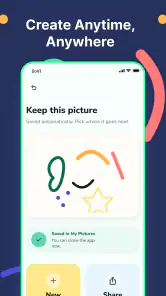
Mon conseil le plus pratique est de ne pas attendre la fin d’un dessin pour penser à l’enregistrer. Je sauvegarde une première version dès que la composition commence à prendre forme, puis je fais de même après une modification importante. Cette habitude est particulièrement utile pour une esquisse destinée à évoluer : elle permet de conserver une base avant d’ajouter des détails qui ne fonctionnent peut-être pas.
Comme l’outil repose sur une toile vierge, je peux aussi travailler par étapes visuelles. Je commence par les grandes formes avec une taille de pinceau adaptée, puis je réduis progressivement le pinceau pour les contours et les détails. Ce n’est pas un système sophistiqué de construction, mais cette discipline rend le dessin plus lisible et limite les corrections improvisées.
Une utilisation intéressante consiste à préparer plusieurs petites études plutôt qu’une seule grande œuvre. Je peux dessiner une série de silhouettes, de motifs ou de compositions, puis enregistrer celles qui méritent d’être reprises ailleurs. VisionSketch devient alors un carnet de recherche graphique. Il ne remplace pas forcément l’application finale de création, mais il peut servir de sas entre l’idée et le travail détaillé.
Pour éviter les traits accidentels, je garde la main légère et je vérifie la position de mes doigts avant de commencer un nouveau geste. Sur un téléphone, la paume ou un doigt posé trop près de la zone de dessin peut perturber le mouvement selon la manière dont l’appareil interprète le contact. Si un trait paraît étrange, je refais immédiatement un test dans une nouvelle toile plutôt que de continuer à modifier un dessin important sans comprendre la cause.
Le réglage de la taille du pinceau mérite plus d’attention qu’il n’en a l’air. Un pinceau large est utile pour remplir rapidement une forme ou poser une masse, mais il écrase vite les détails. Un pinceau fin donne davantage de contrôle, au prix d’un remplissage plus lent. J’alterne donc les deux au lieu de chercher une taille universelle. C’est une petite routine, mais elle rend le résultat beaucoup plus propre.
Dans un usage quotidien, je pourrais ouvrir l’application dans le bus pour noter la composition d’une affiche imaginée pendant la journée. Je commence par trois rectangles, ajoute une forme centrale, puis teste une hiérarchie de traits. Le but n’est pas de terminer une œuvre sur place : je veux garder une direction visuelle avant de l’oublier. Une fois le croquis enregistré, je peux le consulter plus tard et décider s’il mérite un travail plus poussé.
Quand le problème ne vient probablement pas du dessin
Il est tentant de considérer tout comportement inhabituel comme un défaut de VisionSketch, mais le contexte du téléphone compte beaucoup. Un appareil ancien, une mémoire presque pleine ou une version du système trop ancienne peuvent affecter l’installation et l’utilisation de nombreuses applications. Avant de recommencer plusieurs fois le même dessin, je vérifierais ces éléments généraux.
Si l’application ne s’ouvre pas correctement, un redémarrage de l’appareil est une première mesure raisonnable. Je vérifierais ensuite que le système répond normalement et que d’autres applications ne rencontrent pas le même ralentissement. Si tout le téléphone semble lent, le problème est probablement plus large que la toile ou le pinceau.
En cas de sauvegarde qui ne se déroule pas comme prévu, je ferais un essai avec une petite peinture très simple. Cela permet de distinguer un souci lié au dessin en cours d’un problème général d’espace ou de fonctionnement. Je conserverais aussi une copie de mes créations importantes dès que l’application me le permet, au lieu de considérer une seule sauvegarde comme suffisante.
Le support matériel joue également sur le confort. Sur un grand écran, les gestes détaillés sont plus faciles à contrôler. Sur un petit téléphone, je privilégie les compositions simples et les traits courts. Un stylet compatible peut améliorer la sensation de précision, mais il ne faut pas en déduire que l’application offre les mêmes fonctions qu’un logiciel conçu autour d’un stylet sensible à la pression.
C’est ici que la comparaison avec les alternatives devient importante. Les applications de dessin complètes sont généralement plus adaptées aux illustrations longues, aux corrections nombreuses et aux projets structurés. Les outils de prise de notes peuvent être meilleurs pour écrire rapidement du texte à côté d’un croquis. VisionSketch se place entre les deux : plus visuel qu’un carnet de notes, mais plus dépouillé qu’un atelier numérique avancé.
Je le choisirais donc pour une idée immédiate, un exercice de dessin, une esquisse d’interface ou une activité créative sans préparation. Je passerais à une autre solution pour une affiche destinée à être finalisée, une retouche d’image, une illustration nécessitant une organisation complexe ou un projet qui dépend d’outils absents de cette expérience volontairement simple.
À qui je le recommande réellement
Je recommande cette application aux débutants qui veulent dessiner sans être accueillis par une interface intimidante. Elle peut aussi convenir aux personnes qui ont déjà un logiciel plus puissant mais souhaitent un espace rapide pour tester une idée. Le fait de pouvoir régler la taille des pinceaux suffit à donner une base de contrôle utile, sans transformer chaque croquis en séance de configuration.
Elle est moins convaincante pour les artistes qui ont besoin d’un flux de production complet. Si vous travaillez avec des compositions complexes, des retouches fréquentes ou une organisation précise des éléments, vous risquez de ressentir rapidement les limites de cette approche. Dans ce cas, la simplicité devient une contrainte plutôt qu’un avantage.
Je la trouve aussi pertinente pour les familles qui veulent proposer une activité de dessin accessible. La classification PEGI 3 va dans le sens d’un public très jeune, tandis que la toile vierge permet de laisser l’enfant expérimenter librement. Pour un usage encadré, je montrerais d’abord comment modifier le pinceau et enregistrer une création, puis je laisserais l’enfant explorer sans chercher un résultat parfait.
Les étudiants et les créateurs de contenu peuvent y trouver un outil de brouillon. Un schéma rapide, une idée de disposition ou une forme à reproduire plus tard peuvent être posés en quelques instants. La vraie valeur n’est pas dans la finition automatique, mais dans la réduction de la distance entre une pensée et sa première représentation visuelle.
Développée par BYTE BAZAR LTD, l’application a déjà dépassé le seuil des cent mille installations, ce qui montre qu’elle a trouvé un public pour cette proposition simple. Je ne prendrais toutefois pas ce chiffre comme une garantie qu’elle remplacera toutes les applications de dessin. Il indique surtout que le concept est suffisamment clair pour attirer des utilisateurs qui veulent commencer sans complication.
Mon verdict après une utilisation concrète
VisionSketch me paraît réussie lorsqu’on la traite comme un carnet de croquis numérique, pas comme une suite artistique complète. J’apprécie le démarrage direct, la toile vierge et le réglage de la taille des pinceaux. J’aime aussi le fait que l’enregistrement donne une utilité concrète aux petits essais : une idée rapide peut devenir une référence au lieu de disparaître dès que l’on ferme l’écran.
Sa principale faiblesse est liée à la même simplicité. Les utilisateurs expérimentés peuvent vouloir davantage de contrôle, tandis que les débutants peuvent croire qu’un trait maladroit vient forcément de l’application alors qu’il résulte simplement du dessin au doigt ou d’un pinceau mal choisi. Il faut accepter une courte phase d’adaptation et adopter une méthode de sauvegarde régulière.
Mon approche idéale est donc très pratique : tester d’abord sur une petite toile, choisir l’épaisseur du pinceau avant les détails, enregistrer dès qu’une étape compte, puis utiliser l’application pour développer une idée plutôt que pour remplacer un logiciel de production. Cette méthode permet de profiter de ses qualités sans lui demander ce qu’elle n’essaie pas d’être.
Je conseille VisionSketch si vous voulez dessiner tout de suite, gratuitement, avec une interface centrée sur l’essentiel. Je la déconseille en revanche si votre priorité est la retouche avancée, la précision professionnelle ou un grand nombre d’outils spécialisés. Pour le croquis quotidien, l’apprentissage tranquille et les petites explorations visuelles, elle reste une option agréable et facile à prendre en main sur un appareil compatible avec Android 8.0 ou une version plus récente.
En résumé, je la garderais volontiers pour les moments où une idée arrive sans prévenir. Elle ne cherche pas à impressionner par une longue liste de fonctions : elle mise sur le geste, le pinceau et la possibilité de conserver le résultat. C’est une proposition modeste, mais cohérente, à condition de savoir exactement ce que l’on veut dessiner et de prendre quelques secondes pour sécuriser son travail.
VisionSketch Foire aux questions
VisionSketch est-elle compatible avec mon appareil ?
Avant de télécharger VisionSketch, vérifiez que votre appareil utilise Android 8.0 ou une version ultérieure. L’application est consacrée au dessin et à la création visuelle ; son fonctionnement dépend donc aussi de la réactivité de votre écran et des performances de votre téléphone ou tablette. La compatibilité indiquée permet de savoir si l’installation est possible, mais une utilisation confortable peut varier selon l’appareil.
Qui développe VisionSketch et à quel public s’adresse-t-elle ?
VisionSketch est une application d’art et de design développée par BYTE BAZAR LTD. Son classement PEGI 3 signifie qu’elle est adaptée à un très large public. Elle peut intéresser les personnes qui souhaitent essayer le dessin numérique, réaliser des croquis ou conserver des peintures. Comme pour toute application créative, les besoins des débutants et ceux des artistes expérimentés peuvent différer selon les outils recherchés.
Qu’est-ce que VisionSketch et à quoi sert cette application ?
VisionSketch est une application créative conçue pour transformer vos idées visuelles en esquisses et concepts numériques. Elle propose une toile vierge, le réglage de la taille des pinceaux et l’enregistrement des peintures. Elle peut servir à dessiner rapidement, explorer différentes compositions ou préparer un projet artistique. Son intérêt dépend toutefois des outils disponibles dans la version installée : vérifiez les fonctions proposées et la compatibilité avec votre appareil avant le téléchargement.
VisionSketch est-elle facile à utiliser pour les débutants ?
Oui, VisionSketch peut convenir aux débutants grâce à une interface généralement orientée vers une prise en main rapide. Les utilisateurs peuvent commencer par des croquis simples, puis découvrir progressivement les réglages et outils plus avancés. Comme pour toute application de dessin, quelques minutes d’exploration sont nécessaires pour comprendre les commandes et les pinceaux. La toile vierge et le réglage de leur taille offrent un point de départ simple pour essayer différentes idées.
VisionSketch fonctionne-t-elle sans connexion Internet ?
Le fonctionnement hors ligne dépend des fonctionnalités utilisées et de la version de VisionSketch. Les outils de dessin de base peuvent parfois rester accessibles sans connexion, tandis que certaines fonctions comme les modèles en ligne, la synchronisation, les services d’intelligence artificielle ou le partage peuvent nécessiter Internet. Il est conseillé de consulter les autorisations et la description de l’application avant l’installation, surtout si vous voyagez souvent.
Avantages
- Interface intuitive
- adaptée aux débutants comme aux utilisateurs créatifs.
- Les outils de dessin permettent de réaliser rapidement des croquis précis.
- Les réglages personnalisables facilitent l’adaptation à chaque projet.
- L’application convient aussi bien aux idées rapides qu’aux travaux détaillés.
- L’export des créations simplifie leur partage avec d’autres applications.
Inconvénients
- Certaines fonctions avancées peuvent nécessiter un abonnement payant.
- L’expérience peut varier selon la puissance et la taille de l’écran.
- Les projets complexes peuvent devenir moins pratiques à gérer sur mobile.
- La prise en main des outils demande un court temps d’adaptation.
- Une connexion peut être nécessaire pour certaines fonctions ou ressources.
- Catégorie
- Art et design
- Version
- 1.2











