Woola-Améliorateur d'image AI
- 5.00
- 4,0
- Installations
- 100.00K
- Prix
- Free

Captures d’écran
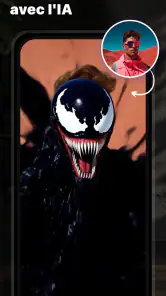
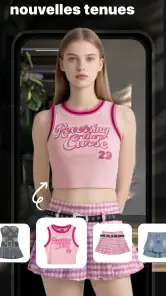
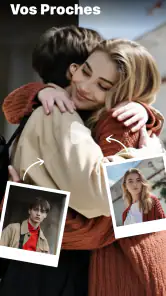
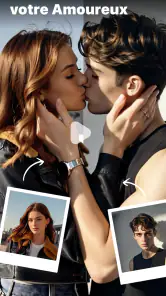
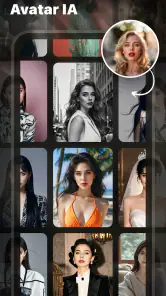
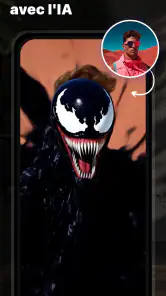
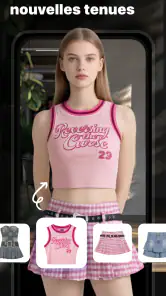
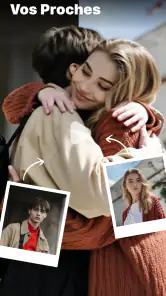
Analyse par Reviewed
J’ai testé Woola-Améliorateur d'image AI comme une application de photographie pensée pour intervenir rapidement sur une image, sans transformer chaque retouche en projet compliqué. Son idée est facile à comprendre : on choisit une photo, on lance l’amélioration et l’on observe le résultat. Cette approche peut vraiment aider quand on veut sauver un cliché pris dans de mauvaises conditions ou obtenir une image plus présentable en quelques gestes.
Je trouve surtout intéressant de l’évaluer sous l’angle de l’usage réel. Une application photo n’est pas seulement jugée sur le rendu final : il faut aussi pouvoir lire ses commandes, comprendre ce qui se passe, agir sans précision excessive et retrouver facilement son chemin après une erreur. Sur ce point, Woola se montre plutôt directe, même si cette simplicité implique aussi certaines limites pour les personnes qui attendent un contrôle détaillé.
Une prise en main courte, mais qui demande de regarder le résultat
L’application est proposée gratuitement et développée par XL Mobile. Elle appartient à la catégorie photographie, avec une promesse centrée sur l’amélioration rapide plutôt que sur le montage complexe. Dès que l’on ouvre ce type d’outil, la question essentielle est : « Est-ce que je peux comprendre quoi faire sans lire un long mode d’emploi ? » Ici, le parcours paraît adapté à une personne qui veut aller droit au but.
Le fonctionnement en un clic est pratique pour quelqu’un qui n’aime pas les interfaces chargées. Il évite de devoir mémoriser une succession de réglages, de curseurs ou de menus techniques. Pour une personne peu habituée aux applications photo, c’est un avantage concret : elle peut se concentrer sur la photo elle-même au lieu d’apprendre le vocabulaire de la retouche.
En revanche, cette simplicité ne signifie pas que le résultat doit être accepté les yeux fermés. Une amélioration automatique peut modifier l’équilibre visuel d’une image d’une façon qui ne convient pas à tout le monde. Je conseille donc de comparer attentivement la photo avant et après, surtout pour les visages, les textes photographiés et les images contenant de petits détails. Une image plus nette n’est pas forcément une image plus naturelle.
La lisibilité dépend aussi du contexte dans lequel on utilise l’application. Sur un téléphone avec un écran confortable, les commandes principales devraient être plus faciles à repérer. Sur un petit écran, avec un agrandissement système ou une luminosité faible, il faut prendre le temps de vérifier les libellés et les boutons avant de valider. Ce n’est pas propre à cette application, mais c’est particulièrement important lorsqu’un traitement automatique ne peut pas être réglé finement.
Pour une utilisation quotidienne, je recommande une méthode simple : commencer par une copie de la photo, lancer l’amélioration, puis examiner l’image dans sa taille réelle. La miniature peut donner une impression flatteuse alors que des contours deviennent artificiels une fois agrandis. Ce petit réflexe évite de remplacer l’original par une version moins fidèle.
Plus d’actualités de notre rédaction

Dream League Soccer 2025 : des matchs plaisants, à condition d’aimer progresser longtemps

La Bible App pour les Enfants : des récits qui se prolongent en famille

Passer à Uber : un vrai gain de simplicité, ou une nouvelle habitude à prendre ?

Temple Run, la fuite sans fin qui transforme l’attente en rituel

Webex Meetings : la réunion mobile doit se faire oublier

Ball Run 2048 : le jeu tient-il le coup quand une partie déraille ?
Une interface adaptée aux actions courtes
Woola convient bien à une personne qui préfère les actions clairement séparées : sélectionner une image, demander le traitement, regarder le résultat et décider quoi en faire. Cette organisation réduit la charge mentale par rapport à un éditeur qui affiche immédiatement beaucoup d’outils. Pour un proche âgé ou pour quelqu’un qui utilise rarement la retouche photo, cette approche peut être rassurante.
Elle est également intéressante pour les utilisateurs qui ont des difficultés à retenir des procédures longues. Une action principale, répétée de la même manière, est plus facile à intégrer qu’un ensemble de commandes dont le rôle change selon le mode choisi. Je resterais toutefois attentif aux écrans de confirmation et aux éventuelles zones tactiles rapprochées : quand la précision du toucher est limitée, les interfaces minimalistes ne sont réellement pratiques que si chaque commande est bien espacée.
Le résumé de la fiche présente l’application comme un outil de grande photo, de remontée dans le temps et de photo en un clic. Dans mon usage, je retiens surtout cette dernière idée : l’intérêt vient de la réduction du nombre d’étapes. Je ne la choisirais pas pour remplacer un logiciel de retouche complet, mais pour obtenir rapidement une version améliorée d’un cliché sans entrer dans une logique professionnelle.
Ce que cela change pour les capacités motrices et sensorielles
Une commande unique peut être plus accessible à une personne qui a des mouvements peu précis, une fatigue des mains ou des difficultés à effectuer des gestes répétés. Elle limite les manipulations fines, notamment celles qui consistent à déplacer un curseur avec exactitude. Pour une photo de document, d’objet ou de souvenir familial, cette économie de gestes peut faire une vraie différence.
Il faut cependant distinguer le nombre de gestes et leur précision. Appuyer une seule fois reste difficile si la zone est petite, si l’écran réagit mal au toucher ou si l’utilisateur doit maintenir une position inconfortable. Je conseille de poser le téléphone sur une surface stable avant de choisir la photo. Cela réduit les mouvements involontaires et rend la sélection plus calme, surtout lorsqu’on utilise l’application d’une seule main.
Pour les personnes sensibles aux effets visuels, le traitement automatique mérite une vérification attentive. Une accentuation trop forte, un visage rendu trop lisse ou des détails exagérés peuvent être désagréables, même si l’image paraît techniquement plus claire. Le meilleur usage n’est donc pas de traiter toutes les photos sans distinction, mais de garder la possibilité de revenir à l’original et de décider au cas par cas.
Les utilisateurs ayant une basse vision peuvent profiter d’un parcours court, car il y a moins d’éléments à identifier. Mais il ne faut pas confondre interface simple et interface nécessairement accessible à toutes les déficiences visuelles. La taille des textes, le contraste, l’ordre de lecture et la compatibilité avec les réglages du téléphone influencent beaucoup l’expérience. Si la lecture à l’écran est indispensable, je recommande de tester d’abord l’application sur une image sans importance et de vérifier si chaque étape reste compréhensible.
Pour une personne malentendante, une expérience centrée sur des commandes visuelles est généralement plus pratique qu’un parcours qui dépend d’instructions audio. Là encore, je préfère rester concret : l’utilisateur doit pouvoir comprendre l’état du traitement en regardant l’écran, sans dépendre d’un signal sonore. Dans une pièce bruyante, dans les transports ou dans une salle d’attente, cette caractéristique d’usage est utile à presque tout le monde.
Des situations où l’amélioration rapide devient vraiment utile
Le cas le plus parlant est celui d’une photo ancienne photographiée avec un téléphone. Je peux poser l’image sur une table, éviter les ombres, prendre le cliché, puis utiliser Woola pour tenter d’obtenir une version plus lisible. Ce n’est pas la même chose qu’une restauration spécialisée, mais c’est une méthode accessible pour partager un souvenir avec sa famille sans passer par un ordinateur.
Autre situation : je prends en photo une note affichée, une étiquette ou une page dans une lumière imparfaite. L’amélioration peut rendre la scène plus facile à regarder, à condition que le texte d’origine soit déjà suffisamment visible. Elle ne remplace pas une prise de vue correcte. Pour obtenir le meilleur résultat, je conseille de photographier le document bien à plat, de réduire les reflets et de garder l’appareil immobile avant de lancer le traitement.
Dans un contexte social, l’application peut servir après une sortie où plusieurs photos sont légèrement ternes ou manquent de relief. Le traitement en un clic permet de faire un premier tri rapidement. Je ne traiterais pas toute une galerie sans contrôle, car les images ne réagissent pas toutes de la même façon. Une photo de paysage, un portrait et une image sombre peuvent demander des décisions différentes.
Elle peut aussi convenir à quelqu’un qui souhaite publier occasionnellement une photo sans apprendre un éditeur complet. Pour une annonce entre particuliers, un souvenir envoyé dans une conversation ou une image destinée à un album personnel, la rapidité est souvent plus importante que la maîtrise de chaque paramètre. C’est là que Woola a le plus de sens à mes yeux.
Son fonctionnement peut également aider dans les situations où l’utilisateur dispose de peu de temps ou d’énergie. Dans un bus, avec une connexion ou une attention limitées, une interface courte est plus facile à gérer qu’un outil rempli de réglages. Je garderais néanmoins l’habitude de faire le traitement dans un endroit stable et bien éclairé, car la qualité de la photo de départ reste déterminante.
Les limites à connaître avant de lui confier ses photos
Le principal compromis est l’absence de contrôle détaillé dans l’expérience centrée sur le clic unique. Si je veux corriger séparément la luminosité, les couleurs, le cadrage, les ombres ou la netteté, un éditeur photo traditionnel sera plus adapté. Woola peut servir de première étape, mais il ne remplace pas forcément une application offrant des réglages manuels.
Je serais aussi prudent avec les portraits. Une amélioration automatique peut rendre une peau trop uniforme ou modifier la texture d’un visage. Pour une photo importante, je conserverais toujours l’original et je comparerais le résultat à une distance normale, pas seulement en zoomant sur les détails. Le but est d’obtenir une image agréable, pas une image qui semble artificielle.
Les photos très floues posent une autre limite. Un outil d’amélioration peut donner une impression de précision, mais il ne peut pas toujours retrouver fidèlement une information qui n’a jamais été capturée. Si un visage est entièrement bougé ou si une inscription est illisible dès la prise de vue, je ne compterais pas sur l’application pour recréer une vérité fiable.
Le modèle économique mérite également d’être regardé avant une utilisation régulière. L’application est gratuite au téléchargement, tandis que les achats intégrés vont de 5,99 € à 304,99 € lorsqu’ils sont facturés par Google Play. Cette amplitude signifie que je vérifierais soigneusement l’écran de paiement, la fréquence éventuelle et ce qui est inclus avant de confirmer quoi que ce soit. Pour un usage occasionnel, il vaut mieux ne pas s’engager trop vite dans une formule qui dépasserait son besoin réel.
La version actuelle est la 1.9.1 et l’application fonctionne à partir d’Android 7.0. Cela la rend envisageable sur des appareils qui ne sont pas récents, mais la fluidité dépendra tout de même du téléphone et de la taille des images traitées. Sur un appareil ancien, je prévoirais davantage de patience et j’éviterais de lancer plusieurs opérations en même temps.
La note moyenne de 4,0, basée sur environ 1,6 millier d’évaluations, suggère une réception globalement correcte sans faire de l’application une référence incontestable. Avec plus de 100 000 installations, elle a déjà trouvé son public. Je prends ces chiffres comme un indice de popularité, pas comme une garantie : la bonne question reste de savoir si son approche automatique correspond à mon niveau de contrôle attendu.
À qui je la conseillerais, et dans quels cas je choisirais autre chose
Je la conseillerais à une personne qui veut améliorer rapidement des photos personnelles, qui préfère peu de commandes et qui accepte de vérifier le résultat après le traitement. Elle peut être pertinente pour les familles, les utilisateurs occasionnels, les personnes qui débutent en photographie mobile et celles qui souhaitent donner une seconde chance à des images anciennes ou imparfaites.
Elle peut aussi convenir à quelqu’un qui rencontre des difficultés avec les interfaces très denses. Le parcours court réduit le nombre de décisions et évite de devoir comprendre immédiatement la différence entre de nombreux réglages. Pour une personne ayant une motricité fine limitée, cette réduction peut être plus importante que la possibilité de modifier chaque détail.
Je la déconseillerais en revanche à un photographe qui veut un contrôle précis et reproductible. Si je dois appliquer exactement la même correction à une série d’images, travailler les couleurs avec rigueur ou préparer un fichier pour un usage professionnel, je préfère un éditeur manuel plus complet. Le clic unique est alors un raccourci, mais pas nécessairement une solution fiable.
Je serais également réservé pour les utilisateurs qui ont besoin d’un parcours parfaitement prévisible. Les traitements automatiques peuvent produire des résultats variables selon la photo. Pour une personne qui supporte mal les changements visuels inattendus, il vaut mieux travailler sur des copies et examiner chaque sortie avant de la partager ou de la supprimer.
Le classement PEGI 3 indique une classification adaptée à un très jeune public. Cela ne signifie pas que chaque enfant saura gérer seul une application qui traite des photos. Pour un usage familial, je garderais un accompagnement adulte lorsqu’il faut choisir des images, comprendre les achats intégrés ou décider où enregistrer le résultat.
Mon verdict sur une expérience plus inclusive
Après l’avoir envisagée dans des situations variées, je vois Woola comme un outil de photographie accessible par sa brièveté plutôt que par la richesse de ses réglages. Son meilleur argument est de permettre une action compréhensible et rapide : partir d’une photo imparfaite, demander une amélioration et décider ensuite si le rendu mérite d’être conservé.
Cette approche soutient plusieurs contextes d’usage : peu de temps, faible expérience technique, fatigue, difficulté à effectuer des manipulations répétées ou besoin de traiter une image sans passer par un ordinateur. Elle ne garantit pas une expérience identique pour tout le monde, car la lisibilité, la précision du toucher et la tolérance aux changements visuels dépendent du téléphone et de la personne.
Mon conseil est donc de l’essayer avec des copies, dans un environnement calme, puis de comparer plusieurs types de photos : un portrait, un document et une image ancienne. Cette petite vérification permet de savoir rapidement si le traitement vous convient. Je garderais l’original systématiquement et je contrôlerais les éventuels achats avant de poursuivre.
En résumé, Woola-Améliorateur d'image AI me paraît pertinent pour celles et ceux qui veulent une retouche photo simple, rapide et peu intimidante. Il est moins convaincant dès que l’on demande une maîtrise fine, une fidélité parfaite ou une procédure identique sur de nombreuses images. Son vrai point fort est la réduction des obstacles au premier résultat, pas le remplacement d’un éditeur photo complet. Pour un usage personnel et occasionnel, c’est une option intéressante ; pour un travail exigeant ou une accessibilité très spécifique, je testerais d’abord l’application sur un petit nombre de photos avant de lui faire confiance.
Woola-Améliorateur d'image AI Foire aux questions
Woola est-elle compatible avec mon téléphone et que faut-il vérifier avant de l’installer ?
Woola est une application de photographie développée par XL Mobile. Elle fonctionne sur Android à partir de la version 7.0 et sa version actuelle est 1.9.1. Avant de l’installer, vérifiez que votre appareil répond à cette exigence et qu’il dispose d’assez d’espace pour l’application et les images que vous souhaitez traiter. Elle convient à un public classé PEGI 3.
Qu’est-ce que Woola – Améliorateur d’image AI et à quoi sert-il ?
Woola – Améliorateur d’image AI est une application conçue pour améliorer automatiquement les photos à l’aide de l’intelligence artificielle. Elle peut notamment renforcer la netteté, réduire certains défauts, optimiser les détails et donner un aspect plus propre aux images. Elle s’adresse aussi bien aux utilisateurs souhaitant restaurer une ancienne photo qu’à ceux qui veulent améliorer rapidement des portraits ou des images destinées aux réseaux sociaux.
Comment fonctionne l’amélioration des photos avec Woola ?
Après avoir sélectionné une image depuis la galerie ou l’appareil photo, Woola analyse généralement son contenu afin d’appliquer des corrections automatiques. Selon la version de l’application, différents outils peuvent être proposés pour améliorer la résolution, la luminosité, les détails ou la qualité des visages. Le résultat dépend toutefois de la photo d’origine : une image très floue, fortement compressée ou trop sombre ne pourra pas toujours être parfaitement restaurée.
Woola est-elle gratuite ou certaines fonctions sont-elles payantes ?
L’application est gratuite à télécharger, mais des achats intégrés sont proposés, avec des montants allant de 5,99 € à 304,99 € lorsqu’ils sont facturés via Google Play. Certaines fonctionnalités avancées peuvent donc être payantes. Avant de commencer un traitement, vérifiez les conditions affichées dans l’application, notamment la durée d’un éventuel essai gratuit et son renouvellement automatique. Les options disponibles peuvent aussi varier selon le système utilisé, le pays et la version installée.
Les photos importées dans Woola sont-elles protégées et envoyées en ligne ?
Les applications d’amélioration par intelligence artificielle peuvent traiter les images directement sur l’appareil ou les envoyer temporairement vers des serveurs afin d’effectuer les calculs nécessaires. Il est donc important de consulter la politique de confidentialité de Woola avant d’importer des photos personnelles, professionnelles ou sensibles. Vérifiez notamment la durée de conservation des fichiers, leur éventuelle utilisation et les autorisations demandées par l’application.
Avantages
- Améliore rapidement la netteté des photos floues ou anciennes.
- Interface simple
- adaptée aux utilisateurs sans compétences en retouche.
- Traitement pratique pour restaurer des portraits et souvenirs personnels.
- Résultats faciles à comparer avant et après la retouche.
- Compatible avec différents usages
- des photos sociales aux archives familiales.
Inconvénients
- La qualité finale dépend fortement de la résolution de l’image originale.
- Certains détails peuvent sembler artificiels après l’amélioration par IA.
- Les fonctions avancées peuvent être limitées sans abonnement payant.
- Le traitement des images peut prendre plus de temps sur les anciens appareils.
- Une connexion internet peut être nécessaire pour effectuer les retouches.
- Catégorie
- Photographie
- Version
- 1.9.1











