Adblock pour Samsung Internet
- 312.00
- 3,7
- Installations
- 10.00M
- Prix
- Free

Captures d’écran
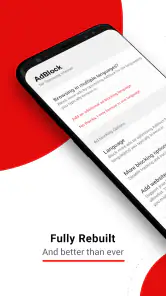
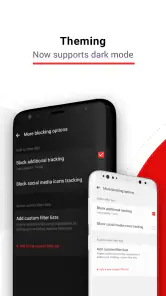
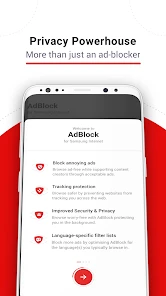
Analyse par Reviewed
Je commencerais par une précision importante : cet outil est conçu pour Samsung Internet, pas pour nettoyer indistinctement toutes les applications ou tous les navigateurs du téléphone. Si vous naviguez déjà avec le navigateur de Samsung et que les annonces qui encombrent les pages vous coupent souvent dans votre lecture, son intérêt est assez facile à comprendre. À l’inverse, si vous utilisez surtout un autre navigateur, il ne remplacera pas à lui seul un bloqueur intégré à celui-ci.
À qui il convient vraiment
Je le conseillerais d’abord aux personnes qui consultent régulièrement des sites d’actualité, des recettes ou des pages de recherche dans Samsung Internet. Sur un écran de téléphone, une bannière qui prend de la place ou un élément qui se glisse devant le texte peut gêner davantage que sur un ordinateur. Réduire ce bruit visuel rend la lecture plus confortable, même si le résultat dépend des pages et des éléments qu’elles affichent.
Un cas très ordinaire : vous cherchez une recette pendant que vous cuisinez, gardez la page ouverte entre deux étapes et devez retrouver rapidement la liste des ingrédients. Si des blocs publicitaires occupent l’écran, vous risquez de faire défiler plus longtemps et de perdre le fil. Un bloqueur peut rendre ce parcours moins pénible. Pour une page qui repose sur une publicité afin d’ouvrir une vidéo ou un contenu, en revanche, il faut accepter que le blocage puisse modifier l’expérience ou empêcher certains éléments de fonctionner comme prévu.
Un outil lié à un navigateur précis
Le point à vérifier avant l’installation est simple : est-ce bien Samsung Internet que vous utilisez au quotidien ? L’application est une extension de cette expérience, et non une solution générale qui s’applique automatiquement à Chrome, aux applications de réseaux sociaux ou à la navigation intégrée dans d’autres applis. Si vous alternez entre plusieurs navigateurs, le filtrage ne doit donc pas être considéré comme uniforme sur tout le téléphone.
Cette spécialisation est à la fois sa qualité et sa limite. Elle évite de vous promettre une protection universelle qui ne correspond pas à son usage, mais elle peut décevoir si vous vous attendiez à un bloqueur système. Je commencerais par repérer le navigateur que j’ouvre réellement pour lire des pages web, puis je vérifierais que les commandes de blocage sont bien activées dans Samsung Internet avant de juger son efficacité.
Si votre besoin concerne surtout une autre application, mieux vaut examiner les réglages de cette application ou les fonctions de confidentialité du navigateur que vous utilisez déjà. Installer cet outil tout en continuant à naviguer ailleurs ne donnera pas le même bénéfice. Cette différence paraît évidente une fois qu’on y pense, mais c’est probablement la question la plus utile à se poser avant de l’essayer.
Ce que le filtrage change au quotidien
Un bloqueur agit en repérant des éléments associés à la publicité et en les filtrant à l’aide de règles. Le gain le plus visible n’est pas forcément une transformation spectaculaire de chaque page : c’est plutôt la diminution des interruptions répétitives, comme les bannières qui attirent l’œil pendant qu’on cherche une information. Lorsque la page est déjà légère, la différence peut être discrète ; sur un site très chargé, elle peut être bien plus nette.
Plus d’actualités de notre rédaction

Dream League Soccer 2025 : des matchs plaisants, à condition d’aimer progresser longtemps

La Bible App pour les Enfants : des récits qui se prolongent en famille

Passer à Uber : un vrai gain de simplicité, ou une nouvelle habitude à prendre ?

Temple Run, la fuite sans fin qui transforme l’attente en rituel

Webex Meetings : la réunion mobile doit se faire oublier

Ball Run 2048 : le jeu tient-il le coup quand une partie déraille ?
Il faut toutefois distinguer le confort visuel d’une promesse de vitesse garantie. Une page débarrassée de certains contenus publicitaires peut sembler moins encombrée et parfois s’afficher plus agréablement, mais les sites ne réagissent pas tous de la même façon. Des espaces vides peuvent rester, certains contenus peuvent dépendre de scripts filtrés et une page peut demander un ajustement. Je le vois comme un compromis pratique, pas comme une garantie que chaque site sera instantanément plus rapide.
Une bonne manière de l’évaluer consiste à comparer quelques pages que vous consultez souvent, plutôt que de tirer une conclusion à partir d’un seul site. Essayez une page de lecture, une page de recherche et un site que vous connaissez bien. Vous saurez ainsi si le filtrage améliore votre usage réel, ou si les sites qui comptent pour vous reposent sur des éléments que le bloqueur gêne.
Réglages : mieux vaut avancer par petites étapes
Le réglage le plus utile n’est pas nécessairement celui qui bloque le plus. Je commencerais avec les options proposées, puis je testerais le fonctionnement des sites importants avant de toucher aux filtres personnalisés. Ajouter une règle sans savoir précisément quel élément elle vise peut masquer une partie utile de la page ou créer un problème difficile à comprendre ensuite.
Les filtres personnalisés sont intéressants pour les personnes qui savent pourquoi elles veulent modifier le comportement par défaut. Pour la plupart des lecteurs, il est plus prudent de conserver les réglages courants et de ne changer qu’une chose à la fois. Si une page se comporte mal après un ajustement, revenir sur la dernière modification permet de trouver plus facilement la cause.
Je garderais aussi en tête qu’un site peut évoluer et que des règles utiles aujourd’hui ne produisent pas nécessairement le même résultat plus tard. Un blocage ne devrait donc pas être traité comme une configuration à régler une fois pour toutes. Si un bouton, une image ou un contenu attendu disparaît, désactiver temporairement le filtrage pour vérifier la page est un test simple avant de conclure que le site lui-même est en panne.
Publicités acceptées et soutien aux sites
Le choix de débloquer certaines publicités moins intrusives apporte une nuance bienvenue : bloquer tout ce qui ressemble à une annonce n’est pas la seule manière d’utiliser l’application. Vous pouvez préférer une lecture plus épurée, tout en décidant de laisser passer certains formats lorsque vous souhaitez contribuer au financement d’un site. Ce contrôle est intéressant si vous voulez faire un choix au cas par cas plutôt que d’adopter une position identique pour toutes les pages.
Il ne faut pas pour autant supposer que chaque site proposera une méthode de soutien compatible avec vos préférences. La présence de cette option ne garantit ni que toutes les annonces seront acceptées ni que chaque éditeur sera rémunéré selon un mécanisme précis. Je la considérerais comme une possibilité de moduler le filtrage, pas comme un système complet de soutien aux créateurs.
Comment il se situe face aux autres options
Par rapport à un navigateur doté de son propre blocage, l’avantage ici est de pouvoir rester dans Samsung Internet si vous en appréciez déjà l’interface et les habitudes. Vous n’avez pas nécessairement besoin de changer votre façon de consulter les pages pour essayer de réduire les annonces. En revanche, si votre priorité est une protection cohérente dans plusieurs navigateurs ou dans d’autres applications, un outil limité à Samsung Internet ne répondra pas à cette attente.
Les réglages de confidentialité intégrés à un navigateur peuvent aussi suffire à certaines personnes, mais ils ne remplacent pas toujours le contrôle d’un bloqueur dédié. Le choix dépend surtout de votre tolérance aux publicités et du temps que vous voulez consacrer aux réglages. Si vous souhaitez une solution simple et que vous utilisez principalement Samsung Internet, l’approche dédiée est logique. Si vous préférez ne rien configurer, ou si les annonces ne vous gênent que rarement, votre navigateur actuel peut déjà être assez confortable.
Évolution et attentes raisonnables
Développée par eyeo GmbH, cette application de productivité est proposée gratuitement. Sa version actuelle est la 3.4.7, tandis que sa sortie initiale remonte au 25 janvier 2016. Ces repères montrent qu’il s’agit d’un outil installé depuis longtemps dans l’écosystème Android, mais ils ne permettent pas à eux seuls de déduire quelles fonctions ont changé d’une version à l’autre. Je préfère donc juger ce que l’on peut utiliser aujourd’hui plutôt que de prêter au produit une évolution précise qui ne serait pas établie.
Elle fonctionne à partir d’Android 5.0. Son évaluation moyenne est de 3,7 sur 5, issue d’environ 23 000 notes, et elle a été installée plus de 10 millions de fois. Ces chiffres indiquent qu’elle a trouvé un public conséquent, sans garantir que chaque configuration ou chaque site donnera le même résultat. Pour ma part, je traiterais les retours d’autres utilisateurs comme un indice général, puis je vérifierais surtout si l’intégration avec mon propre usage de Samsung Internet me convient.
Son classement PEGI 3 indique une classification d’âge adaptée aux jeunes enfants, mais cela ne change pas sa fonction : elle sert à filtrer les annonces dans un navigateur. L’intérêt pratique dépend davantage du navigateur utilisé et des pages consultées que de cette indication. Si vous partagez un appareil, il reste utile de savoir que les changements de filtrage influencent la navigation dans Samsung Internet et peuvent modifier l’affichage de certains sites.
Les limites à accepter avant de l’adopter
Un bloqueur n’est pas une garantie que toutes les publicités disparaîtront. Les pages peuvent intégrer leurs annonces de manières différentes, et certains contenus visibles peuvent être liés à des éléments que l’on préférerait conserver. Il arrive aussi qu’un site demande de désactiver le filtrage pour afficher une fonction. Dans ces situations, le choix est concret : garder la page épurée, ou autoriser temporairement les éléments nécessaires pour terminer l’action.
Il peut également y avoir un petit coût en attention. Au lieu de simplement oublier les annonces, vous devrez parfois déterminer si un affichage étrange vient du site, d’un filtre ou d’un réglage personnalisé. Si vous n’avez aucune envie de dépanner une page de temps en temps, une configuration par défaut et peu d’expérimentation seront plus adaptées qu’une personnalisation poussée.
Je ne choisirais pas cette application comme unique réponse à toutes les préoccupations de confidentialité. Filtrer des annonces et protéger complètement ses données personnelles sont deux attentes différentes. Elle peut rendre certaines pages moins chargées, mais cela ne signifie pas que toute la navigation devient anonyme ou que chaque forme de suivi est supprimée. Pour une protection plus large, il faut réfléchir aux réglages du navigateur et aux autres outils que vous utilisez, sans attribuer à ce bloqueur un rôle qui dépasse son objectif.
Une routine de test utile
Après l’installation, je testerais d’abord une page que je consulte souvent, puis une autre où les annonces sont particulièrement gênantes. Je noterais simplement si le texte est plus facile à lire, si les boutons fonctionnent encore et si la page reste complète. Cette vérification pratique vous dira davantage qu’une impression générale obtenue en ouvrant un site au hasard.
Si une page essentielle ne fonctionne plus correctement, je commencerais par revenir aux réglages simples plutôt que d’empiler des filtres. Si le problème persiste, comparer le comportement avec le filtrage désactivé aide à isoler la cause. Et si tout fonctionne bien sur vos sites habituels, il n’y a pas de raison de modifier les options avancées juste pour le plaisir de les explorer : un réglage sobre est souvent le plus facile à conserver.
Quand je passerais mon chemin
Je ne le recommanderais pas à quelqu’un qui n’utilise pas Samsung Internet ou qui veut supprimer les publicités dans toutes ses applications. Il ne constitue pas non plus le meilleur choix pour une personne qui préfère un navigateur unique avec ses propres fonctions de filtrage déjà intégrées, surtout si changer d’application ne lui pose aucun problème. Dans ce cas, comparer les options de son navigateur habituel sera plus pertinent que d’ajouter un outil lié à un autre.
À l’opposé, si vous êtes déjà fidèle à Samsung Internet et que les pages encombrées vous font perdre du temps, l’essai a du sens. Le tarif gratuit réduit le risque d’essayer, mais la vraie question reste celle du bénéfice concret sur vos sites favoris. J’éviterais de l’adopter par principe : gardez-le si la lecture devient réellement plus agréable, et revoyez votre choix si des pages importantes se dégradent ou si vous changez de navigateur.
Si vous êtes comme moi et que vous ne supportez plus les publicités intrusives lorsque vous naviguez sur votre smartphone, alors l'application Adblock pour Samsung Internet pourrait bien être votre nouveau meilleur ami. J'ai récemment installé cette application pour voir de quoi il en retournait, et laissez-moi vous dire, ça a vraiment changé la donne pour ma navigation quotidienne.
Une expérience de navigation sans publicité
L'une des premières choses que j'ai remarquées après avoir activé Adblock pour Samsung Internet, c'est à quel point ma navigation est devenue fluide. Fini les pop-ups agaçants et les bannières publicitaires qui ralentissent le chargement des pages. À la place, vous obtenez une expérience de navigation propre et rapide, ce qui est franchement rafraîchissant.
Installation et configuration
Installer l'application est un jeu d'enfant. Il suffit de la télécharger depuis le Galaxy Store, puis de l'activer dans les paramètres de votre navigateur Samsung Internet. Ce processus ne prend que quelques minutes, et vous êtes prêt à profiter d'une navigation sans publicité. J'ai particulièrement apprécié la facilité avec laquelle vous pouvez personnaliser les paramètres pour bloquer différents types de publicités.
Comment ça fonctionne ?
Adblock utilise des filtres pour identifier et bloquer les éléments publicitaires sur les sites que vous visitez. Vous pouvez même ajouter vos propres filtres personnalisés si vous êtes un peu plus technique. C'est comme avoir un garde du corps numérique qui veille à ce que votre expérience en ligne soit aussi agréable que possible.
En outre, l'application permet de débloquer certaines publicités non intrusives si vous souhaitez soutenir vos sites préférés. C'est une fonctionnalité que j'ai trouvée particulièrement judicieuse, car elle vous permet de contrôler ce que vous voyez tout en soutenant les créateurs de contenu que vous aimez.
Mon avis personnel
Franchement, je ne peux plus me passer de cette application. Elle a rendu ma navigation tellement plus agréable et m'a permis de me concentrer sur le contenu qui m'intéresse vraiment. Si vous utilisez Samsung Internet et que vous cherchez un moyen de vous débarrasser des publicités ennuyeuses, je vous recommande vivement de donner une chance à Adblock pour Samsung Internet. Vous ne le regretterez pas !
En conclusion, que vous soyez un utilisateur occasionnel ou un navigateur acharné, cette application a de quoi séduire. Elle est simple à utiliser, efficace, et surtout, elle vous redonne le contrôle de votre expérience en ligne. Alors, pourquoi ne pas l'essayer ?
Adblock pour Samsung Internet Foire aux questions
L’application fonctionne-t-elle avec d’autres navigateurs que Samsung Internet ?
Adblock pour Samsung Internet est conçu pour fonctionner avec le navigateur Samsung Internet : son nom et sa fonction sont centrés sur cette association. Si vous utilisez un autre navigateur, ne partez pas du principe que l’extension y bloquera les annonces. Pour profiter de son usage prévu, installez-la sur un appareil compatible et activez-la dans Samsung Internet.
Quelle version d’Android faut-il pour l’utiliser ?
L’application est compatible avec Android 5.0 et les versions ultérieures. Avant de la télécharger, vérifiez la version d’Android installée sur votre appareil, puis assurez-vous d’utiliser Samsung Internet pour la navigation concernée. L’application est classée PEGI 3, ce qui indique qu’elle convient à un public très jeune, même si son intérêt principal reste le blocage des publicités dans le navigateur.
Que peut-on attendre du blocage des publicités au quotidien ?
Adblock pour Samsung Internet vise à bloquer les publicités pendant la navigation avec Samsung Internet, afin de rendre les pages moins encombrées et plus agréables à consulter. Le résultat peut varier selon les sites et les contenus affichés : certaines annonces ou certains éléments de page peuvent encore apparaître, et une page peut parfois se comporter différemment lorsque des scripts sont bloqués.
Qu'est-ce qu'Adblock pour Samsung Internet ?
Adblock pour Samsung Internet est une extension de navigateur dédiée à bloquer les publicités sur le navigateur Samsung Internet. Cela améliore l'expérience utilisateur en supprimant les annonces indésirables, accélérant ainsi le temps de chargement des pages et réduisant l'utilisation de données mobiles. Cette application est idéale pour ceux qui souhaitent naviguer sans interruptions publicitaires.
Comment installer Adblock pour Samsung Internet ?
Pour installer Adblock pour Samsung Internet, accédez à la boutique d'applications de votre appareil Samsung. Recherchez 'Adblock pour Samsung Internet', puis téléchargez et installez l'application. Une fois installée, activez l'extension dans les paramètres de votre navigateur Samsung pour commencer à bloquer les publicités.
Avantages
- Bloque efficacement les publicités en ligne.
- Améliore la vitesse de navigation.
- Réduit l'utilisation des données mobiles.
- Facile à installer et configurer.
- Compatible avec plusieurs versions de Samsung Internet.
Inconvénients
- Ne fonctionne que sur Samsung Internet.
- Peut parfois bloquer du contenu légitime.
- Consomme de la mémoire en arrière-plan.
- Pas de support pour d'autres navigateurs.
- Peut nécessiter des mises à jour fréquentes.
- Catégorie
- Productivité
- Version
- 3.4.7













