Microsoft PowerPoint
- 4.95K
- 4,6
- Installations
- 1.00B
- Prix
- Free

Captures d’écran
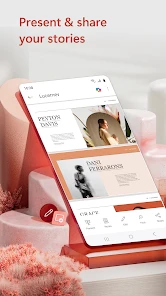
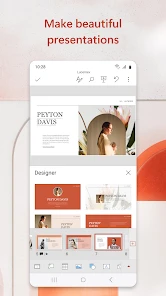

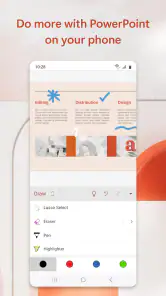
Analyse par Reviewed
Quand je dois préparer quelques diapositives entre deux rendez-vous, je n’ai pas envie de tout recommencer sur un ordinateur. C’est là que Microsoft PowerPoint sur Android prend son intérêt : je peux reprendre un fichier, corriger un titre ou remettre de l’ordre dans une présentation depuis mon téléphone. Je le vois surtout comme un outil pratique pour continuer un travail déjà commencé, plutôt que comme le meilleur endroit pour construire un diaporama complexe de bout en bout.
Cette application de productivité est développée par Microsoft Corporation. Elle est gratuite à installer, avec des achats intégrés pouvant aller de moins d’un euro à environ 129 euros lorsqu’ils sont facturés par Google Play. PEGI 3, elle convient à un public très large. Sa popularité est considérable : elle dépasse le milliard d’installations et affiche une moyenne de 4,6 sur plus de trois millions de notes. Ces chiffres montrent qu’elle répond à un besoin courant, mais ne disent pas à eux seuls si son fonctionnement sur petit écran correspond à votre manière de travailler.
Une interface intuitive et accessible
L’une des premières choses que j’ai remarquées avec Microsoft PowerPoint, c’est son interface utilisateur. Elle est à la fois intuitive et accessible, même pour ceux qui ne sont pas des experts en technologie. Les menus sont bien organisés, et chaque fonctionnalité est facilement repérable. Vous n’avez pas besoin de passer des heures à chercher comment insérer une image ou ajouter une transition ; tout est à portée de clic. Franchement, c’est un soulagement de ne pas avoir à se battre avec l’interface pour faire ce que l’on veut.
Sur un téléphone, il faut toutefois distinguer une interface familière d’un espace de travail aussi confortable que celui d’un ordinateur. Les commandes restent reconnaissables si vous avez déjà utilisé PowerPoint, mais une diapositive chargée demande souvent de zoomer et de déplacer la zone affichée. Je trouve l’application plus agréable pour relire une présentation, retoucher quelques éléments ou préparer une intervention que pour aligner précisément beaucoup d’objets. Une tablette donne davantage de marge, surtout si vous avez besoin de toucher des éléments sans masquer une partie du contenu avec vos doigts.
Des fonctionnalités riches et variées
PowerPoint ne se contente pas de vous offrir de simples diapositives. Non, non, c’est bien plus que cela ! Vous pouvez ajouter des animations, des vidéos, des graphiques et même des modèles 3D. Oui, vous avez bien lu, des modèles 3D ! Cela rend les présentations non seulement plus dynamiques mais aussi plus captivantes. J’ai essayé d’ajouter une animation à l’un de mes graphiques, et croyez-moi, cela a vraiment fait la différence lors de ma présentation. Les options de personnalisation sont vraiment impressionnantes.
Sur mobile, je conseille cependant de traiter les animations comme un accent plutôt que comme une décoration à appliquer partout. Une transition discrète peut aider à révéler les étapes d’une explication ; plusieurs mouvements différents risquent au contraire de distraire, et leur réglage fin est moins confortable avec un écran tactile. Pour un graphique, la question utile n’est pas seulement « puis-je l’animer ? », mais « est-ce que l’animation rend la donnée plus facile à comprendre ? ». Si la réponse est non, une diapositive simple sera souvent plus efficace et plus lisible pendant une présentation projetée.
Les présentations riches demandent aussi un contrôle avant le jour J. Une vidéo ou un modèle 3D peut rendre une diapositive plus vivante, mais ces éléments sont plus sensibles aux conditions de lecture que du texte fixe. Je prends donc l’habitude de parcourir le fichier dans le contexte où je vais le montrer, plutôt que de supposer que son apparence sur le téléphone sera identique sur un écran de salle. C’est un petit réflexe qui évite de découvrir trop tard qu’un élément prend trop de place ou qu’une séquence est moins claire que prévu.
Plus d’actualités de notre rédaction

Dream League Soccer 2025 : des matchs plaisants, à condition d’aimer progresser longtemps

La Bible App pour les Enfants : des récits qui se prolongent en famille

Passer à Uber : un vrai gain de simplicité, ou une nouvelle habitude à prendre ?

Temple Run, la fuite sans fin qui transforme l’attente en rituel

Webex Meetings : la réunion mobile doit se faire oublier

Ball Run 2048 : le jeu tient-il le coup quand une partie déraille ?
Et que dire de la fonction de co-création ? Elle permet à plusieurs personnes de travailler sur la même présentation en temps réel. Parfait pour les projets de groupe ou les collaborations professionnelles. Plus besoin d’envoyer des versions par email et de jongler avec les corrections. Un vrai gain de temps et d’efficacité.
Pour que ce travail à plusieurs reste vraiment fluide, je recommande de répartir les tâches plutôt que de modifier tous ensemble la même diapositive. Une personne peut vérifier le fil de l’exposé pendant qu’une autre relit les titres ou les chiffres. Cela limite les corrections qui se croisent et rend les changements plus faciles à examiner. La co-création est particulièrement utile pour les retouches rapides avant une réunion ; pour une refonte importante, mieux vaut convenir d’une structure commune avant que chacun commence à déplacer des éléments.
Compatible et flexible
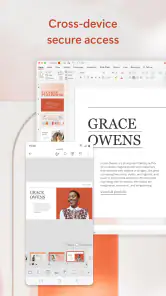
Ce qui est génial avec PowerPoint, c’est qu’il est compatible avec divers formats et plateformes. Que vous travailliez sur un PC, un Mac, ou même une tablette, vous pouvez accéder à vos présentations sans souci. J’apprécie particulièrement cette flexibilité, car elle me permet de travailler où que je sois, sans être limité par l’appareil que j’utilise. De plus, la synchronisation avec OneDrive facilite vraiment la sauvegarde et le partage de documents.
Dans la pratique, je considère la synchronisation comme un moyen de retrouver et de poursuivre un document, pas comme une raison de négliger les vérifications. Avant de quitter un appareil, je m’assure que les dernières modifications sont bien enregistrées, puis je rouvre le fichier sur celui qui servira à présenter. Cette vérification est utile quand plusieurs personnes interviennent ou quand une connexion n’est pas garantie. Pour un déplacement, garder une copie accessible sur l’appareil peut aussi éviter de dépendre entièrement du réseau au moment de retrouver son support.
Un scénario très ordinaire illustre bien ce que l’application fait correctement. Je prépare à l’ordinateur une présentation pour une réunion, puis, dans le train, je remarque que le titre d’une diapositive est trop long et qu’une image mérite d’être remplacée. Je peux faire ces corrections sur le téléphone, relire l’enchaînement des diapositives et partager le fichier avec un collègue. Arrivé sur place, je vérifie encore le rendu sur l’écran prévu. Le téléphone m’a fait gagner du temps, sans prétendre remplacer le contrôle final sur le matériel de présentation.
Et si vous vous demandez si PowerPoint peut gérer des présentations complexes, la réponse est un grand oui ! J’ai eu l’occasion de travailler sur une présentation avec des dizaines de diapositives, des animations et des vidéos, et tout a fonctionné sans accroc. C’est un sacré soulagement de ne pas se soucier des plantages en plein milieu d’une présentation.
Pour un fichier volumineux, la réussite dépend aussi de la façon dont on l’utilise. Une longue présentation peut être consultée sur mobile, mais la navigation, les corrections répétées et le contrôle de chaque détail prennent davantage de temps qu’avec un grand écran. Je ne confondrais donc pas capacité à ouvrir un support et confort à le produire intégralement. Si le document contient beaucoup de médias, je le relis du début à la fin et je teste les diapositives sensibles avant de m’appuyer dessus devant un public. Cette précaution est plus raisonnable que de compter sur une impression générale obtenue en faisant défiler rapidement le fichier.
Pour la question du coût, l’installation gratuite permet de découvrir l’application et d’effectuer des tâches courantes. Les achats intégrés affichés peuvent atteindre environ 129 euros selon la facturation par Google Play ; avant de payer, je vérifierais donc ce qui est inclus dans l’offre proposée sur mon compte et si cela correspond réellement à mon usage. Si je ne fais que corriger un fichier de temps à autre, je ne partirais pas du principe qu’un achat est nécessaire. Les besoins d’une équipe ou d’un utilisateur qui travaille souvent sur des documents peuvent être différents.
La comparaison avec les autres outils de présentation dépend surtout du contexte. Face à Google Slides, PowerPoint me paraît plus naturel quand le document existe déjà au format PowerPoint ou quand mon entourage travaille dans cet environnement. Slides peut être plus commode pour une collaboration centrée sur les services Google. Face à Keynote, la question est souvent celle du matériel et des habitudes : un utilisateur déjà installé dans l’écosystème Apple peut préférer rester dans cet outil, tandis que PowerPoint est une option plus familière pour échanger des présentations avec des collègues qui l’utilisent. Je ne choisirais pas uniquement sur le nombre d’effets disponibles ; la compatibilité des fichiers et la facilité de travail à plusieurs comptent davantage au quotidien.
Quand le téléphone aide, et quand il ralentit
Je recommande l’application aux étudiants qui veulent relire un exposé dans le bus, aux personnes qui reçoivent des diapositives au travail et doivent y apporter de petites corrections, ainsi qu’aux équipes qui se partagent la préparation d’un support. Elle convient aussi à quelqu’un qui souhaite garder ses présentations à portée de main et retrouver une structure familière sans devoir apprendre un outil entièrement différent. Pour ces usages, l’accès mobile apporte une vraie continuité entre les moments de travail.
Je la déconseillerais comme poste principal à une personne qui doit créer de nombreuses diapositives très détaillées, régler au pixel près des schémas ou mettre en page un support long avec beaucoup d’éléments. Le toucher est pratique pour déplacer un objet, mais moins précis qu’une souris lorsqu’il faut ajuster plusieurs alignements. Dans ce cas, un ordinateur est le meilleur choix pour la création, et le téléphone sert ensuite à relire ou à corriger. Si votre priorité est plutôt une présentation simple à produire en équipe dans un navigateur, un outil concurrent peut également mieux correspondre à vos habitudes.
Un autre arbitrage concerne la lisibilité. Les présentations conçues sur un écran large peuvent sembler très chargées une fois réduites sur un téléphone. Je profite d’une relecture mobile pour repérer les titres trop longs, les paragraphes qui prennent toute la diapositive et les éléments que l’on ne distingue qu’en zoomant. Ce n’est pas un remplacement d’une vraie répétition devant l’écran de projection, mais c’est un bon contrôle éditorial : si une diapositive est difficile à comprendre sur petit écran, elle mérite souvent d’être simplifiée pour le public aussi.
Pour éviter de transformer chaque modification en séance de mise en page, je procède par petites passes. Je commence par corriger le message et l’ordre des diapositives, puis je m’occupe des images et de l’apparence. Sur téléphone, ces étapes séparées sont plus faciles à suivre que de retoucher en même temps le texte, les couleurs et les positions. Je garde également les changements importants pour une session sur ordinateur si je sais qu’ils exigent une grande précision. C’est une façon simple de profiter de la disponibilité du mobile sans lui demander de faire le travail pour lequel il est moins confortable.
Évolution, attentes et points à surveiller
L’application est disponible depuis le 6 janvier 2015, ce qui explique en partie pourquoi son nom et ses habitudes de travail sont familiers à tant de personnes. Sa présence sur téléphone et tablette prolonge un outil déjà bien installé : pour un utilisateur régulier, le bénéfice principal est de pouvoir intervenir sur ses présentations sans changer complètement de méthode. Je préfère juger son évolution à partir de ce que je peux réellement faire aujourd’hui plutôt que de supposer qu’une nouvelle fonction arrivera bientôt ou qu’une version particulière changera toute l’expérience.
Pour les utilisateurs existants, le passage au mobile se fait donc surtout par continuité. Les repères habituels facilitent la reprise d’un fichier, mais le format de l’écran change la façon de travailler. Je conseille de commencer par ouvrir une présentation peu chargée, d’essayer une modification simple, puis de vérifier le document sur un autre appareil. Cette première expérience permet de savoir si l’on est à l’aise avec les commandes tactiles avant de confier à l’application une correction urgente ou une présentation importante.
Ce que je surveillerais dans les prochaines évolutions, ce n’est pas une promesse de fonctions hypothétiques, mais la qualité des tâches déjà essentielles sur mobile : modifier rapidement du texte, manipuler les éléments sans erreur, retrouver la bonne version et passer sans heurt d’un appareil à l’autre. Ce sont ces détails qui déterminent si l’application reste utile dans la vraie vie. Pour l’instant, mon conseil est concret : utilisez-la pour la mobilité et les ajustements rapides, puis faites une vérification finale sur l’appareil et l’écran qui serviront réellement.
En conclusion, Microsoft PowerPoint reste une référence en matière de création de présentations. Grâce à son interface conviviale, ses fonctionnalités riches et sa compatibilité étendue, il s’adapte à tous les besoins, qu’ils soient professionnels ou personnels. Si vous ne l’avez pas encore essayé, je vous le recommande vivement. Et pour ceux qui l’ont déjà adopté, vous savez de quoi je parle !
Microsoft PowerPoint Foire aux questions
Microsoft PowerPoint fonctionne-t-il sur les téléphones et les tablettes Android ?
Oui, l’application mobile est conçue pour les téléphones et les tablettes Android, et elle est également disponible sur iOS. Son interface permet de consulter ou de préparer des diapositives sur un appareil mobile, pratique pour travailler loin d’un ordinateur ou relire une présentation avant de la montrer. L’application est développée par Microsoft Corporation et appartient à la catégorie des outils de productivité.
Faut-il créer un compte Microsoft pour utiliser Microsoft PowerPoint ?
Un compte Microsoft peut être utile pour accéder aux fichiers associés aux services Microsoft et pour faciliter leur synchronisation entre appareils. Les options de connexion et les fonctionnalités accessibles peuvent dépendre de votre utilisation et de votre abonnement. Avant de télécharger l’application, gardez aussi à l’esprit qu’un accès Internet est nécessaire pour certaines fonctions en ligne, tandis que la création et la modification hors ligne restent possibles.
Qu'est-ce que Microsoft PowerPoint et à quoi sert-il ?
Microsoft PowerPoint est une application de présentation qui permet aux utilisateurs de créer des diapositives dynamiques pour des réunions, cours ou événements. Il offre des outils pour ajouter du texte, des images, des vidéos et des animations, facilitant ainsi la communication visuelle et engageante des idées. Disponible sur Android et iOS, il est idéal pour les professionnels et étudiants.
Puis-je utiliser Microsoft PowerPoint hors ligne ?
Oui, Microsoft PowerPoint peut être utilisé hors ligne après avoir téléchargé l'application sur votre appareil mobile. Cependant, certaines fonctionnalités avancées, telles que le stockage dans le cloud ou la collaboration en temps réel, nécessitent une connexion Internet. Vous pouvez créer et modifier des présentations hors ligne et synchroniser les modifications une fois connecté.
Microsoft PowerPoint est-il gratuit sur Android et iOS ?
Microsoft PowerPoint est disponible en téléchargement gratuit sur Android et iOS, mais certaines fonctionnalités avancées nécessitent un abonnement Microsoft 365. La version gratuite permet de visualiser et de créer des présentations de base, mais pour accéder à des outils plus sophistiqués, il est recommandé de souscrire à l'abonnement payant.
Avantages
- Interface conviviale et intuitive.
- Intégration fluide avec d'autres outils Microsoft.
- Large choix de modèles et de thèmes.
- Fonctionnalité de collaboration en temps réel.
- Compatible avec divers formats de fichiers.
Inconvénients
- Abonnement requis pour certaines fonctionnalités.
- Consommation élevée de ressources système.
- Peut être complexe pour les débutants.
- Fonctionnalités limitées hors ligne.
- Manque d'options de personnalisation avancées.
- Catégorie
- Productivité
- Version
- Varie selon l’appareil