CamScanner - App PDF Scanner
- 26.33K
- 4,7
- Installations
- 500.00M
- Prix
- Free

Captures d’écran
Analyse par Reviewed
Si vous êtes comme moi, jongler avec des documents papier peut vite devenir une vraie galère. Mais heureusement, il y a une app qui transforme cette tâche fastidieuse en un jeu d'enfant : CamScanner. Oui, vous avez bien entendu ! Cette application a fait des merveilles pour moi, et je parie qu'elle fera pareil pour vous.
Une app installée dans les habitudes
CamScanner est une application de productivité développée par INTSIG PTE. Gratuite au téléchargement, elle est destinée à un public très large, avec une classification PEGI 3. Sa popularité — plus de 500 millions d’installations et une moyenne de 4,7 sur près de 4,9 millions de notes — s’explique assez facilement : elle répond à un besoin banal, mais récurrent, celui de transformer une feuille en fichier partageable sans chercher un scanner de bureau.
Je la trouve surtout pertinente pour les personnes qui manipulent souvent des reçus, des formulaires, des notes de cours ou des documents à transmettre rapidement. Elle se lance comme un appareil photo, mais le vrai intérêt vient ensuite : cadrer proprement la page, choisir un rendu lisible, puis réunir plusieurs prises dans un PDF cohérent. Pour un document isolé, l’appareil photo suffit parfois ; dès qu’il faut produire un fichier net et rangé, un outil spécialisé devient plus pratique.
Transformez votre smartphone en scanner portable
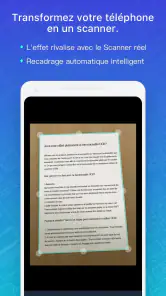
Imaginez ceci : vous êtes en déplacement et vous devez envoyer un document important. Pas de scanner en vue ? Pas de panique ! CamScanner transforme littéralement votre smartphone en un scanner portable. Grâce à son algorithme avancé de reconnaissance de texte, vous pouvez numériser n'importe quel document en un clin d'œil. Et je dois dire que la précision est bluffante !
Des réglages utiles au-delà de la capture
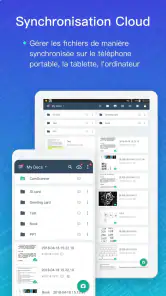
Ce que j'adore avec cette application, c'est sa capacité à optimiser les images numérisées. Vous pouvez ajuster la netteté, le contraste, et même convertir vos documents en PDF. Et pour ceux qui aiment tout garder en ordre, l'app permet de classer vos fichiers dans le cloud. Plus besoin de fouiller partout pour retrouver ce fameux document !
Un conseil concret : pour un reçu froissé ou une feuille posée sur une table sombre, prenez d’abord la photo bien à plat, avec la page entière dans le cadre et une lumière régulière. Corriger le contraste après coup aide, mais ne compense pas toujours une ombre marquée ou un bord coupé. Pour un dossier de plusieurs pages, vérifiez l’ordre des feuilles avant l’export : cette petite étape évite de devoir refaire un PDF quand le destinataire le consulte.
Quand l’OCR fait gagner du temps
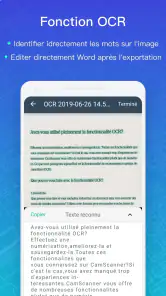
Un autre point fort est la fonction OCR (reconnaissance optique de caractères). Avec elle, vous pouvez extraire le texte de vos images numérisées et le rendre modifiable. Imaginez le gain de temps lorsque vous devez éditer un document !
Plus d’actualités de notre rédaction

Dream League Soccer 2025 : des matchs plaisants, à condition d’aimer progresser longtemps

La Bible App pour les Enfants : des récits qui se prolongent en famille

Passer à Uber : un vrai gain de simplicité, ou une nouvelle habitude à prendre ?

Temple Run, la fuite sans fin qui transforme l’attente en rituel

Webex Meetings : la réunion mobile doit se faire oublier

Ball Run 2048 : le jeu tient-il le coup quand une partie déraille ?
Je vois surtout l’OCR comme un raccourci pour récupérer des passages ou retrouver le contenu d’une note, pas comme une garantie de copie parfaite. Une page imprimée nette se prête mieux à l’extraction qu’une écriture manuscrite, une photo inclinée ou un texte en petits caractères. Pour un formulaire officiel, je relis donc toujours les champs reconnus avant de les réutiliser : une confusion de caractère peut changer une adresse ou un numéro.
Une organisation adaptée aux petits flux de travail
La possibilité de classer les fichiers dans le cloud est utile si vous passez d’un appareil à l’autre ou si vous gardez des documents pour les retrouver plus tard. Je conseille de donner tout de suite des noms parlants aux scans — par exemple « assurance-maison » plutôt que « scan 1 » — et de séparer les papiers temporaires des documents à conserver. L’OCR aide à retrouver l’information, mais ne remplace pas une organisation claire, surtout quand les fichiers s’accumulent.
Dans une journée ordinaire, je pourrais photographier un justificatif après un rendez-vous, assembler les pages d’un formulaire dans le bon ordre, puis envoyer le PDF avant de reprendre le bus. C’est là que l’app est plus convaincante qu’une photo jointe telle quelle : le fichier est plus facile à consulter et à archiver. En revanche, si je dois seulement garder une image personnelle ou capturer un tableau pour quelques minutes, l’application photo native reste plus rapide et évite une étape supplémentaire.
Prise en main et choix de l’outil
Une des choses qui m'impressionne le plus avec CamScanner est sa simplicité d'utilisation. Même si vous n'êtes pas un pro de la technologie, l'interface intuitive de l'app rend la numérisation aussi simple que de prendre une photo. Et puis, elle est accessible sur Android et iOS, donc peu importe votre appareil, vous êtes couvert.
Face à un scanner classique, CamScanner gagne en disponibilité et en rapidité pour les papiers du quotidien, mais un appareil dédié reste préférable pour des lots volumineux, une qualité constante ou une numérisation professionnelle régulière. Face aux outils déjà intégrés au téléphone, son intérêt est plutôt dans le flux de travail autour du document : recadrage, réglages, PDF et classement. Si vous numérisez rarement et que votre téléphone propose déjà un résultat satisfaisant, vous n’avez peut-être pas besoin d’une app supplémentaire.
Le gratuit, les achats et les limites à considérer
L'application est gratuite, mais des achats intégrés sont proposés ; leurs montants peuvent aller de 0,29 € à 349,99 € lorsqu’ils sont facturés via Google Play. La version actuelle est la 7.6.0.2511170000, et l’app fonctionne à partir d’Android 5.0. La version premium peut intéresser les personnes qui utilisent l’outil souvent et souhaitent des options supplémentaires, mais je vérifierais les fonctions et les conditions affichées dans l’application avant de payer : le besoin réel dépend de votre fréquence d’usage. Pour quelques scans occasionnels, commencer gratuitement me paraît le choix le plus raisonnable.
Le compromis principal est qu’un scan propre demande encore un peu d’attention : lumière, angle, cadrage et vérification du résultat. L’OCR ne dispense pas non plus d’une relecture, et l’accumulation de fichiers dans le cloud peut devenir désordonnée si l’on ne les nomme pas. Pour des documents sensibles, je prends aussi le temps de réfléchir à l’endroit où je souhaite les conserver et à la façon dont je les partage, au lieu d’envoyer machinalement chaque fichier.
Ce que je surveillerais dans la durée
L’application est sortie le 30 octobre 2010 et continue d’évoluer ; sa version actuelle donne un repère concret, sans permettre à elle seule de conclure à un changement précis de fonctions. Pour une personne qui l’utilise déjà, le plus utile est de vérifier après une mise à jour que ses habitudes de classement, d’export et de partage fonctionnent toujours comme prévu. Je surveillerais aussi la clarté des options payantes et la facilité à retrouver ses anciens scans : ce sont ces détails pratiques, davantage qu’une promesse générale de nouveauté, qui déterminent si l’outil reste agréable au quotidien.
À qui je la conseillerais
Je la recommande à celles et ceux qui doivent régulièrement envoyer des justificatifs, conserver des reçus ou transformer des pages de cours en documents consultables. Elle convient aussi à quelqu’un qui veut un PDF propre sans apprendre un logiciel compliqué. Je la conseillerais moins à une personne qui ne scanne presque jamais, à ceux qui ont besoin de traiter de grandes piles de documents, ou à quiconque attend une reconnaissance de texte infaillible sans contrôle humain. Dans ces cas, l’appareil photo du téléphone ou un scanner de bureau peut être le choix le plus simple.
Pour choisir son flux de travail
La question utile n’est pas seulement « est-ce que je peux photographier cette page ? », mais « qu’est-ce que je veux faire du fichier après ? ». Si je dois envoyer une page isolée à un proche, une photo suffit parfois. Si je veux transmettre un dossier lisible, conserver ses pages dans le bon ordre et retrouver le document plus tard, le passage par un outil de numérisation prend davantage de sens. Cette distinction évite d’ouvrir systématiquement l’application pour chaque papier et rend son usage plus efficace.
Pour des notes de cours, par exemple, je traiterais chaque séance comme un petit dossier plutôt que de mélanger toutes les feuilles dans une longue série de scans. Je donnerais au fichier un nom qui indique le sujet, puis je vérifierais que les pages se lisent à l’écran avant de le partager. Un détail souvent négligé est la marge : laisser un peu d’espace autour du papier au moment de la prise aide à éviter qu’un bord soit rogné lors du recadrage. Pour un document avec des annotations manuscrites, je privilégierais un rendu qui garde les traits visibles au lieu de pousser le contraste au maximum.
Les petits gestes qui évitent les erreurs
Quand plusieurs pages doivent former un seul PDF, je préfère les capturer dans un ordre évident et contrôler l’ensemble avant de quitter l’écran de préparation. Si une feuille comporte un verso utile, je le traite comme une page à part entière et je vérifie sa place dans la séquence. Cette vérification est plus importante qu’elle n’en a l’air : un fichier techniquement correct peut rester pénible à lire si une page manque, si une annexe arrive au milieu ou si le verso se retrouve séparé du recto.
Pour les reçus, je garderais aussi en tête leur durée de vie. Le papier thermique peut pâlir, donc une numérisation rapide peut être utile pour conserver une trace consultable, mais je vérifierais tout de même que le montant et la date restent lisibles dans l’image. Le scan sert alors d’archive pratique, pas de preuve automatiquement parfaite. Si l’image doit justifier une dépense, je m’assurerais que le fichier final montre les éléments nécessaires et qu’il est rangé avec un nom facile à retrouver.
Une comparaison à faire selon le besoin
Les applications de scan intégrées à certains téléphones sont une bonne solution si elles permettent déjà de recadrer une page et de l’exporter correctement. Dans ce cas, l’avantage de CamScanner n’est pas magique : il faut que ses étapes de réglage, de conversion et d’organisation vous fassent réellement gagner du temps. Je comparerais les deux outils sur une tâche concrète, comme produire un PDF de trois pages, plutôt que sur une capture isolée. C’est en répétant le même petit parcours qu’on voit lequel demande le moins de manipulations et donne un résultat assez clair.
À l’autre extrême, un scanner de bureau reste plus adapté aux documents nombreux ou aux habitudes de numérisation régulières. Il évite de tenir le téléphone au-dessus de chaque feuille et peut rendre le travail plus constant, mais il faut être à proximité de l’appareil. CamScanner est donc surtout intéressant comme solution mobile et ponctuelle : il ne remplace pas nécessairement un équipement de bureau, il comble les moments où l’on n’en a pas sous la main. Pour choisir sans se tromper, je partirais de la fréquence et du volume, pas seulement de la qualité d’une page test.
Ce qui mérite une vérification avant de s’engager
Une application gratuite au téléchargement peut proposer des achats intégrés, et le fait qu’ils existent ne signifie pas que chaque utilisateur en aura besoin. Avant de choisir une formule, je regarderais précisément si l’option recherchée correspond à une tâche que je fais souvent, puis je comparerais le coût affiché et les conditions présentées au moment de l’achat. Pour un usage occasionnel, mieux vaut d’abord essayer le parcours gratuit de bout en bout : capturer, corriger, créer le PDF et retrouver ensuite le document. C’est plus parlant qu’une décision prise sur la seule promesse d’options supplémentaires.
Je garderais également une copie de travail claire avant de modifier un document important. Une photo mal cadrée peut parfois être recapturée immédiatement, mais une page déjà rangée sous un nom vague risque surtout de se perdre dans une collection. Pour les pièces personnelles, je limiterais les partages au destinataire attendu et je vérifierais le fichier avant l’envoi, notamment si plusieurs pages sont réunies. Ce sont des précautions simples, mais elles comptent davantage que la rapidité de capture lorsque le contenu est confidentiel ou doit être transmis sans erreur.
Les utilisateurs déjà habitués à l’application
Si vous l’utilisez depuis longtemps, je ne changerais pas forcément toutes vos habitudes à chaque nouvelle version. Je commencerais par tester une tâche sans enjeu — un reçu ou une note — puis je vérifierais que le recadrage, l’export en PDF et le classement se comportent comme vous l’attendez. La version 7.6.0.2511170000 situe l’état actuel du produit, mais un numéro de version ne dit pas à lui seul quelles fonctions ont changé. Mieux vaut donc juger les effets concrets sur votre propre façon de travailler.
La sortie initiale remonte au 30 octobre 2010, ce qui place l’application dans la durée, mais cela ne garantit pas que chaque usage futur sera identique. Pour les documents que vous conservez longtemps, un classement compréhensible et des copies accessibles restent plus importants que le fait de dépendre d’une seule interface. Je surveillerais surtout la continuité de mes méthodes : pouvoir identifier mes fichiers, les exporter et les partager sans devoir refaire tout mon archivage est ce qui rend un outil de scan durablement pratique.
Mon verdict après usage
CamScanner, c'est vraiment l'outil indispensable pour quiconque veut gérer ses documents de manière efficace. Que vous soyez étudiant, professionnel ou simplement quelqu'un qui aime tout organiser, cette application ne vous décevra pas.
Alors, qu'attendez-vous ? Transformez votre smartphone en un scanner ultra-performant dès aujourd'hui et dites adieu aux tracas des papiers qui s'accumulent !
CamScanner - App PDF Scanner Foire aux questions
CamScanner est-elle disponible sur iPhone et Android ?
CamScanner est une application de productivité conçue pour les appareils mobiles. Elle peut être téléchargée sur Android et iOS, mais la configuration minimale indiquée ici concerne Android : votre appareil doit fonctionner sous Android 5.0 ou une version ultérieure. Avant l’installation, vérifiez que votre système est compatible et que vous disposez d’assez d’espace pour l’application et vos documents numérisés.
Qui développe CamScanner et est-elle populaire ?
CamScanner est développée par INTSIG PTE et s’adresse aux personnes qui souhaitent numériser des documents avec leur téléphone. Son adoption à grande échelle en fait une application bien connue dans cette catégorie : elle dépasse les 500 millions d’installations et affiche une moyenne de 4,7 étoiles. Ces chiffres donnent une idée de sa popularité, même si l’expérience peut varier selon les besoins et l’appareil utilisé.
CamScanner est-elle compatible avec mon appareil ?
CamScanner est une application de productivité proposée par INTSIG PTE. Pour l’installer sur Android, l’appareil doit fonctionner sous Android 5.0 ou une version ultérieure. Elle est conçue pour numériser des documents avec un appareil mobile et les convertir en PDF, ce qui peut être pratique pour les tâches quotidiennes comme pour les documents professionnels.
L’application convient-elle à une utilisation professionnelle ?
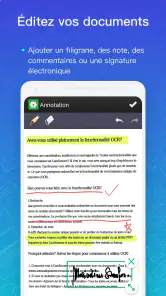
Oui, CamScanner peut servir à créer et à organiser des copies numériques de documents professionnels. Son résumé la présente comme un moyen rapide et facile de numériser des documents PDF professionnels. Les outils de recadrage et d’amélioration des images, ainsi que les options d’annotation et de partage, peuvent faciliter la préparation de fichiers à transmettre ou à conserver.
Que faut-il savoir avant de créer un compte ou d’utiliser le cloud ?
CamScanner permet de partager des documents et de les sauvegarder sur le cloud, mais ces usages en ligne impliquent de prêter attention aux paramètres de partage et aux documents que vous choisissez de synchroniser. Pour les fichiers sensibles, vérifiez les réglages de votre compte et limitez l’accès aux personnes concernées. Vous pouvez aussi conserver certains documents localement si cela correspond mieux à vos habitudes.
Avantages
- Numérisation rapide et facile
- Qualité d'image excellente
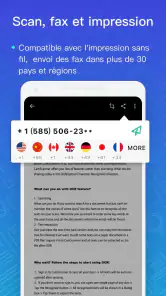
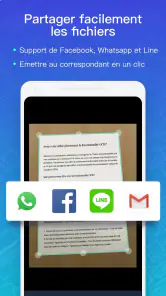
- Options de partage variées
- Reconnaissance de texte OCR
- Interface utilisateur intuitive
Inconvénients
- Version gratuite avec publicités
- Fonctionnalités avancées payantes
- Nécessite accès internet pour cloud
- Peut consommer beaucoup de batterie
- Problèmes de confidentialité potentiels
- Catégorie
- Productivité
- Version
- 7.6.0.2511170000











