Cutter - Trimmer Video Editor
- 0.00
- 0.0
- Installations
- 50.00K
- Prix
- Free

Captures d’écran
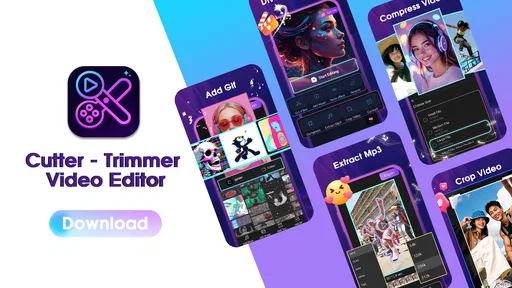
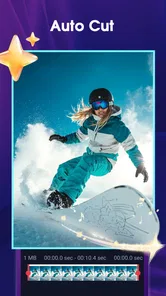
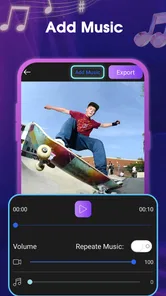
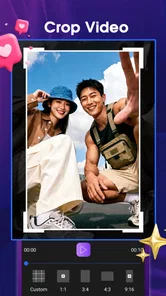
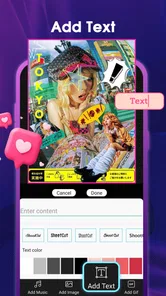
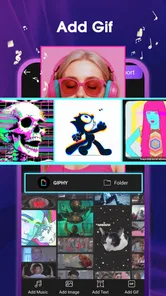
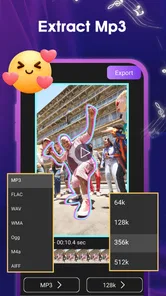
Analyse par Reviewed
J’ai testé Cutter - Trimmer Video Editor comme une petite boîte à outils de montage destinée aux usages rapides sur mobile. L’application de BFIN Studio se concentre sur les opérations que l’on cherche souvent à faire dans l’urgence : raccourcir une séquence, rogner le cadre, alléger un fichier, ajouter une musique ou lire une vidéo à l’envers. Elle appartient à la catégorie des lecteurs et éditeurs vidéo, mais son intérêt se trouve surtout dans cette approche directe plutôt que dans un montage de type studio.
Mon impression générale est assez claire : Cutter est pratique quand je veux corriger ou transformer une vidéo sans ouvrir un éditeur complexe. En revanche, je ne le choisirais pas pour construire un projet long avec beaucoup de pistes, des effets élaborés ou un contrôle très précis de chaque élément. Son positionnement est celui d’un outil de dépannage et de préparation, particulièrement adapté aux vidéos capturées avec un téléphone.
Une application pensée pour les retouches rapides sur mobile
La première qualité de Cutter est sa lisibilité. Le résumé de l’application annonce plusieurs opérations concrètes, et c’est bien autour de ces besoins que l’expérience s’organise : découper, rogner, compresser, ajouter de la musique et inverser la vidéo. Ce ne sont pas des fonctions spectaculaires, mais ce sont celles dont on a réellement besoin lorsqu’un fichier est trop long, trop lourd ou mal cadré.
Dans une situation courante, je peux filmer une scène avec mon téléphone, constater que les premières secondes sont inutiles, puis préparer une version plus courte avant de la partager. Le découpage est également utile pour retirer une fin accidentelle, un moment où l’on cherche le bouton d’arrêt ou une partie qui n’a rien à faire dans la vidéo finale. Pour ce type de correction, une application spécialisée comme celle-ci évite de parcourir les menus d’un logiciel plus ambitieux.
Le rognage répond à un autre problème : la vidéo peut être intéressante, mais son cadrage ne convient pas à l’usage prévu. En retirant une partie des bords, je peux recentrer l’attention sur un visage, un objet ou une action. Il faut toutefois garder en tête qu’un recadrage trop important réduit la zone visible et peut donner une image moins agréable. Je conseille donc de conserver une copie du fichier original avant toute transformation importante.
Le meilleur usage de Cutter est celui d’un atelier de préparation : nettoyer une vidéo avant de l’envoyer, réduire son poids, changer son orientation créative avec la lecture inversée ou lui donner une ambiance différente avec une piste musicale. Cette spécialisation rend l’outil plus facile à prendre en main qu’un éditeur rempli de fonctions dont je n’aurais pas besoin.
Les fonctions qui deviennent utiles au quotidien
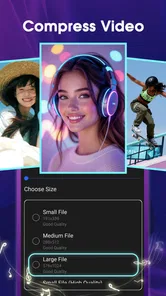
La compression est probablement la fonction la plus pratique dans un contexte réel. Une vidéo enregistrée par un smartphone peut rapidement devenir encombrante, surtout lorsqu’elle doit être envoyée dans une conversation ou conservée sur un appareil dont l’espace libre est limité. Je l’utiliserais après avoir coupé les passages inutiles : compresser un fichier déjà nettoyé évite de traiter des images qui ne serviront finalement pas.
Plus d’articles de notre rédaction

Dream League Soccer 2025 : des matchs plaisants, à condition d’aimer progresser longtemps

La Bible App pour les Enfants : des récits qui se prolongent en famille

Passer à Uber : un vrai gain de simplicité, ou une nouvelle habitude à prendre ?

Temple Run, la fuite sans fin qui transforme l’attente en rituel

Webex Meetings : la réunion mobile doit se faire oublier

Ball Run 2048 : le jeu tient-il le coup quand une partie déraille ?
Il y a aussi un petit avantage méthodologique à séparer les étapes. Je commencerais par le découpage, puis je vérifierais le cadrage avec le rognage, avant de lancer une compression. Si j’ajoute une musique, je garderais ensuite un œil sur le résultat final, car chaque modification peut changer le poids du fichier ou l’équilibre général de la vidéo. Cette séquence de travail est plus sûre que de tout faire au hasard.
La lecture inversée est une fonction plus créative. Elle convient à une courte séquence où le mouvement à rebours apporte un effet amusant ou surprenant : un objet qui semble revenir à sa place, une éclaboussure qui remonte ou un geste qui prend une apparence inhabituelle. Je la vois davantage comme un outil d’expérimentation que comme une fonction de montage régulière. Son intérêt dépend beaucoup du contenu original.
L’ajout de musique peut transformer une vidéo silencieuse en petit contenu partageable, mais je resterais prudent avec la source des fichiers audio et avec le volume choisi. Une musique trop forte peut couvrir les voix ou les sons importants de la scène. Pour un souvenir personnel, le réglage peut être simple ; pour une publication publique, il faut aussi réfléchir aux droits d’utilisation de la musique choisie.
Ce qui change lorsque la connexion entre en jeu
Une application de montage mobile est souvent utilisée dans des moments où la connexion n’est pas idéale : dans les transports, dans une pièce où le réseau passe mal, pendant un voyage ou juste avant un envoi. Cutter peut alors servir à préparer le fichier, mais je ne considérerais pas automatiquement toutes les étapes comme indépendantes du réseau. Les opérations de montage et la destination finale ne sont pas la même chose : partager une vidéo, récupérer une ressource ou effectuer une action liée à un service extérieur peut dépendre de la connectivité.
Cette distinction est importante. Si je veux seulement raccourcir une vidéo déjà présente sur mon téléphone, je peux lancer la tâche sans organiser tout mon travail autour d’un envoi immédiat. Si mon objectif est de transmettre le résultat à quelqu’un, je prévoirais plutôt une vérification finale lorsque la connexion est stable. Cela évite de croire que le montage terminé signifie forcément que le fichier est déjà disponible ailleurs.
Je trouve cette approche particulièrement utile pour les personnes qui filment beaucoup mais ne veulent pas publier immédiatement. Cutter peut s’insérer dans une routine en deux temps : préparer la vidéo sur le téléphone, puis la partager lorsque les conditions sont meilleures. Cette séparation réduit la pression et permet de vérifier le rendu avant de l’envoyer.
Une expérience adaptée aux petits écrans, avec quelques limites
Sur mobile, la simplicité a une contrepartie. Une interface compacte est agréable pour une coupe rapide, mais elle laisse moins de place pour examiner précisément une transition ou un détail dans l’image. Si je dois supprimer un instant très court, je prends le temps de revoir le résultat au lieu de me fier uniquement à un déplacement rapide sur la timeline. C’est une précaution simple, mais elle évite de couper une parole ou un mouvement important.
Le téléphone est aussi un environnement moins confortable qu’un ordinateur pour comparer plusieurs versions. Je conseille de donner un nom clair aux fichiers exportés ou de les conserver dans un emplacement facile à retrouver. Quand on compresse, recadre puis ajoute une musique, il devient vite difficile de savoir quelle version est la meilleure si les copies portent toutes un nom similaire.
Pour une vidéo destinée à une conversation familiale, un souvenir ou une courte publication, cette contrainte reste raisonnable. En revanche, une personne qui monte régulièrement des séquences longues, qui veut multiplier les plans ou qui doit synchroniser précisément l’image et le son risque de trouver l’application trop limitée. Dans ce cas, un éditeur vidéo plus complet sur ordinateur ou sur tablette offrira généralement une meilleure visibilité.
Le minimum requis est Android 9, ce qui donne une indication utile pour les propriétaires d’appareils plus anciens. L’application est gratuite à l’installation, mais des achats intégrés peuvent aller de 1,99 € à 59,99 € lorsqu’ils sont facturés via Google Play. Je regarderais donc attentivement ce qui est accessible sans paiement avant d’adopter Cutter comme outil principal, surtout si je cherche uniquement une opération occasionnelle.
Gérer les erreurs, les exports et les retours en arrière
Le moment le plus délicat n’est pas toujours le montage lui-même : c’est souvent l’exportation. Une vidéo peut sembler correcte dans l’aperçu puis nécessiter une vérification complète une fois enregistrée. Je recommande de regarder au moins le début, un passage central et la fin du fichier produit. Cette méthode permet de repérer une coupe trop serrée, une musique mal équilibrée ou un résultat inversé qui ne correspond pas à l’intention.
Je conserverais également l’original jusqu’à la validation du résultat. C’est particulièrement important après une compression ou un recadrage, car ces opérations peuvent modifier durablement la vidéo finale. Travailler sur une copie offre une solution simple si le cadrage devient trop étroit ou si la qualité obtenue ne convient pas.
En cas d’échec d’une opération, ma méthode serait de revenir à une version plus simple plutôt que d’empiler immédiatement les transformations. Je commencerais par exporter seulement la vidéo découpée, puis je testerais le rognage, et enfin la compression. Cette progression isole plus facilement la cause d’un problème. Elle est aussi utile lorsque la connexion est instable : le fichier peut être préparé par étapes, puis envoyé plus tard.
Les utilisateurs qui ont besoin d’un historique détaillé des modifications ou d’une récupération sophistiquée des versions devraient rester attentifs. Cutter se prête davantage à un flux de travail manuel et ordonné qu’à une gestion de projet complexe. Pour éviter les mauvaises surprises, je ferais une copie avant les changements irréversibles et je ne supprimerais l’original qu’après avoir vérifié la vidéo finale.
Réduire les échanges de données sans perdre le contrôle
La compression a un intérêt évident pour les données mobiles, mais il faut choisir le bon moment pour l’utiliser. Si je sais que la vidéo sera envoyée via un réseau limité, je préparerais une version allégée avant le partage. Cela peut rendre l’envoi plus raisonnable, tout en évitant de transmettre un fichier beaucoup plus volumineux que nécessaire.
Je ne compresserais toutefois pas systématiquement chaque vidéo. Pour un souvenir important, une copie plus lourde peut être préférable afin de conserver davantage de détails. Une bonne pratique consiste à garder l’original dans un espace sûr et à créer une version compressée destinée uniquement au partage. Le choix dépend donc de la destination, pas seulement de la taille du fichier.
La musique mérite la même attention. Ajouter une piste audio peut augmenter la taille du résultat et modifier la place occupée par la vidéo. Si le fichier doit simplement être envoyé à une personne, je vérifierais si la musique apporte réellement quelque chose. Dans certains cas, conserver le son d’origine produit un résultat plus naturel et évite une étape supplémentaire.
Dans un contexte de connexion limitée, je préparerais aussi les vidéos en série plutôt que de lancer plusieurs envois successifs. Je découpe d’abord les passages utiles, je sélectionne les fichiers qui méritent une compression, puis je vérifie les résultats avant toute transmission. Cette organisation limite les doublons et évite de consommer des données pour des versions que je finirais par supprimer.
Pour quels utilisateurs Cutter est-il le bon choix ?
Je le recommande aux personnes qui veulent une solution accessible pour des retouches ciblées. Il convient à quelqu’un qui filme avec son téléphone, qui partage souvent de courtes vidéos et qui souhaite contrôler la longueur ou le poids d’un fichier sans apprendre un logiciel professionnel. Il peut aussi rendre service à un parent, à un étudiant ou à un créateur occasionnel qui a surtout besoin de préparer rapidement une séquence.
Il est également intéressant pour les utilisateurs qui aiment tester des effets simples. La lecture inversée et l’ajout de musique donnent un peu de liberté créative sans obliger à construire un montage élaboré. Pour une courte vidéo humoristique ou une scène à transformer, ces fonctions peuvent suffire.
Je serais plus réservé pour les projets qui exigent des sous-titres élaborés, plusieurs couches visuelles, des transitions nombreuses, une correction colorimétrique précise ou une synchronisation fine. Dans ces situations, une application de montage plus complète sera plus adaptée, même si son apprentissage est plus long. Cutter ne cherche pas à remplacer ce type d’outil, et c’est justement en restant sur son terrain qu’il est le plus convaincant.
Je le déconseille aussi à quelqu’un qui veut publier immédiatement sans vérifier les fichiers produits. L’application simplifie les opérations, mais elle ne dispense pas d’un contrôle humain. Une vidéo recadrée ou compressée peut ne plus convenir au format souhaité, et une musique ajoutée peut changer complètement l’équilibre sonore. Quelques secondes de vérification évitent beaucoup de déceptions.
Une place claire face aux alternatives habituelles
Par rapport à l’éditeur intégré d’un téléphone, Cutter apporte une orientation plus ciblée autour de la compression, de l’inversion et de la transformation du cadre. L’outil natif peut suffire pour une coupe très simple, mais Cutter devient plus intéressant lorsque je veux combiner plusieurs opérations dans une même préparation.
Face aux grandes applications de montage, son avantage est la retenue. Je n’ai pas besoin d’entrer dans un projet complexe pour effectuer une correction rapide. En contrepartie, je renonce à une partie des commandes avancées et à une organisation plus riche des médias. Le choix dépend donc du temps disponible : pour une action ponctuelle, Cutter est plus direct ; pour une production suivie, une solution plus complète sera probablement plus confortable.
Le fait qu’il soit gratuit à l’installation facilite l’essai, mais les achats intégrés doivent être pris en compte dans la décision. Je vérifierais les conditions affichées dans l’application avant de m’engager dans une utilisation régulière. La présence d’un éventail de tarifs allant de 1,99 € à 59,99 € via Google Play signifie que le coût potentiel mérite d’être comparé avec celui d’autres éditeurs, surtout si je veux débloquer des fonctions de manière durable.
Mon verdict sur l’usage connecté de Cutter
Cutter - Trimmer Video Editor est une application spécialisée que je vois comme un outil de finition mobile. Elle est pertinente lorsque je dois raccourcir une vidéo, modifier son cadrage, réduire son poids ou lui donner un effet simple avant de la partager. Son intérêt ne vient pas d’une ambition de studio, mais de sa capacité à répondre à des besoins concrets sans alourdir le processus.
La connexion influence surtout la dernière partie du parcours : récupération éventuelle de ressources, partage et vérification sur un autre appareil. Je préfère donc l’utiliser comme un espace de préparation, puis attendre une connexion fiable pour transmettre le fichier. Cette organisation me donne davantage de contrôle sur les données consommées et sur les versions envoyées.
Développée par BFIN Studio, l’application affiche une version actuelle 3.5 et a été publiée le 9 mars 2026. Elle est classée PEGI 12 et compte plus de 50 000 installations, ce qui la place dans une phase encore relativement jeune de sa diffusion. Pour moi, elle mérite surtout l’attention des utilisateurs qui veulent un montage rapide, concret et mobile, à condition d’accepter ses limites et de vérifier soigneusement chaque export.
En résumé, je choisirais Cutter pour préparer une vidéo avant un envoi, pas pour remplacer un véritable poste de montage. Si votre priorité est la simplicité et que vos projets restent courts, l’application peut devenir un compagnon pratique. Si vous avez besoin d’un contrôle professionnel ou d’un flux de production très détaillé, mieux vaut vous tourner vers une alternative plus complète.
Cutter - Trimmer Video Editor Questions fréquentes
Cutter - Trimmer Video Editor est-il compatible avec mon téléphone ?
Cutter - Trimmer Video Editor est une application de montage vidéo pour Android, classée parmi les lecteurs et éditeurs vidéo. Elle nécessite Android 9 ou une version ultérieure. Avant de l’installer, vérifiez la version du système de votre appareil et l’espace disponible, en particulier si vous prévoyez de travailler avec de longues vidéos.
Quel type de montage peut-on réaliser avec Cutter - Trimmer Video Editor ?
L’application propose plusieurs retouches pratiques : découper ou rogner une vidéo, la compresser, ajouter de la musique et inverser son sens de lecture. Elle s’adresse surtout aux personnes qui veulent effectuer des modifications courantes depuis leur mobile, sans passer par un logiciel de montage complexe. Vous pouvez ainsi préparer une séquence plus courte ou lui donner une touche différente avant de la partager.
Qu’est-ce que Cutter - Trimmer Video Editor et à quoi sert-il ?
Cutter - Trimmer Video Editor est une application mobile destinée à modifier rapidement des vidéos depuis un smartphone ou une tablette. Elle permet principalement de couper les passages inutiles, de raccourcir une séquence et d’extraire une partie précise d’un fichier vidéo. Son fonctionnement vise surtout les retouches simples avant un partage sur les réseaux sociaux ou dans une messagerie.
Quels formats vidéo peuvent être utilisés avec Cutter - Trimmer Video Editor ?
La compatibilité dépend de la version installée et du système Android ou iOS utilisé, mais l’application prend généralement en charge les formats vidéo courants enregistrés par les appareils mobiles. Avant de commencer, il est conseillé de vérifier que la vidéo apparaît correctement dans la galerie intégrée. Les fichiers très volumineux, inhabituels ou protégés peuvent parfois ne pas être importés ou nécessiter un traitement plus long.
L’application conserve-t-elle la qualité originale après le découpage ?
Cutter - Trimmer Video Editor cherche à simplifier le montage sans rendre le résultat inutilement complexe, mais la qualité finale dépend des options d’exportation proposées, de la résolution de la vidéo source et de la compression appliquée. Une vidéo exportée peut donc être légèrement recompressée. Pour préserver le meilleur rendu possible, choisissez la résolution et la qualité les plus élevées disponibles.
Avantages
- Découpe rapidement les vidéos sans perte notable de qualité.
- Interface simple
- adaptée aux utilisateurs débutants.
- Prend en charge plusieurs formats vidéo courants.
- Permet de prévisualiser le résultat avant l’enregistrement.
- Fonctionne correctement pour des montages courts et rapides.
Inconvénients
- Les outils d’édition avancée sont assez limités.
- Certaines fonctions peuvent nécessiter un achat intégré.
- Les vidéos longues peuvent demander un temps de traitement important.
- La version gratuite peut afficher des publicités fréquentes.
- Les options de personnalisation audio restent peu nombreuses.