Docusign – Signez docs et PDF
- 899.00
- 4,5
- Installations
- 10.00M
- Prix
- Free

Captures d’écran


Analyse par Reviewed
La première fois que j’ai utilisé DocuSign – Signez docs et PDF, j’ai surtout apprécié de pouvoir traiter un document sans attendre de retrouver un ordinateur. Mais ce genre de service ne mérite une place durable sur un téléphone que s’il reste utile une fois l’effet de nouveauté passé. À mes yeux, son intérêt dépend moins du nombre de boutons que de la fréquence à laquelle vous devez faire circuler des documents à signer.
Le déclic des premiers jours
Pour une signature ponctuelle, le bénéfice est facile à comprendre : on ouvre le document sur son mobile, on le complète et on le renvoie au lieu d’imprimer une page pour la signer puis de la numériser. Cette différence est particulièrement appréciable quand une démarche arrive au mauvais moment, par exemple entre deux rendez-vous ou pendant un déplacement. L’application de productivité est développée par Docusign et s’adresse autant aux usages personnels qu’aux échanges professionnels simples.
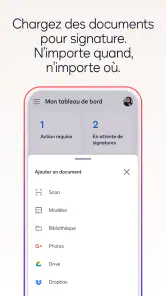
Elle prend en charge différents types de documents, notamment les PDF, les fichiers Word, les documents Google et les images. Cette variété évite de devoir convertir systématiquement un fichier avant de commencer. En revanche, cela ne signifie pas que chaque document se comportera exactement de la même manière sur un petit écran : un formulaire long ou une page très dense reste plus confortable à vérifier sur un ordinateur.
Le point à retenir dès le départ est de relire le document avant de placer sa signature. Sur téléphone, on peut facilement passer à côté d’une page ou d’un champ discret en faisant défiler trop vite. Je prends le temps de vérifier le nom du fichier, le nombre de pages et l’emplacement demandé, surtout quand il s’agit d’un contrat ou d’un formulaire administratif. La rapidité est utile, mais elle ne remplace pas cette vérification.
Quand l’usage devient régulier
Une fois la première signature effectuée, la vraie question est de savoir si l’application revient naturellement dans votre routine. Si vous devez seulement signer un document de temps en temps, elle peut rester un outil de secours pratique. Si vous échangez régulièrement des contrats, des autorisations ou des formulaires, la possibilité de signer et d’envoyer depuis le même endroit devient plus précieuse : vous évitez de jongler entre plusieurs solutions pour une tâche qui doit souvent être faite rapidement.
Un scénario très ordinaire illustre bien cet avantage. Vous recevez un formulaire à compléter alors que vous êtes loin de votre bureau. Vous ouvrez le fichier, vérifiez les pages, ajoutez les éléments nécessaires, puis le renvoyez à la personne concernée. Le gain n’est pas spectaculaire à chaque étape, mais il évite les petits détours qui font traîner une démarche : chercher une imprimante, retrouver un scanner ou remettre l’envoi à plus tard.
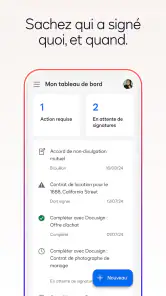
La fonction d’envoi pour recueillir la signature d’une autre personne est également intéressante quand vous êtes celui qui prépare le document. Elle permet de suivre l’avancement de la demande plutôt que de se demander si le destinataire a bien vu le message. Pour garder un échange clair, je conseille toutefois de vérifier l’adresse du destinataire et de donner au fichier un nom reconnaissable avant l’envoi. Cela limite les confusions quand plusieurs documents circulent en même temps.
Plus d’actualités de notre rédaction

Dream League Soccer 2025 : des matchs plaisants, à condition d’aimer progresser longtemps

La Bible App pour les Enfants : des récits qui se prolongent en famille

Passer à Uber : un vrai gain de simplicité, ou une nouvelle habitude à prendre ?

Temple Run, la fuite sans fin qui transforme l’attente en rituel

Webex Meetings : la réunion mobile doit se faire oublier

Ball Run 2048 : le jeu tient-il le coup quand une partie déraille ?
Une solution pratique pour signer numériquement
Imaginez ceci : vous êtes en déplacement, sans accès à un ordinateur, et vous recevez un email urgent vous demandant de signer un document. C'est là que DocuSign entre en jeu. Avec cette application, vous pouvez non seulement signer des documents directement depuis votre appareil mobile, mais aussi les envoyer et les gérer. Fini les impressions, les scans et les envois postaux. C'est comme avoir un bureau portable dans votre poche.
Facilité d'utilisation
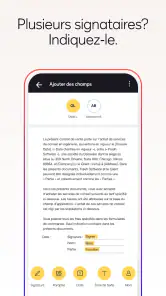
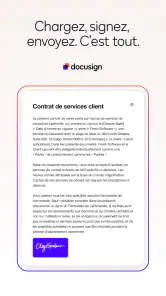
L'un des aspects que j'apprécie le plus est la simplicité de l'interface. Même si vous n'êtes pas particulièrement doué en technologie, vous trouverez l'application intuitive. En quelques clics, vous pouvez ajouter votre signature ou vos initiales à n'importe quel document PDF ou Word. Il suffit de faire glisser et déposer votre signature à l'endroit souhaité. Et hop, le tour est joué !
Cette facilité prend tout son sens quand le fichier a été préparé par quelqu’un d’autre : je repère d’abord les zones à compléter, puis je relis le document en entier avant de valider. Si l’écran est petit, zoomer sur les champs proches des marges aide à éviter une signature mal positionnée. Pour un document de plusieurs pages, je fais aussi défiler jusqu’à la fin afin de m’assurer que je n’ai pas ignoré une dernière zone de signature ou d’initiales.
La fatigue qui peut s’installer
Le principal compromis du mobile, c’est la précision. Une signature placée du bout du doigt peut demander un ajustement, et la lecture de petits caractères sur un écran étroit est moins agréable qu’un affichage sur ordinateur. Pour une page simple, cela reste fluide ; pour un dossier dense ou une mise en page complexe, je préfère prendre le temps de l’examiner sur un écran plus grand avant de signer. L’application accélère le geste, mais ne rend pas automatiquement un document plus facile à comprendre.
Il faut aussi distinguer signer un document et gérer toute une chaîne administrative. Si votre besoin se limite à ajouter une signature à un fichier que vous pouvez déjà modifier, une fonction intégrée à votre lecteur PDF ou à votre suite bureautique peut suffire. Docusign devient plus pertinente lorsque l’envoi à un autre signataire et le suivi de la demande font partie du travail. Pour une équipe qui cherche à organiser des dossiers complexes ou à automatiser des processus spécifiques, une plateforme conçue autour de ces tâches peut être plus adaptée qu’une application mobile généraliste.
Cette nuance aide à éviter une déception fréquente : installer l’application ne transforme pas chaque document en formulaire facile à remplir. Avant de commencer, je vérifie que le fichier est lisible et que je dispose des informations nécessaires. Si un champ est ambigu ou si une clause demande une explication, je pose la question à l’expéditeur au lieu de deviner sur l’écran. La meilleure utilisation de l’outil reste celle où le document est déjà clair et où l’action attendue est bien définie.
Ce que l’on paie, et ce que l’on garde
L’application est gratuite à télécharger, ce qui permet de découvrir son fonctionnement sans engagement initial. Des achats intégrés sont proposés, avec des montants affichés allant de 7,90 € à 549,99 € lorsqu’ils sont facturés via Play. Je vous conseille de vérifier les conditions qui s’appliquent à votre usage avant de souscrire : si vous ne faites que signer occasionnellement, ne partez pas du principe qu’un abonnement ou une option payante vous sera forcément utile. Le bon choix dépend du volume et du type d’actions que vous effectuez réellement.
Sur Android, la version 3.55.0 demande un système d’exploitation au moins en version 9. L’application est classée PEGI 3, et sa popularité est visible dans son audience : elle dépasse les 10 millions d’installations, avec une moyenne de 4,5 sur environ 154 000 notes. Ces repères indiquent qu’elle est largement adoptée, mais je les considère comme un contexte, pas comme une garantie que chaque fonction conviendra à votre manière de travailler.
La sécurité au quotidien, sans automatisme aveugle
Dans le monde numérique, la sécurité est primordiale. DocuSign le sait bien et offre une sécurité de haut niveau pour vos documents. Chaque transaction est suivie et horodatée, et vous pouvez être sûr que vos données sont protégées avec un cryptage avancé. Personnellement, cela me rassure de savoir que mes informations ne tombent pas entre de mauvaises mains.
Cette tranquillité ne dispense pas des réflexes de base. Avant d’envoyer un document sensible, je vérifie le destinataire, le contenu joint et le contexte de la demande, en particulier si le message est inattendu. Une signature électronique peut rendre un échange plus pratique, mais elle ne permet pas à elle seule de savoir si la personne qui vous sollicite est digne de confiance. En cas de doute sur l’origine d’un formulaire, mieux vaut confirmer la demande par un canal déjà connu.
Je conseille également de garder une méthode personnelle pour retrouver les fichiers importants après leur envoi, par exemple en enregistrant une copie dans l’emplacement où vous rangez déjà vos documents. Cette habitude évite de dépendre de sa mémoire lorsqu’il faut retrouver un accord plus tard. Pour les documents qui ont une valeur administrative ou financière, l’étape de classement compte presque autant que la signature elle-même.
Pour qui l’application garde sa place
Que vous soyez un professionnel qui a besoin de signer des contrats, un étudiant qui doit soumettre des travaux ou simplement quelqu'un qui gère ses affaires personnelles, DocuSign a quelque chose à offrir. J'ai utilisé cette appli pour une multitude de tâches, et elle a toujours été à la hauteur. Vous pouvez même demander des signatures à d'autres personnes et suivre l'avancement en temps réel.
Je la recommande surtout aux personnes qui reçoivent souvent des documents à signer et qui ne veulent pas attendre d’être devant un ordinateur. Elle peut aussi servir à un indépendant qui doit faire circuler un accord simple ou à une personne qui gère des démarches personnelles depuis son téléphone. À l’inverse, si vous signez rarement et que votre lecteur PDF fait déjà ce dont vous avez besoin, installer une application supplémentaire risque de ne pas changer grand-chose à votre quotidien.
Pour un étudiant, l’intérêt dépend du document : signer une autorisation ou une pièce jointe est une chose, modifier un devoir complet en est une autre. Pour une activité professionnelle, l’outil est plus convaincant quand la priorité est de faire avancer une signature, et moins quand il faut analyser, réviser ou négocier le contenu d’un contrat. Je ne choisirais donc pas une application de signature comme espace principal de gestion documentaire si mon besoin central était l’édition approfondie ou l’organisation collective de fichiers.
Polyvalence, mais pas remplacement universel
Face aux solutions habituelles, l’avantage de Docusign est de réunir la signature, l’envoi et le suivi des demandes dans une même expérience. Un lecteur PDF peut être plus direct pour annoter un fichier ou ajouter une signature personnelle, tandis qu’une suite bureautique est souvent plus pratique pour modifier le texte d’un document. Ces outils répondent à des besoins voisins, mais pas identiques. Le choix le plus simple est de partir de la tâche : signer et faire circuler un document favorise Docusign ; éditer longuement ou mettre en page favorise plutôt l’outil qui a créé le fichier.
Un détail de méthode peut rendre l’usage mobile plus fiable : je sépare la vérification du contenu de la pose de la signature. Je lis d’abord le texte et les champs, puis je reviens aux zones de signature. Cela évite de confondre la rapidité de l’interface avec une validation réfléchie. Pour une demande envoyée à plusieurs personnes, je relis aussi l’ordre des destinataires et le message d’accompagnement, car une erreur à ce stade peut faire perdre plus de temps que la signature elle-même.
La prise en charge de formats variés est pratique, mais elle ne supprime pas les différences entre les fichiers. Une image d’un document papier peut être moins lisible qu’un PDF bien préparé, et un document Word peut présenter une mise en page qui mérite une vérification attentive sur mobile. Si le rendu paraît inhabituel, je ne signe pas immédiatement : je contrôle le fichier sur un écran plus grand ou je demande une version plus nette. Ce petit détour est préférable à une validation faite sans comprendre ce qui est affiché.
Une routine légère plutôt qu’une application à surveiller
Pour que l’application conserve sa valeur, je n’essaie pas d’en faire un outil que je consulte tous les jours. Je la garde plutôt comme un raccourci pour les moments où un document doit être signé ou envoyé. Cette utilisation à la demande limite la fatigue liée aux notifications et aux démarches répétitives, tout en laissant l’application disponible quand une urgence survient. Sa place durable dépend donc d’un besoin récurrent, même si ce besoin n’apparaît que par périodes.
Les retours du public sont nombreux, mais une note moyenne ne dit pas si l’usage correspond au vôtre. La fiche compte aussi 899 avis écrits, ce qui donne des expériences variées à parcourir si vous souhaitez vous faire une idée des attentes des autres utilisateurs. Je les lirais en cherchant des commentaires liés à mon propre cas — signature ponctuelle, envoi à plusieurs personnes ou utilisation surtout sur téléphone — plutôt qu’en prenant une appréciation générale comme verdict définitif.
Au bout du compte, ce qui fatigue le plus n’est pas forcément l’application : c’est parfois la succession de documents mal préparés, les champs peu clairs ou les demandes qu’on laisse en attente. Docusign peut réduire les étapes matérielles, mais elle ne peut pas décider à votre place si un texte est correct ni organiser toutes vos habitudes de classement. Si vous l’adoptez, une routine simple — vérifier, signer, renvoyer, puis ranger une copie — suffit souvent à en tirer un bénéfice sans transformer la gestion documentaire en corvée.
Mon avis après l’effet de nouveauté
En résumé, si vous cherchez une solution efficace et sécurisée pour gérer vos documents numériques, je vous recommande vivement d'essayer DocuSign – Signez docs et PDF. C'est une application qui tient ses promesses et qui a su s'adapter à mes besoins variés. Alors, pourquoi ne pas la tester par vous-même et voir comment elle peut simplifier votre quotidien ?
Mon avis à long terme est favorable, avec une réserve simple : elle mérite sa place si vous avez réellement des documents à signer ou à faire signer de façon récurrente. Pour un usage rare, un outil déjà installé peut suffire ; pour des démarches fréquentes, le fait de pouvoir agir depuis le téléphone et suivre une demande évite des frictions concrètes. Je la vois donc comme un outil spécialisé à garder sous la main, pas comme une application à ouvrir par habitude.
Si vous l’essayez, commencez par un document sans enjeu élevé afin de vous familiariser avec le parcours, puis vérifiez les options payantes seulement si une limite vous concerne réellement. Cette approche vous permet de juger le confort de lecture, la précision de placement et l’utilité du suivi dans votre propre contexte. C’est finalement ce test pratique, plus que la popularité de l’application, qui vous dira si elle a gagné une place durable sur votre téléphone.
Docusign – Signez docs et PDF Foire aux questions
Quels formats de fichiers puis-je importer dans DocuSign ?
L’application permet de charger et d’envoyer différents types de documents, notamment des fichiers Google Docs, Word, PDF et des images. Cette prise en charge facilite la signature de documents que vous avez déjà sur votre appareil ou dans vos outils de travail. Avant de commencer, vérifiez simplement que le fichier choisi est lisible et correspond bien au document que vous souhaitez faire signer.
DocuSign convient-il à un usage professionnel comme personnel ?
DocuSign peut servir aussi bien pour des démarches personnelles que pour des échanges professionnels nécessitant une signature électronique. Vous pouvez préparer un document, le signer ou l’envoyer à d’autres destinataires, puis suivre son avancement dans l’application. Son objectif est de rendre ces étapes plus pratiques sur mobile, sans devoir imprimer le document pour le signer à la main.
Qu'est-ce que DocuSign et quelles fonctionnalités offre-t-il ?
DocuSign est une application qui permet aux utilisateurs de signer, envoyer et gérer des documents de manière électronique. Elle offre des fonctionnalités telles que la signature électronique sécurisée, l'envoi de documents à plusieurs destinataires, le suivi de l'état des signatures et l'intégration avec diverses applications tierces pour une gestion simplifiée des documents.
Comment assurer la sécurité de mes documents sur DocuSign ?
DocuSign utilise des protocoles de sécurité avancés pour protéger vos documents. L'application applique un cryptage de niveau bancaire et une authentification multifactorielle pour garantir que seuls les utilisateurs autorisés peuvent accéder et signer les documents. De plus, chaque action effectuée sur un document est enregistrée, offrant ainsi une traçabilité complète.
Puis-je utiliser DocuSign gratuitement ?
DocuSign est une application gratuite à télécharger, mais certaines options peuvent nécessiter un achat intégré ou un abonnement. Les achats intégrés sont proposés dans une fourchette allant de 7,90 € à 549,99 € lorsqu’ils sont facturés via Google Play. Avant de choisir une formule, vérifiez les conditions affichées dans l’application afin de savoir quelles fonctionnalités correspondent à vos besoins.
Avantages
- Facile à utiliser avec une interface intuitive.
- Intégration fluide avec de nombreux services.
- Sécurisé avec des protocoles de cryptage avancés.
- Support client réactif et compétent.
- Permet de signer des documents depuis n'importe où.
Inconvénients
- Peut être coûteux pour les petites entreprises.
- Nécessite une connexion Internet stable.
- Fonctionnalités limitées sur la version gratuite.
- Personnalisation des documents parfois compliquée.
- Interface mobile pourrait être améliorée.
- Catégorie
- Productivité
- Version
- 3.55.0











