Google Tasks
- 2.16K
- 4,6
- Installations
- 10.00M
- Prix
- Free

Captures d’écran
Analyse par Reviewed
Quand je veux noter une action avant qu’elle ne disparaisse de ma tête, je préfère un outil qui ne me demande pas d’abord de construire tout un système. C’est là que Google Tasks trouve sa place : cette application de productivité développée par Google LLC reste centrée sur les listes et les tâches, avec une prise en main directe. Je l’ai trouvée utile pour suivre les petites obligations qui se glissent dans une journée, à condition de ne pas lui demander de gérer un projet entier à elle seule.
Une interface simple mais efficace
La première chose que j'ai remarquée en utilisant Google Tasks, c'est sa simplicité. L'interface est épurée, sans fioritures inutiles, ce qui est rafraîchissant. Vous ouvrez l'application et vous êtes directement accueilli par vos listes de tâches. Pas de menus cachés ou de fonctionnalités compliquées que vous n'utiliserez jamais. C'est parfait pour quelqu'un comme moi qui veut juste une application qui fonctionne sans avoir besoin de lire un manuel d'utilisation.
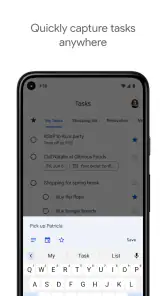
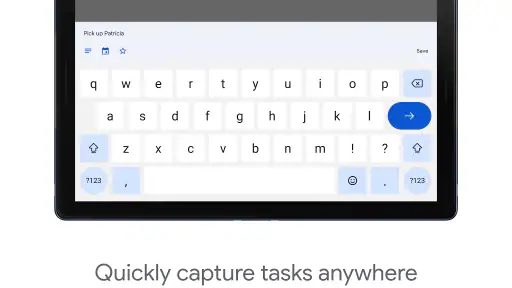
Cette sobriété change surtout la façon dont je m’en sers : je peux saisir une tâche dès que j’y pense, puis décider plus tard si elle mérite une échéance ou une place dans une liste distincte. Pour une course à faire, un appel à passer ou un document à envoyer, ce délai entre la capture et l’organisation est précieux. J’évite ainsi de transformer chaque petite idée en exercice de classement. En revanche, si vous aimez visualiser votre semaine sur un calendrier ou suivre des cartes qui avancent entre plusieurs colonnes, l’écran volontairement dépouillé risque de vous sembler trop limité.
Synchronisation avec Google
Un des grands avantages de Google Tasks est sa synchronisation avec votre compte Google. Cela signifie que vos tâches sont accessibles depuis n'importe quel appareil connecté à votre compte. Que vous soyez sur votre ordinateur de bureau ou votre tablette, vous pouvez toujours garder un œil sur vos tâches. C'est super pratique, surtout quand je suis en déplacement et que je me souviens soudainement de quelque chose que je dois faire.
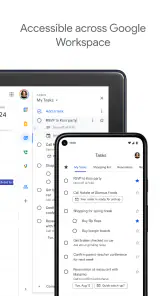
Cette continuité convient particulièrement aux personnes qui passent déjà d’un téléphone à un ordinateur pendant la journée. Je peux ajouter une idée sur mobile, puis la retrouver lorsque je reprends mon travail sur un autre appareil connecté au même compte. Dans un contexte de Google Workspace, ce lien avec l’environnement Google rend l’outil plus naturel qu’une liste isolée. Il faut toutefois distinguer « disponible sur plusieurs appareils » d’un espace de travail partagé : pour suivre collectivement l’avancement d’une équipe, je choisirais un outil conçu explicitement autour des responsables, des commentaires et de la coordination.
Fonctionnalités pratiques
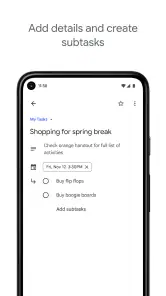
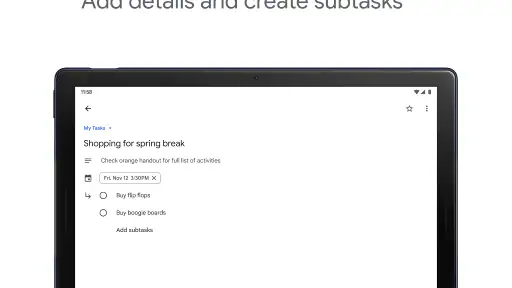
Bien que l'application soit simple, elle offre quelques fonctionnalités intéressantes. Vous pouvez créer des sous-tâches, ce qui est idéal pour les projets plus complexes. Par exemple, pour planifier une fête d'anniversaire, je peux avoir une tâche principale "Organiser la fête" et ensuite ajouter des sous-tâches comme "Envoyer les invitations" et "Commander le gâteau". C'est une manière efficace de garder les choses organisées sans avoir besoin de recourir à des applications plus complexes.
Je trouve les sous-tâches utiles quand une action principale est facile à comprendre, mais difficile à terminer d’un seul geste. « Préparer le départ » peut ainsi devenir une courte séquence d’étapes concrètes, sans disperser le sujet dans plusieurs listes. Mon conseil est de garder le niveau de détail proportionné : si chaque sous-tâche reçoit à son tour une longue chaîne d’étapes, la simplicité qui fait l’intérêt de l’application se perd vite. Pour un projet avec de nombreuses dépendances ou plusieurs personnes, une solution de gestion de projet sera plus lisible.
Plus d’actualités de notre rédaction

Dream League Soccer 2025 : des matchs plaisants, à condition d’aimer progresser longtemps

La Bible App pour les Enfants : des récits qui se prolongent en famille

Passer à Uber : un vrai gain de simplicité, ou une nouvelle habitude à prendre ?

Temple Run, la fuite sans fin qui transforme l’attente en rituel

Webex Meetings : la réunion mobile doit se faire oublier

Ball Run 2048 : le jeu tient-il le coup quand une partie déraille ?
De plus, l'application vous permet de définir des dates d'échéance et des rappels. Non seulement cela garantit que je n'oublie jamais une tâche importante, mais cela me permet aussi de mieux planifier ma semaine. J'aime aussi le fait que je puisse ajouter rapidement une tâche en utilisant ma voix grâce à l'assistant Google, ce qui est super pratique quand je suis en train de cuisiner ou de conduire.
Je réserve les échéances aux tâches qui ont réellement une date utile. Mettre une date sur tout donne parfois l’impression que toute la liste est urgente, alors que certaines choses sont simplement à faire un jour. Pour les actions liées à un rendez-vous ou à une date limite, une échéance aide à les repérer au bon moment. Pour les autres, une liste sans date évite de remplir l’agenda de rappels artificiels. Et si je dicte une tâche, je garde l’habitude de vérifier ensuite le texte et la date : la saisie vocale est pratique pour capturer vite, mais une relecture évite qu’une formulation vague reste dans la liste.
Un rythme quotidien qui fonctionne
Une routine simple donne à l’application plus de valeur que l’accumulation de listes. Le matin, je peux parcourir les tâches arrivées à échéance et choisir celles qui sont réalistes pour la journée. Quand une nouvelle demande survient, je la note immédiatement dans la liste appropriée, plutôt que d’interrompre ce que je fais pour organiser toute ma semaine. En fin de journée, quelques instants suffisent pour marquer ce qui est terminé et déplacer mentalement le reste au bon moment.
Imaginez une journée de travail suivie d’un passage à l’épicerie : je note d’abord « envoyer le formulaire » et « acheter du lait », puis je donne une échéance au formulaire si elle compte vraiment. Une liste dédiée aux courses garde les achats ensemble, tandis qu’une tâche professionnelle reste dans la liste de travail. Cette séparation réduit le risque de retrouver les courses noyées parmi les courriels à traiter. Le truc n’est pas de multiplier les catégories, mais de choisir des noms qui correspondent à des contextes récurrents, comme « Maison » et « Travail », puis de les réutiliser.
Pour les tâches qui reviennent, je préfère une règle pratique : ne recréer une habitude que si la répétition est réellement utile dans mon organisation. Une liste peut facilement devenir un dépôt de tâches anciennes si je ne la relis jamais. Un bref examen régulier m’aide à supprimer les actions devenues inutiles et à reformuler celles qui sont trop vagues. « Mieux organiser les papiers » est difficile à cocher; « classer les factures reçues » donne une action identifiable. Cette précision rend la liste plus facile à utiliser sans ajouter de fonctionnalités ni de lourdeur.
Les réglages qui valent le détour
Je commencerais par regarder les notifications et les échéances plutôt que de modifier beaucoup de paramètres. Le bon réglage dépend de votre journée : un rappel est utile s’il vous aide à agir au moment opportun, mais il devient du bruit si vous programmez une alerte pour chaque petite chose. Je teste donc mes rappels sur quelques tâches importantes, puis j’ajuste mes habitudes selon ce qui attire réellement mon attention. L’objectif est de faire confiance aux alertes importantes, pas de les laisser se perdre dans un flot de notifications.
Il est aussi utile de décider à l’avance ce qui mérite une liste distincte. Je crée une liste lorsqu’un ensemble d’actions revient souvent ou relève d’un contexte clairement différent; je n’en crée pas une pour chaque projet ponctuel de deux lignes. Trop de listes font perdre du temps au moment de saisir une tâche, car il faut se demander où la ranger. À l’inverse, une seule liste interminable rend les priorités difficiles à voir. Quelques espaces stables constituent un compromis plus facile à maintenir.
Enfin, je traite les dates comme un engagement et non comme une décoration. Si je donne une échéance à une tâche sans intention de la faire ce jour-là, je finis par ne plus croire aux dates affichées. Quand un délai change, je prends le temps de revoir la tâche au lieu de la laisser traîner avec une date dépassée. Ce petit entretien évite que l’application donne une image fausse de ma charge réelle et garde les rappels utiles.
Aller plus vite sans transformer sa liste en système
Le gain de vitesse vient surtout de gestes répétés. Je formule chaque tâche avec un verbe et un objet — appeler le cabinet, envoyer le devis, sortir le recyclage — puis je réserve les détails aux sous-tâches si l’action principale en a vraiment besoin. Une tâche concise se parcourt plus vite et se coche avec moins d’hésitation. À l’inverse, une note qui mélange plusieurs actions peut rester indéfiniment inachevée, même si une partie du travail est déjà faite.
La saisie vocale mentionnée plus haut est un bon raccourci lorsque les mains sont occupées, mais elle fonctionne mieux pour une capture rapide que pour une planification complète. Je peux dicter « acheter du pain », puis ranger ou préciser la tâche plus tard. Je ne compte pas sur une phrase dictée pour exprimer une priorité complexe : une fois libre, je relis la liste et je décide si l’action a une date, appartient à une liste existante ou peut rester dans les tâches générales. Ce partage entre capture et tri réduit les interruptions.
Un autre réflexe utile consiste à limiter ce que l’on promet à la journée. Plutôt que de considérer toute la liste comme un programme à finir, je repère les quelques actions qui comptent aujourd’hui et je laisse les autres comme réserve. Google Tasks sert alors de mémoire externe, pas de juge de productivité. Cette façon de faire convient bien aux journées imprévisibles, où les urgences déplacent souvent les tâches prévues. Elle évite également d’ajouter une échéance à chaque action simplement pour la faire remonter.
Ce que l’outil fait bien, et où il s’arrête
Pour une organisation personnelle légère, les listes, les dates, les rappels et les sous-tâches couvrent des besoins courants sans exiger de mise en place élaborée. Je le conseillerais à quelqu’un qui veut se rappeler ses obligations, répartir quelques projets personnels et retrouver ses tâches sur ses appareils liés à Google. Il peut aussi convenir à un étudiant qui suit des démarches simples, ou à une personne qui veut séparer les courses des petites tâches administratives.
Je le choisirais moins volontiers pour piloter un projet collectif. Une liste individuelle ne remplace pas un tableau partagé où chaque membre voit clairement qui fait quoi, ni un outil qui représente les étapes et les dépendances d’un travail d’équipe. De même, les personnes qui s’appuient sur des vues de calendrier très détaillées, des priorités visuelles poussées ou des rapports de progression peuvent préférer une application spécialisée. Le bon choix dépend donc moins du nombre de tâches que de la façon dont il faut les suivre.
Face aux applications de tâches plus complètes, Google Tasks gagne en immédiateté et perd en profondeur. Beaucoup d’outils concurrents proposent davantage de réglages, de vues ou d’options de collaboration; cette richesse peut aider les utilisateurs qui construisent un système élaboré, mais elle demande aussi du temps et de l’entretien. Ici, je peux commencer sans décider d’un code couleur, d’un ensemble de statuts ou d’une méthode de planification. Si vous avez déjà un gestionnaire de tâches bien établi et que ses fonctions avancées vous servent vraiment, migrer uniquement pour obtenir une liste plus simple n’apportera pas forcément grand-chose.
Une question pratique revient souvent : faut-il être déjà utilisateur des services Google pour y trouver son compte ? L’intérêt est plus évident si votre quotidien passe déjà par un compte Google et différents appareils connectés; la continuité devient alors un avantage concret. Pour quelqu’un qui veut garder toutes ses données dans un autre écosystème ou travailler dans une application indépendante de son compte Google, une alternative correspondant mieux à cette préférence sera plus logique. Je choisirais l’outil qui s’insère dans les habitudes existantes plutôt que d’ajouter un service de plus sans raison.
Le bon niveau d’organisation pour vous
Google Tasks est gratuit, classé PEGI 3 et disponible sur Android à partir de la version 6.0. Sa fiche affiche une note moyenne de 4,6 sur plus de 531 000 évaluations, tandis que plus de 10 millions d’installations témoignent de son usage répandu. Ces chiffres ne disent pas à eux seuls si l’application correspond à votre méthode, mais ils situent un outil accessible et largement utilisé, sans coût d’entrée pour essayer une organisation plus simple.
La version actuelle porte le numéro 2025.11.17.833092473.0-release, et l’application existe depuis le 24 avril 2018. Je ne choisirais pas une application de tâches uniquement en fonction de son ancienneté ou de sa popularité : ce qui compte au quotidien, c’est de savoir si je peux noter une action, la retrouver et la terminer sans friction. Ici, le lien avec Google Workspace constitue un atout surtout pour les personnes déjà installées dans cet environnement; il ne transforme pas pour autant l’application en plateforme complète de coordination.
Mon avis final
En résumé, Google Tasks est une application formidable pour ceux qui cherchent à simplifier leur gestion des tâches sans sacrifier l'efficacité. Elle est parfaite pour les utilisateurs qui sont déjà dans l'écosystème Google et qui veulent une intégration fluide entre leurs différentes applications. Malgré sa simplicité, elle est assez puissante pour gérer la plupart des tâches quotidiennes, et sa facilité d'utilisation en fait une option attrayante pour quiconque veut rester organisé sans maux de tête.
Si vous êtes comme moi et que vous aimez garder les choses simples, je vous recommande vivement de l'essayer. Qui sait, cela pourrait bien devenir votre nouvelle application préférée pour gérer vos listes de tâches ! Pour en tirer le meilleur parti, je commencerais par deux ou trois listes utiles, quelques échéances réellement importantes et des formulations d’actions très concrètes. Si, au bout d’un moment, vous avez besoin de collaboration poussée ou d’une planification visuelle complexe, vous saurez que vous avez dépassé ce que cette application cherche à faire. Pour garder en tête les tâches personnelles sans entretenir un système compliqué, elle reste une option que je trouve facile à adopter et simple à conserver.
Google Tasks Foire aux questions
Google Tasks est-il gratuit et sur quels appareils peut-on l’utiliser ?
Google Tasks est une application de productivité gratuite proposée par Google LLC. Elle est disponible sur Android et iOS, et peut aussi être consultée depuis un navigateur au moyen de Gmail ou Google Agenda. Sur Android, elle nécessite la version 6.0 ou une version ultérieure. Un compte Google permet de retrouver vos tâches sur vos appareils.
Google Tasks convient-il pour organiser des projets complexes ou des listes personnelles ?
L’application est surtout pratique pour suivre des tâches quotidiennes et organiser des listes personnelles. Vous pouvez créer des tâches, les modifier et les regrouper selon vos besoins. Son intégration à Google Workspace la rend particulièrement utile si vous utilisez déjà les services Google. Pour des projets complexes nécessitant une collaboration approfondie, ses fonctions peuvent être moins adaptées.
Qu'est-ce que Google Tasks?
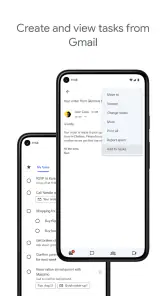
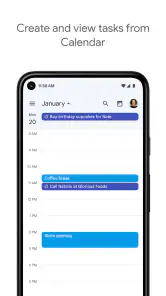
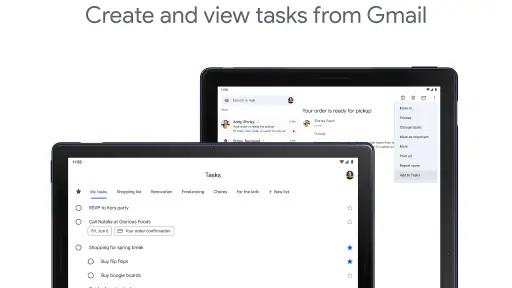
Google Tasks est une application de gestion de tâches proposée par Google. Elle permet aux utilisateurs de créer, éditer et organiser leurs listes de tâches directement à partir de leurs appareils mobiles ou sur le web. Intégrée avec Gmail et Google Agenda, elle facilite le suivi de vos activités quotidiennes.
Comment puis-je accéder à Google Tasks?
Vous pouvez accéder à Google Tasks via l'application mobile disponible sur Android et iOS, ou directement depuis votre navigateur en accédant à Gmail ou Google Agenda. L'application est gratuite et nécessite un compte Google pour synchroniser vos tâches sur tous vos appareils.
Puis-je partager mes tâches avec d'autres personnes?
Actuellement, Google Tasks ne permet pas de partager des tâches directement avec d'autres utilisateurs. Cependant, vous pouvez utiliser des applications tierces ou Google Keep pour collaborer sur des listes partagées. Google Tasks est principalement conçu pour une utilisation personnelle.
Avantages
- Intégration transparente avec Gmail et Google Agenda.
- Synchronisation facile entre les appareils.
- Interface utilisateur claire et intuitive.
- Possibilité de créer des sous-tâches facilement.
- Notifications personnalisables pour chaque tâche.
Inconvénients
- Manque de fonctionnalités avancées.
- Pas de support pour les pièces jointes.
- Interface basique sans personnalisation.
- Pas de version de bureau indépendante.
- Dépendance à une connexion internet.
- Catégorie
- Productivité
- Version
- 2025.11.17.833092473.0-release













